Gamitin ang orihinal na screenshot, hindi ang forward preview
I-extract ang orihinal na file mula sa lokasyon kung saan na-save ang screenshot. Maaaring nabawasan na ang preview sa chat software; ang muling pagkuha ng preview na ito ay mag-aayos lamang ng blur. Unahin ang pagpapanatili ng PNG; Gumagamit ang JPG ng lossy compression para iproseso ang imahe, kaya ang maliit na teksto at manipis na linya ay kadalasang magdudulot ng ingay. Ang pag-save ng malabong JPG sa PNG ay hindi na magpapalinaw muli sa teksto.
Una, tanggalin ang mga hindi mahalagang bahagi
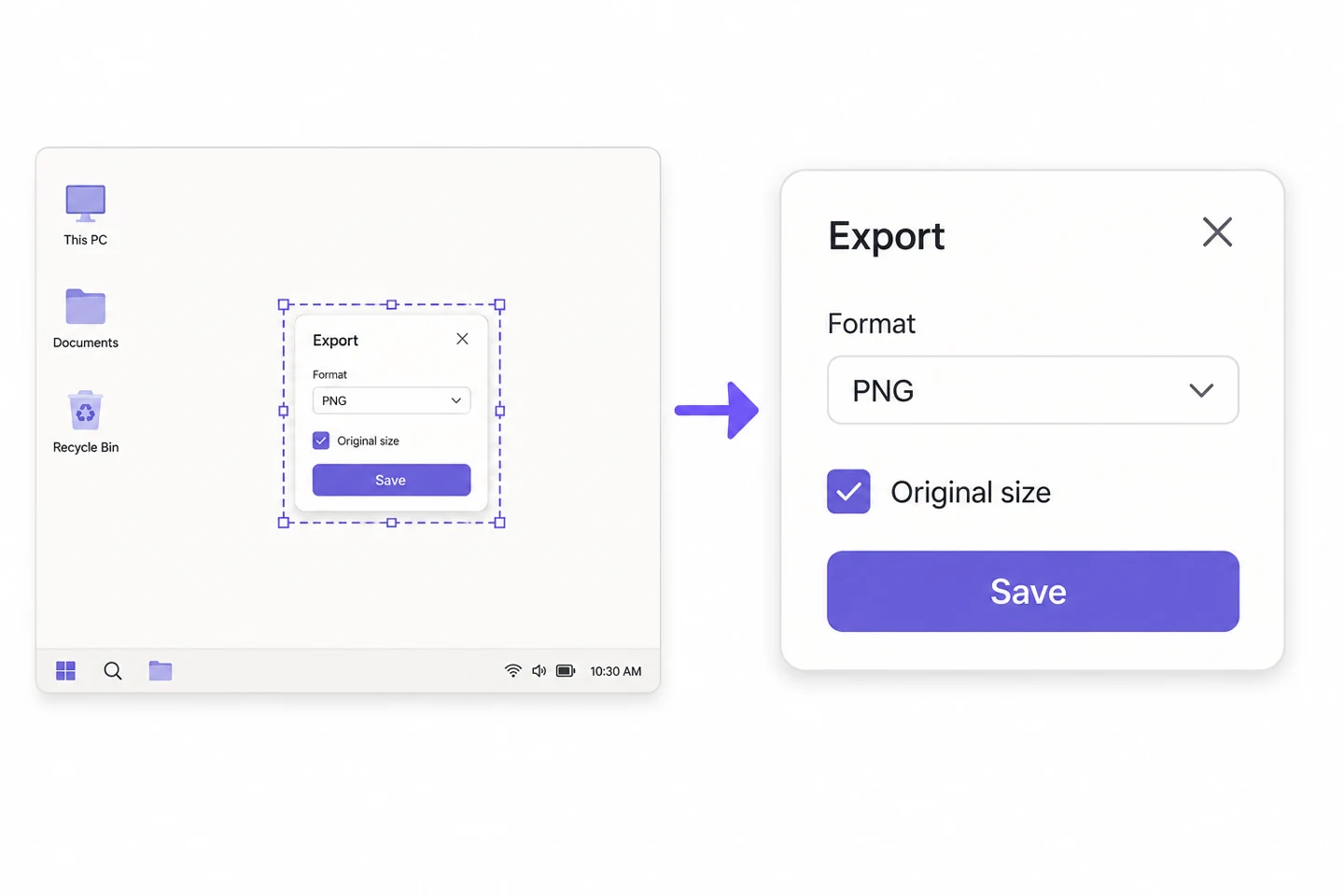
Kung ang buong desktop screenshot ay 2400 pixels ang lapad, ang aktwal na window na ipapakita ay kalahati lang ang kumakain. Direktang paliitin ang buong imahe sa 1200 pixels, at nababawasan din ang teksto sa window. Mas epektibo ang pag-crop muna ng desktop, blank bar, at mga hindi kaugnay na windows kaysa paulit-ulit na pag-aayos ng kalidad. Kung ang isang larawan ay hindi magkasya sa mga hakbang, hatiin ito sa dalawa at panatilihin ang pagkakasunod-sunod ng pagbasa.
Pagkatapos tapusin ang dekorasyon, muling suriin ang laki ng teksto
Pinapayagan ka ng screenshot beautification tool na magdagdag ng mga background, blangkong espasyo, bilugan na mga sulok, at mga anino, ngunit hindi nito muling iguguhit ang teksto. Pagkatapos nang malaki ang pagdagdag ng white space, ang paglalagay ng larawan sa isang fixed-width chat window o article bar ay magpapaliit sa aktwal na screenshot. Magsimula sa kaunting puting espasyo, pagkatapos ay i-export at ilagay ito sa lugar na talagang kailangan mo para sa inspeksyon; Huwag husgahan ang kalinawan base lamang sa malaking preview ng tool.

Para sa PNG, nakadepende rin ito sa uri ng compression na ginagamit mo
Ang PNG format mismo ay gumagamit ng lossless compression, ngunit ang aming image compression tool ay nagpapababa ng bilang ng mga kulay sa mas mababang kalidad na mga setting. Maaaring maapektuhan pa rin ang mga gilid ng teksto at manipis na linya. Kung kailangan mong panatilihin ang mga detalye ng kulay, unang subukan ang compression sa 95% o mas mataas, iwanang blangko ang sukat, pagkatapos ay ikumpara ang resulta nang magkatabi sa orihinal na imahe; Kung walang kapansin-pansing pagbabawas, panatilihin ang orihinal na file.
Tanggalin ang pribadong impormasyon; kopyahin ang nilalaman gamit ang karagdagang teksto
I-crop ang mga hindi kailangang account, email, path, at browser tags upang iligtas ang buong desktop kumpara sa pagpapadala nito. Kung kailangan ng masking, takpan ito ng opaque color blocks bago i-export, pagkatapos ay buksan muli ang natapos na produkto para sa inspeksyon; Huwag isipin na ang readable blur ay maaasahang coverage. Kung may mga utos o URL sa pangunahing teksto na kailangang kopyahin ng mga mambabasa, magbigay ng karagdagang teksto; huwag basta-basta ilagay ang mga ito sa mga larawan.
Tanggapin gamit ang laki ng display ng receiver
Ilagay ang na-export na larawan sa ilalim ng aktwal na lapad ng mensahe o artikulo, tingnan ang pinakamaliit na linya ng teksto, mapusyaw na kulay-abo na teksto, at ang napiling status. Kung kailangan mong mag-zoom in upang makita nang malinaw, unahin ang pagdagdag ng mas kaunting nilalaman kaysa magdagdag ng matalim o mabibigat na anino. Para sa platform kung saan mo nais ipadala ang orihinal na file, piliin ang file attachment o orihinal na entry ng larawan, at tiyaking hindi nababawasan ang natanggap na file.