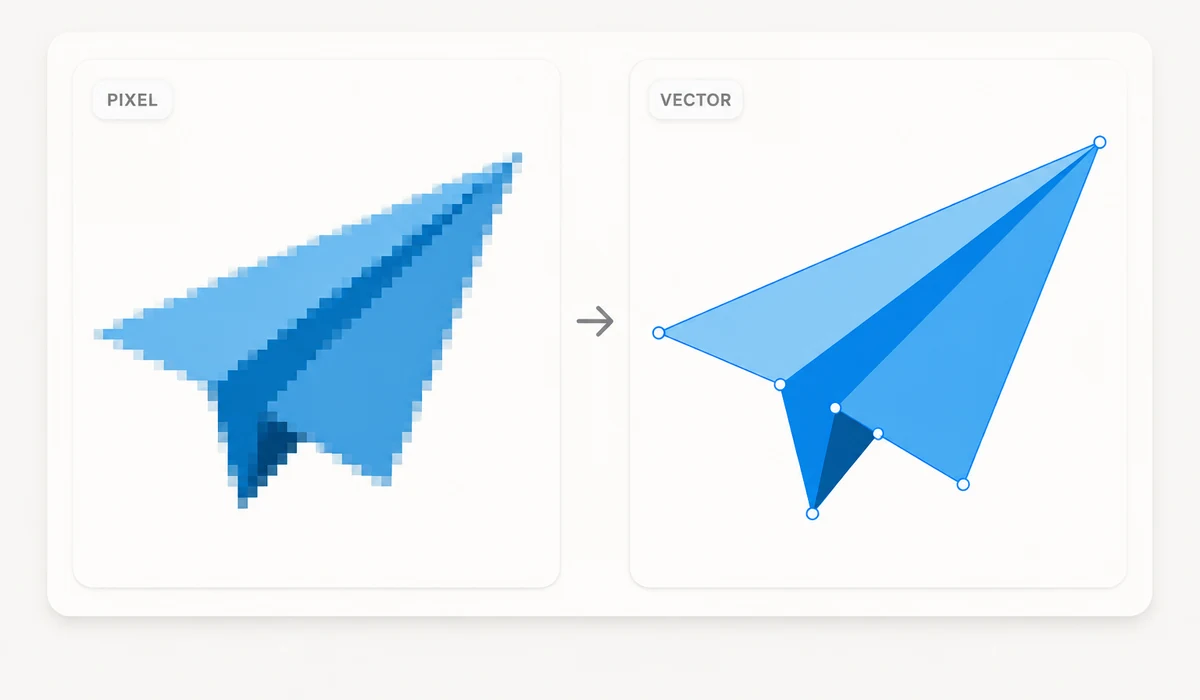
ಚಿಕ್ಕ PNG ಆಗಿ ಮಾತ್ರ ಇರುವ ಲೋಗೋ ಅಥವಾ ಐಕಾನ್ ಇದೆ, ಯಾವುದೇ ಗಾತ್ರದಲ್ಲೂ ಸ್ಪಷ್ಟವಾಗಿ ಬೇಕೆ? ಈ ಸಾಧನ ಚಿತ್ರವನ್ನು SVG ಆಗಿ ಟ್ರೇಸ್ ಮಾಡುತ್ತದೆ — ಮಸುಕಾಗದೆ ಯಾವುದೇ ಗಾತ್ರಕ್ಕೆ ಸ್ಕೇಲ್ ಆಗುವ ಆಕಾರ ಮತ್ತು ಪಥಗಳ ವೆಕ್ಟರ್. ಫ್ಲಾಟ್ನಿಂದ ವಿವರವಾದವರೆಗೆ ಶೈಲಿ ಆರಿಸಿ, SVG ಡೌನ್ಲೋಡ್ ಮಾಡಿ.
ಟ್ರೇಸಿಂಗ್ imagetracer ಎಂಜಿನ್ನೊಂದಿಗೆ ನಿಮ್ಮ ಬ್ರೌಸರ್ನಲ್ಲಿ ನಡೆಯುತ್ತದೆ, ಏನೂ ಅಪ್ಲೋಡ್ ಆಗುವುದಿಲ್ಲ. ಮಿತಿಗಳ ಬಗ್ಗೆ ಪ್ರಾಮಾಣಿಕವಾಗಿ ಹೇಳಬೇಕೆಂದರೆ: ಫ್ಲಾಟ್ ಲೋಗೋ, ಐಕಾನ್ ಮತ್ತು ಲೈನ್ ಆರ್ಟ್ನಲ್ಲಿ ಇದು ಮಿಂಚುತ್ತದೆ. ಫೋಟೋಗಳೂ ಟ್ರೇಸ್ ಆಗುತ್ತವೆ, ಆದರೆ ಬೃಹತ್, ಮಬ್ಬಾದ ಫೈಲ್ಗಳು ಬರುತ್ತವೆ — ಫೋಟೋಗಳಿಗೆ SVG ಅಲ್ಲ, ರಾಸ್ಟರ್ ಸ್ವರೂಪವೇ ಬೇಕು.
ಬಳಸುವ ವಿಧಾನ
- ಚಿತ್ರ ಸೇರಿಸಿPNG ಅಥವಾ JPG ಲೋಗೋ, ಐಕಾನ್ ಅಥವಾ ಸ್ಕೆಚ್ ಹಾಕಿ.
- ಶೈಲಿ ಆರಿಸಿಫ್ಲಾಟ್/ಲೋಗೋ, ವಿವರವಾದ, ಪೋಸ್ಟರೈಸ್ಡ್ ಅಥವಾ ಕಪ್ಪು-ಬಿಳುಪು — ಮುನ್ನೋಟ ಲೈವ್ ಆಗಿ ಬದಲಾಗುತ್ತದೆ.
- SVG ಡೌನ್ಲೋಡ್ ಮಾಡಿಯಾವುದೇ ಗಾತ್ರಕ್ಕೆ ಸ್ಕೇಲ್ ಆಗಲು ಸಿದ್ಧವಾದ ವೆಕ್ಟರ್ ಉಳಿಸಿ.
ಈ ಟೂಲ್ ಒಂದು ರಾಸ್ಟರ್ ಚಿತ್ರವನ್ನು — PNG ಅಥವಾ JPG — ನಿಮ್ಮ ಬ್ರೌಸರ್ನಲ್ಲೇ ವೆಕ್ಟರ್ SVG ಆಗಿ ಟ್ರೇಸ್ ಮಾಡುತ್ತದೆ. ಅದು ನಿಮ್ಮ ಸ್ವಂತ ಯಂತ್ರದ ಕ್ಯಾನ್ವಾಸ್ನಿಂದ ಚಿತ್ರವನ್ನು ಓದುತ್ತದೆ ಮತ್ತು imagetracer ಎಂಜಿನ್ ಬಳಸಿ ಅದರೊಳಗಿನ ಆಕಾರಗಳನ್ನು ಕಂಡುಹಿಡಿದು, ಪ್ರತಿ ಬಣ್ಣದ ಪ್ರದೇಶದ ಸುತ್ತ ವೆಕ್ಟರ್ ಪಾಥ್ಗಳನ್ನು ಎಳೆಯುತ್ತದೆ. ಅಲ್ಲಿಗೆ ತಲುಪುವ ಉದ್ದೇಶ ಇಷ್ಟೇ: SVG ಎನ್ನುವುದು ಪಿಕ್ಸೆಲ್ಗಳಿಂದಲ್ಲ, ಜ್ಯಾಮಿತಿಯಿಂದ ಮಾಡಲ್ಪಟ್ಟಿದೆ, ಆದ್ದರಿಂದ ಅದು ಫೇವಿಕಾನ್ ಆಗಿರಲಿ ಅಥವಾ ಬಿಲ್ಬೋರ್ಡ್ ಆಗಿರಲಿ ಸಂಪೂರ್ಣ ಸ್ಪಷ್ಟವಾಗಿ ಉಳಿಯುತ್ತದೆ, ಆದರೆ PNG ಅನ್ನು ದೊಡ್ಡದಾಗಿಸಿದ ಕ್ಷಣ ಮಸುಕಾಗುತ್ತದೆ. ನೀವು ಚಿತ್ರವನ್ನು ಬಿಡುತ್ತೀರಿ, ಒಂದು ಶೈಲಿ ಪ್ರಿಸೆಟ್ ಆಯ್ಕೆ ಮಾಡುತ್ತೀರಿ, ಮೊದಲು/ನಂತರದ ಪೂರ್ವವೀಕ್ಷಣೆಯನ್ನು ಹೋಲಿಸುತ್ತೀರಿ, ಮತ್ತು SVG ಡೌನ್ಲೋಡ್ ಮಾಡುತ್ತೀರಿ.
ಸಮತಟ್ಟಾದ, ಸ್ವಚ್ಛ-ಅಂಚಿನ ಇನ್ಪುಟ್ಗಳಲ್ಲಿ ಇದು ನಿಜಕ್ಕೂ ಚೆನ್ನಾಗಿ ಕೆಲಸ ಮಾಡುತ್ತದೆ: ಲೋಗೊಗಳು, ಐಕಾನ್ಗಳು, ಸರಳ ಚಿತ್ರಣಗಳು, ಲೈನ್ ಆರ್ಟ್, ಕೈಬರಹ. ಇವುಗಳಿಗೆ ಸಣ್ಣ ಬಣ್ಣ ಫಲಕ ಮತ್ತು ನಿಶ್ಚಿತ ಅಂಚುಗಳಿರುತ್ತವೆ, ಟ್ರೇಸರ್ ಸರಿಯಾಗಿ ಓದುವುದು ಇದನ್ನೇ, ಆದ್ದರಿಂದ ನಿಮಗೆ ಕೆಲವೇ ಆಕಾರಗಳ ಅಚ್ಚುಕಟ್ಟಾದ, ಸಂಪಾದಿಸಬಹುದಾದ SVG ಸಿಗುತ್ತದೆ. ಪ್ರಿಸೆಟ್ಗಳು ಫಲಿತಾಂಶವನ್ನು ದಾರಿ ತೋರಿಸುತ್ತವೆ — Flat/logo ಬಣ್ಣಗಳನ್ನು ಕಡಿಮೆ ಇಡುತ್ತದೆ, Detailed ಹೆಚ್ಚು ಅನುಮತಿಸುತ್ತದೆ, Posterized ಚಿತ್ರವನ್ನು ದಪ್ಪ ಸಮತಟ್ಟುಗಳಾಗಿ ಬ್ಯಾಂಡ್ ಮಾಡುತ್ತದೆ, Black & white ಅದನ್ನು ಎರಡು ಟೋನ್ಗಳಿಗೆ ತಗ್ಗಿಸುತ್ತದೆ. ಎಲ್ಲವೂ ಸ್ಥಳೀಯವಾಗಿ ನಡೆಯುತ್ತದೆ: ಏನೂ ಅಪ್ಲೋಡ್ ಆಗುವುದಿಲ್ಲ, ಖಾತೆ ಇಲ್ಲ, ಮತ್ತು ಒಮ್ಮೆ ಲೋಡ್ ಆದ ಮೇಲೆ ಆಫ್ಲೈನ್ನಲ್ಲೂ ಕೆಲಸ ಮಾಡುತ್ತದೆ. ಇದು ನಿಜವಾದ ಟ್ರೇಸಿಂಗ್, AI ಪುನಃಚಿತ್ರಣವಲ್ಲ — ಇದು ಸ್ವಚ್ಛವಾದ ಚಿತ್ರವನ್ನು ಸೃಷ್ಟಿಸುವ ಬದಲು ನಿಮ್ಮ ಪಿಕ್ಸೆಲ್ಗಳನ್ನೇ ಅನುಸರಿಸುತ್ತದೆ.
ಜನ ಇದನ್ನು ಯಾವುದಕ್ಕೆ ಬಳಸುತ್ತಾರೆ
ಸಮತಟ್ಟಾದ PNG ಲೋಗೊವನ್ನು ಫೇವಿಕಾನ್ನಿಂದ ಬಿಲ್ಬೋರ್ಡ್ವರೆಗೆ ಸ್ಪಷ್ಟವಾಗಿ ಉಳಿಯುವ SVG ಆಗಿ ಪರಿವರ್ತಿಸಿ
ಸರಳ ಐಕಾನ್ ಅಥವಾ ಲೈನ್-ಆರ್ಟ್ ರೇಖಾಚಿತ್ರವನ್ನು ವೆಕ್ಟರೈಸ್ ಮಾಡಿ, ನಂತರ ನೀವು ಅದನ್ನು ಮರುಬಣ್ಣ ಮಾಡಬಹುದು
ಕೈಬರಹ ಅಥವಾ ಸಹಿಯ ಔಟ್ಲೈನ್ ಅನ್ನು ಸಂಪಾದಿಸಬಹುದಾದ ವೆಕ್ಟರ್ ಆಕಾರವಾಗಿ ಪರಿವರ್ತಿಸಿ
ಯಾವುದೇ ಗಾತ್ರದಲ್ಲಿ ಸ್ಪಷ್ಟ ಅಂಚುಗಳು ಮುಖ್ಯವಾಗುವ ಮುದ್ರಣಕ್ಕಾಗಿ ಎರಡು ಅಥವಾ ಮೂರು ಬಣ್ಣದ ಗುರುತನ್ನು ಟ್ರೇಸ್ ಮಾಡಿ
ಚಿತ್ರಣವನ್ನು SVG ಆಗಿ ಮಾಡಿ, ಇದರಿಂದ ಹೆಚ್ಚಿನ ರೆಸಲ್ಯೂಶನ್ ಪರದೆಗಳಲ್ಲಿ ಸ್ವಚ್ಛವಾಗಿ ಸ್ಕೇಲ್ ಆಗುತ್ತದೆ
ಸಣ್ಣ, ಮಸುಕಾದ ಲೋಗೊವನ್ನು ಸಂಪಾದಕದಲ್ಲಿ ಸ್ವಚ್ಛಗೊಳಿಸಬಹುದಾದ ವೆಕ್ಟರ್ ಪಾಥ್ಗಳಾಗಿ ಪುನರ್ನಿರ್ಮಿಸಿ
tools.faxianai.com ಏಕೆ
ರಾಸ್ಟರ್ → ವೆಕ್ಟರ್
PNG/JPG ಅನ್ನು ಸ್ಕೇಲ್ ಆಗುವ SVG ಪಥಗಳಾಗಿಸುತ್ತದೆ.
ಶೈಲಿ ಪ್ರೀಸೆಟ್ಗಳು
ಫ್ಲಾಟ್, ವಿವರವಾದ, ಪೋಸ್ಟರೈಸ್ಡ್ ಅಥವಾ ಕಪ್ಪು-ಬಿಳುಪು.
ಶುದ್ಧ ಸ್ಕೇಲಿಂಗ್
ಹಿಗ್ಗಿಸಿದ ರಾಸ್ಟರ್ಗಿಂತ ಭಿನ್ನವಾಗಿ, ಯಾವುದೇ ಗಾತ್ರದಲ್ಲಿ ಸ್ಪಷ್ಟ.
ಖಾಸಗಿ
ಸ್ಥಳೀಯವಾಗಿ ಟ್ರೇಸ್ — ಎಂದಿಗೂ ಅಪ್ಲೋಡ್ ಇಲ್ಲ.