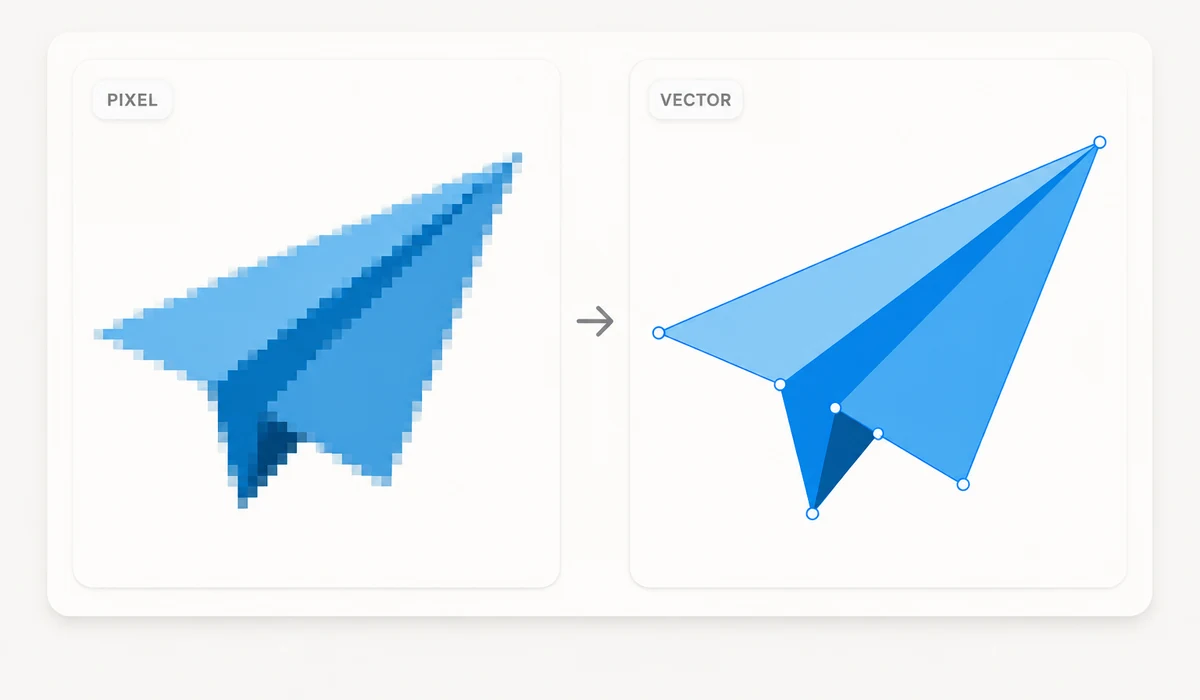
Van egy logód vagy ikonod, amely csak kis PNG-ként létezik, és bármilyen méretben élesen kellene? Ez az eszköz SVG-vé rajzolja át a képet — alakzatokból és útvonalakból álló vektorrá, amely bármekkora méretre skálázható elmosódás nélkül. Válassz stílust a lapostól a részletesig, és töltsd le az SVG-t.
Az átrajzolás a böngésződben fut az imagetracer motorral, így semmi sem kerül feltöltésre. Legyünk őszinték a korlátokról: lapos logóknál, ikonoknál és vonalrajzoknál ragyog. A fotók is átrajzolhatók, de hatalmas, foltos fájlokat eredményeznek — fotókhoz raszteres formátum kell, nem SVG.
Használat
- Adj hozzá egy képetHúzz be egy PNG vagy JPG logót, ikont vagy vázlatot.
- Válassz stílustLapos/logó, részletes, poszterizált vagy fekete-fehér — az előnézet élőben frissül.
- SVG letöltéseMentsd el a vektort, készen a bármekkora méretre skálázásra.
Ez az eszköz egy raszterképet — PNG-t vagy JPG-t — vektoros SVG-vé rajzol át, közvetlenül a böngésződben. A képet egy canvasról olvassa be a saját gépeden, és az imagetracer motorral megkeresi a benne lévő alakzatokat, vektorútvonalakat rajzolva minden színterület köré. A lényeg, hogy az SVG geometriából áll, nem képpontokból, így tökéletesen éles marad akár faviconként, akár óriásplakáton, míg a PNG elmosódik, amint felnagyítod. Bedobsz egy képet, választasz egy stílus-előbeállítást, összeveted az előtte/utána előnézetet, és letöltöd az SVG-t.
Igazán jó a lapos, éles szélű anyagokban: logók, ikonok, egyszerű illusztrációk, vonalrajzok, kézi betűrajzolás. Ezeknek kicsi a palettájuk és határozottak az éleik — pontosan ezt olvassa jól egy átrajzoló, így rendezett, szerkeszthető SVG-t kapsz maroknyi alakzattal. Az előbeállítások irányítják az eredményt — a Lapos/logó kevés színt tart, a Részletes többet enged, a Poszterizált merész, lapos sávokra bontja a képet, a Fekete-fehér két tónusra redukálja. Minden helyben fut: semmi sem kerül feltöltésre, nincs fiók, és a betöltés után offline is működik. Ez valódi átrajzolás, nem AI-újrarajzolás — a képpontjaidat követi, nem talál ki tisztább képet.
Mire használják
Alakíts egy lapos PNG-logót SVG-vé, amely a favicontól az óriásplakátig éles marad
Vektorizálj egy egyszerű ikont vagy vonalrajzot, hogy később átszínezhesd
Konvertálj kézi betűrajzolást vagy aláírás-körvonalat szerkeszthető vektoralakzattá
Rajzolj át egy két- vagy háromszínű emblémát nyomtatáshoz, ahol az éles élek minden méretben számítanak
Vidd az illusztrációt SVG-be, hogy tisztán skálázódjon a nagy felbontású képernyőkön
Építs újra egy kicsi, elmosódott logót vektorútvonalakként, amelyeket szerkesztőben tisztíthatsz
Miért az tools.faxianai.com
Raszter → vektor
A PNG-t/JPG-t skálázható SVG-útvonalakká alakítja.
Stílus-előbeállítások
Lapos, részletes, poszterizált vagy fekete-fehér.
Tisztán skálázódik
Bármekkora méretben éles, ellentétben a széthúzott raszterrel.
Privát
Helyben rajzolja át — soha nem kerül feltöltésre.