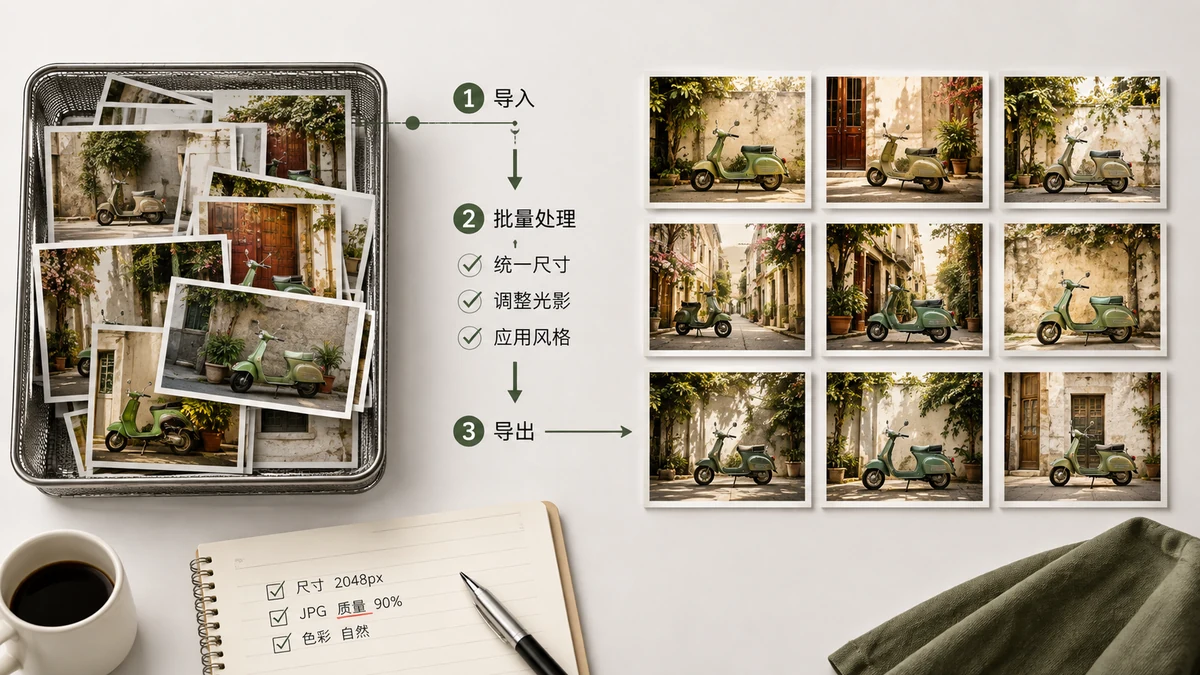
Jeśli łapiesz się na otwieraniu obrazów jeden po drugim, by wykonać tę samą edycję czterdzieści razy, przestań. Przetwarzanie partiami wykonuje identyczną operację na całym folderze naraz i podaje Ci wyniki w jednym pobraniu. Dla zdjęć produktów, galerii blogowych albo rolki z aparatu telefonu zamienia popołudnie w kilka minut.
Oto jak uruchomić każde typowe zadanie partiami i jak je połączyć dla najlepszego wyniku.
Do czego dobre jest przetwarzanie partiami
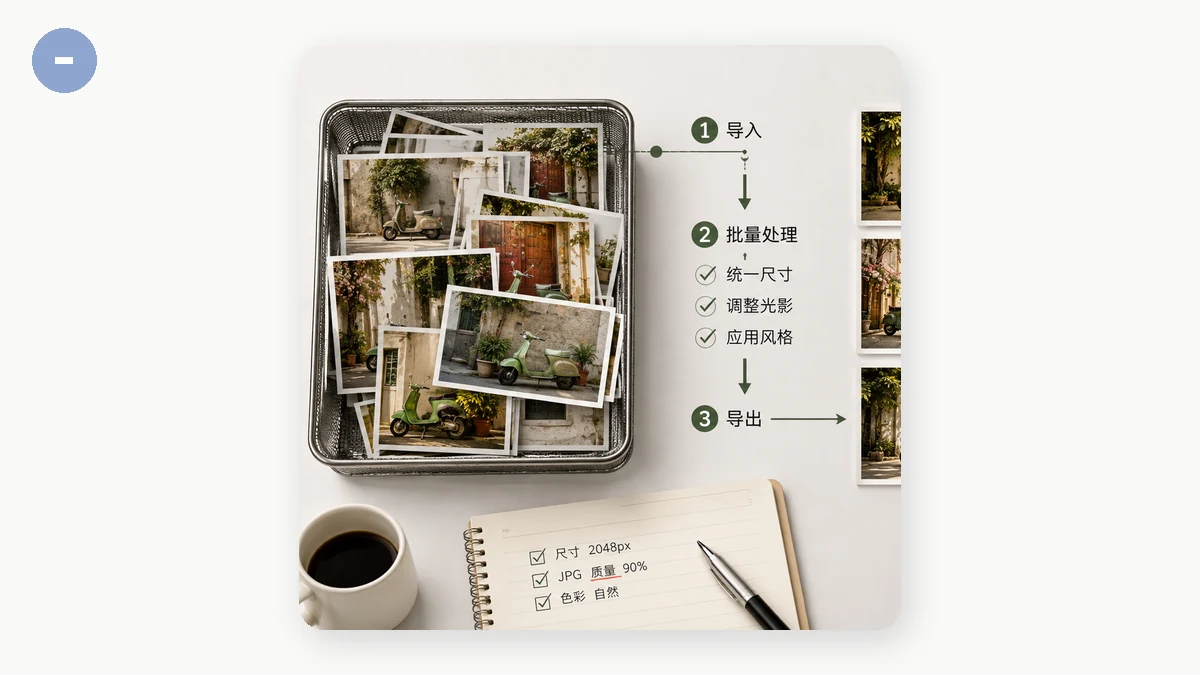
Do każdego zadania, gdzie chcesz zastosować tę samą zmianę do wielu plików:
- Skompresuj całą galerię, tak by każdy obraz był gotowy do sieci.
- Skonwertuj folder plików PNG na WebP dla szybszej strony.
- Zmień rozmiar setek zdjęć produktów do jednej spójnej szerokości.
- Oznacz znakiem wodnym zestaw obrazów tym samym logo albo tekstem.
Łączącą ideą jest jedno ustawienie, wiele plików, jeden ZIP na wyjściu.
Kompresja partiami
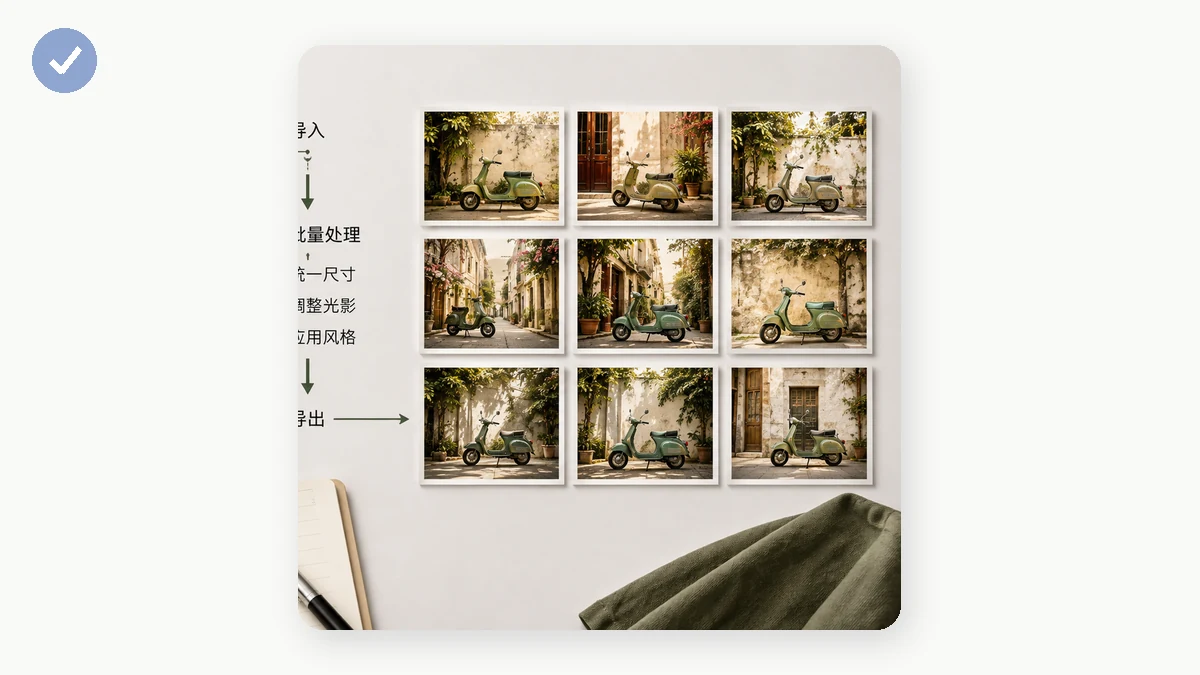
To najczęstsze zadanie. Wskaż kompresor obrazów na folder, wybierz jakość (75–85% to bezpieczna wartość domyślna dla zdjęć) i pozwól mu ponownie zakodować każdy plik. Pliki PNG dostają kwantyzację kolorów, JPEG i WebP dostają kompresję jakości, a żaden wynik nigdy nie jest większy niż jego oryginał. Gdy skończy, pobierz wszystko jako jeden ZIP zamiast klikać zapisz czterdzieści razy.
Praktyczne wskazówki:
- Zachowaj kopię oryginałów przed kompresją partiami, na wypadek gdybyś chciał do nich wrócić.
- Jeśli pliki różnią się mocno rozmiarem, pojedyncze ustawienie jakości wciąż działa — narzędzie kompresuje każdy do tej jakości, a małe pliki po prostu zostają małe.
Konwersja partiami
Żeby zmodernizować format folderu, przepuść go przez konwerter obrazów. Wybierz cel — WebP to niezawodna opcja domyślna, AVIF dla najmniejszych plików — a każdy obraz wyjdzie ponownie zakodowany. Gdy celujesz w AVIF, konwerter przechodzi na WebP dla każdego pliku, do którego AVIF nie pasuje, więc nigdy nie skończysz z zepsutym albo rozdętym wynikiem.
Częsty przebieg: klient przysyła Ci 200 zrzutów PNG do centrum pomocy. Skonwertuj cały folder na WebP, a waga strony spada o ponad połowę bez widocznej zmiany.
Zmiana rozmiaru partiami
Żeby uczynić każdy obraz tej samej szerokości — kluczowe dla schludnych siatek produktów albo spójnych miniatur bloga — użyj narzędzia do zmiany rozmiaru. Ustaw docelową szerokość (albo procent) z zablokowanymi proporcjami, a każdy obraz skaluje się proporcjonalnie. Folder zdjęć o różnych rozmiarach staje się jednolitym zestawem obrazów 1200-pikselowych gotowych do wrzucenia do szablonu.
Łączenie operacji dla najlepszego wyniku
Dla najmniejszych, najczystszych plików połącz kroki w kolejności:
- Zmień rozmiar partii do szerokości wyświetlania. Zrobienie tego najpierw oznacza, że każdy kolejny krok pracuje na mniejszej ilości danych.
- Skonwertuj na WebP albo AVIF.
- Skompresuj przy jakości 75–85%, by usunąć resztę zbędnego.
Uruchom w tej kolejności, a folder zdjęć z aparatu po 5 MB może stać się zestawem plików WebP po 100–150 KB, które wyglądają identycznie na ekranie. Dla galerii 40 obrazów to różnica między stroną, która się wlecze, a taką, która wskakuje w kadr.
Dlaczego robić to w przeglądarce
Każda partia działa lokalnie dzięki Canvas i WebAssembly. Twoje obrazy nigdy nie są przesyłane, co ma znaczenie, gdy przetwarzasz pracę klienta, niewydane ujęcia produktu albo osobiste zdjęcia. Nic nie spoczywa na cudzym serwerze, a po pierwszej wizycie narzędzia działają dalej offline — więc możesz przetworzyć całą sesję na laptopie bez połączenia.
Nie ma limitów na plik, znaków wodnych stemplowanych na Twoim wyniku, rejestracji ani kolejki. Wrzuć folder, wybierz ustawienie, pobierz ZIP. Gdy raz przetworzysz sto obrazów naraz, edytowanie ich pojedynczo zaczyna wydawać się absurdalne.