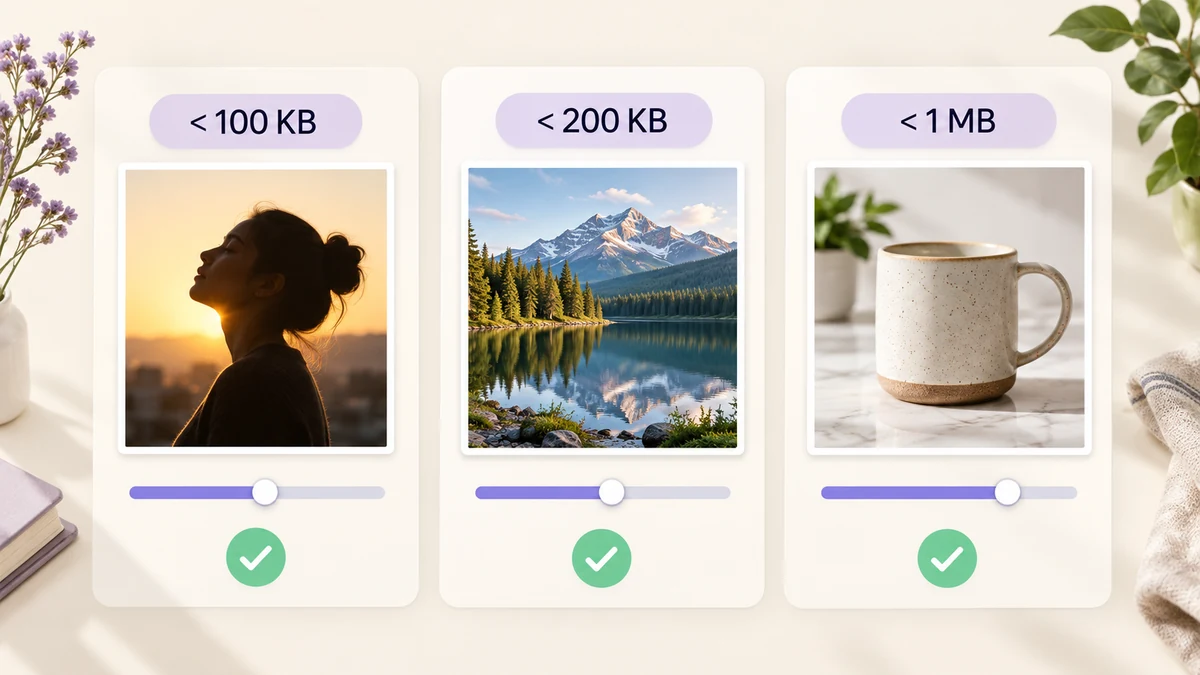
«Ошибка загрузки: файл должен весить не более 200 КБ» — эту строку видел почти каждый, а следом идёт знакомый круг: открыть, подвинуть ползунок, сохранить, проверить, повторить. Один снимок — терпимо, пачка — потерянный вечер. Стоит понять, какие пиксели и какой формат подразумевает лимит, и доверить инструменту подбор качества под нужный вес, как всё укладывается в один проход.
Начните с таблицы лимитов
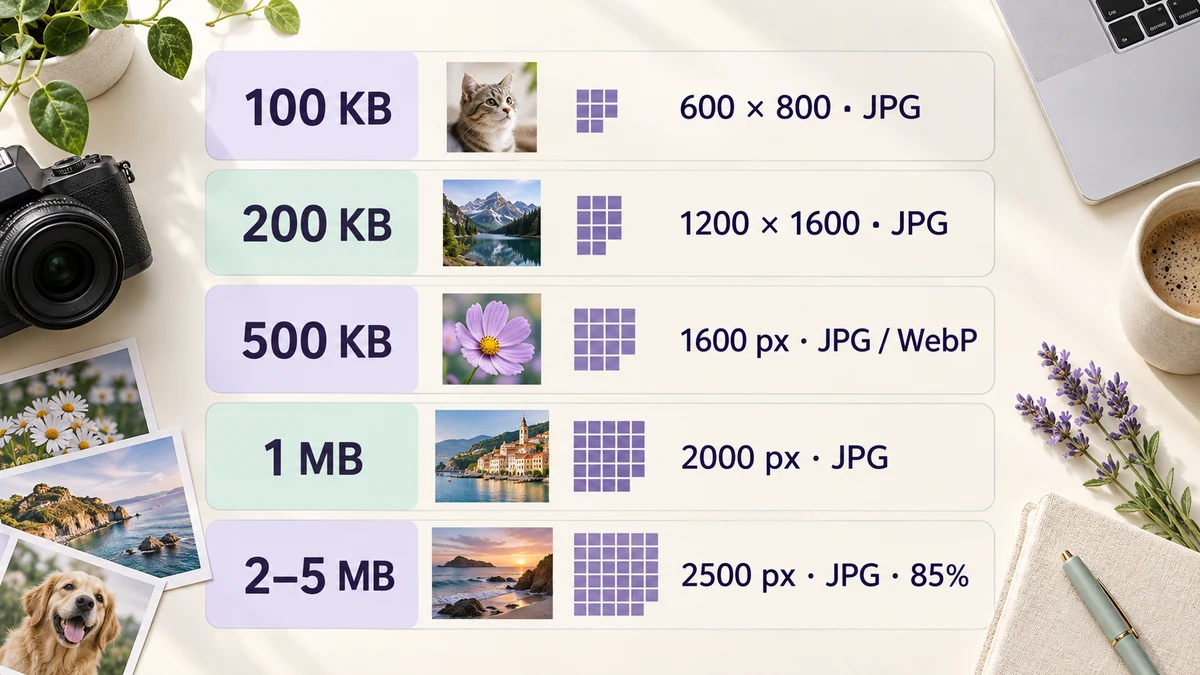
Стартовые настройки для самых частых лимитов — берите их за основу и поправляйте по результату:
- До 100 КБ (фото на резюме, аватары на форумах, часть госпорталов): вписать в 600 × 800, JPG, целевой вес 100 КБ. Портрет по плечи при таком размере остаётся совершенно чётким.
- До 200 КБ (порталы подачи заявок и экзаменов, аватары в мини-приложениях): вписать в 1200 × 1600, JPG, целевой вес 200 КБ.
- До 500 КБ (вложения к резюме, внутренние системы, подписи в письмах): длинная сторона 1600, JPG или WebP, целевой вес 500 КБ.
- До 1 МБ (картинки для маркетплейсов, соцсети, вложения в формы): длинная сторона 2000, JPG, целевой вес 1 МБ. Снимок товара 1600 × 1600 на белом фоне обычно весит 300–400 КБ — до лимита ему далеко.
- От 2 до 5 МБ (сайты с вакансиями, системы приёма материалов): длинная сторона 2500, JPG с качеством 85 %, цель, как правило, не нужна.
Закономерность простая: чем строже лимит, тем больше пикселей приходится убрать в первую очередь. Выше 1 МБ чаще всего хватает одного качества.
Почему одного ползунка качества мало
Вес файла определяют три вещи: число пикселей, формат и качество. Если двигать только качество, вы крутите самую слабую из трёх ручек. Фото с телефона 4000 × 3000 при качестве 30 всё ещё может весить 600 КБ и при этом сыпаться на квадраты; а если сначала уменьшить его до 1200 × 1600, то качество 80 даст около 150 КБ, причём картинка получится чище прежней.
Вторая беда — снимки сильно различаются между собой. При одинаковом качестве 80 фото на документы с ровным фоном весит 60 КБ, а лиственный пейзаж — 400 КБ. Одно фиксированное качество на всю пачку гарантирует, что часть файлов окажется далеко под лимитом, а часть выйдет за него. Время экономит другое: задать целевой вес и дать инструменту найти качество для каждого изображения отдельно.
Задайте целевой вес — подбор качества возьмёт на себя инструмент
На шаге «Результат» в инструменте Пакетная обработка изображений есть поле «Целевой вес (КБ)». Впишите 200, и для каждого изображения инструмент сначала пробует выбранное вами качество; если файл тяжелее, он двоичным поиском ищет между 30 и 95 % наибольшее качество, при котором вес не превышает 200 КБ; и только если не хватает даже 30 %, уменьшает число пикселей на 15 % и ищет снова. PNG предварительно переводится в палитру из 256 цветов.
После запуска в каждой строке появляется результат вроде «в пределах цели · Q78», а редкий файл, до цели не дотянувший, отмечается красным. С точки зрения лимита загрузки несколько сотен изображений — это одна операция.
Рекомендуемое сочетание: ограничьте пиксели на шаге «Размер» (скажем, вписать в 1200 × 1600), а целевой вес задайте в «Результате». Сначала уменьшить пиксели, потом искать качество — выглядит заметно лучше, чем давить одним качеством.
Когда уложиться не удаётся
Иногда несколько файлов возвращаются красными. Типичные причины:
- Слишком щедрый предел по пикселям: при цели 100 КБ и допустимых 2000 px детальным снимкам просто не хватает места. Ужесточите предел на одну ступень.
- Выбран PNG: фотографии в PNG тяжёлые по природе; переключитесь на JPG и запустите заново.
- Картинка — это шум или мелкая текстура: ночные кадры с высоким ISO и крупные планы ткани при тех же пикселях в два-три раза тяжелее обычных снимков. Проверьте один такой файл в инструменте Сжатие изображений, чтобы убедиться, что пикселей действительно нужно меньше.
Если портал задаёт ещё и минимальные размеры в пикселях — как это обычно бывает с фото для заявок, — сверьтесь с минимумом до того, как ставить цель, чтобы не уйти ниже требований ради байтов.
Что сделать после обработки
Во-первых, взгляните на самый тяжёлый результат. В списке видны все файлы: откройте самый большой, убедитесь, что он укладывается в лимит и без квадратов. Во-вторых, сохраните оригиналы. Фото, сжатое до 100 КБ, потом не увеличить обратно — копию лучше держать в другом месте.
Таблица лимитов плюс целевой вес — и сообщение «файл слишком большой» перестаёт портить день. Если для фото на заявку нужны ещё и точные размеры в пикселях, загляните в материал фото до 200 КБ с заданными размерами; общий подход к пачкам разобран в статье пакетное сжатие до нужного веса.