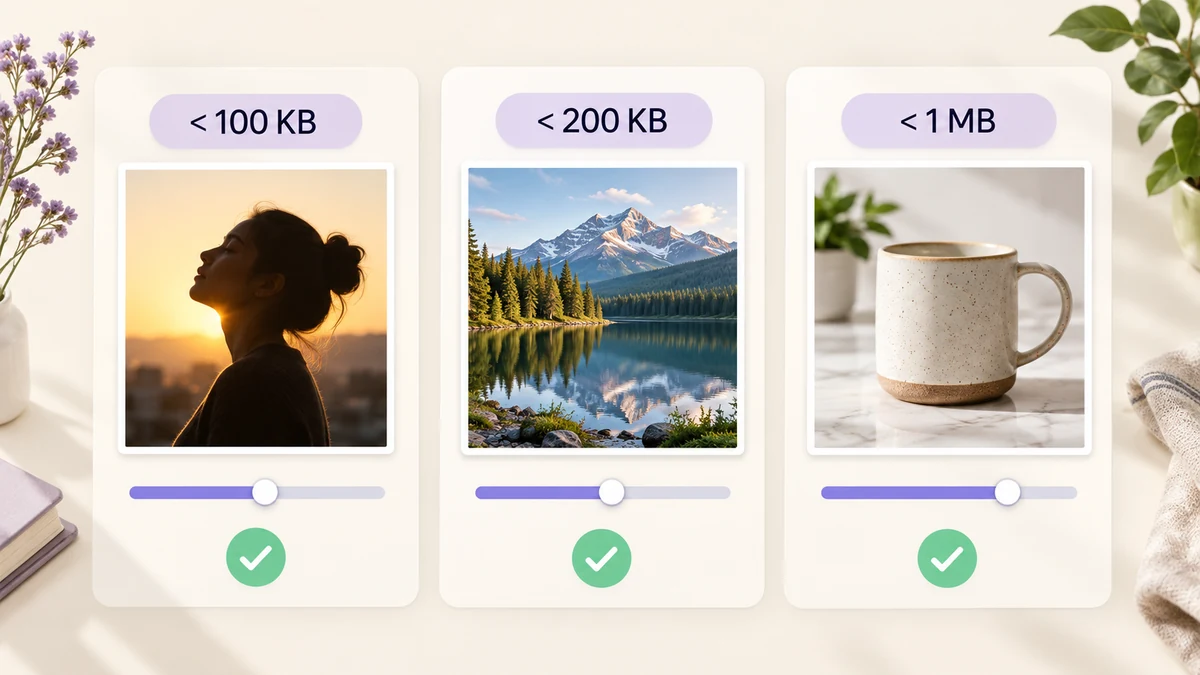
«Caricamento non riuscito: il file deve pesare meno di 200KB». Quasi tutti hanno incontrato questo messaggio, e quello che segue: aprire l'immagine, trascinare il cursore, salvare, controllare e riprovare. Con una sola immagine si sopporta; con un lotto se ne va il pomeriggio. Se prima stabilisci quanti pixel e quale formato richiede il limite e poi lasci che sia lo strumento a cercare la qualità per un peso obiettivo, tutto si risolve in un solo passaggio.
Parti da una tabella dei limiti
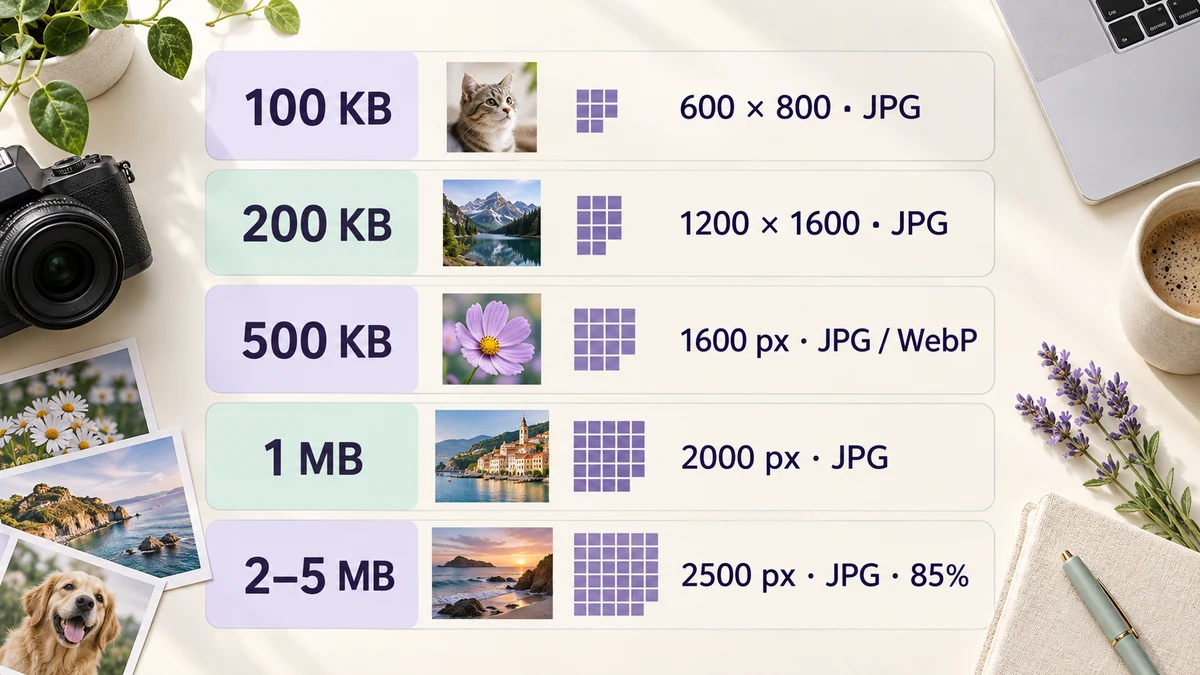
Impostazioni di partenza per i limiti più frequenti; comincia da qui e correggi in base al risultato:
- Sotto i 100KB (foto per il CV, avatar dei forum, alcuni portali pubblici): adatta entro 600 × 800, JPG, obiettivo 100KB. Un mezzo busto resta perfettamente nitido a questa dimensione.
- Sotto i 200KB (portali di iscrizione e di esami, avatar delle mini app): adatta entro 1200 × 1600, JPG, obiettivo 200KB.
- Sotto i 500KB (allegati del CV, sistemi interni, firme email): lato lungo 1600, JPG o WebP, obiettivo 500KB.
- Sotto 1MB (immagini per marketplace, social, allegati dei moduli): lato lungo 2000, JPG, obiettivo 1MB. Una foto di prodotto 1600 × 1600 su sfondo bianco pesa di solito 300–400KB, lontanissima dal limite.
- Da 2MB a 5MB (siti di offerte di lavoro, sistemi di invio): lato lungo 2500, JPG all'85%, di solito senza obiettivo.
La regola: più il limite è basso, più pixel si tolgono per primi. Sopra 1MB, di solito basta la sola qualità.
Perché un solo cursore della qualità non basta
Il peso del file dipende da tre cose: numero di pixel, formato e qualità. Agire solo sulla qualità significa forzare la più debole delle tre manopole. Una foto da smartphone 4000 × 3000 con qualità 30 può pesare ancora 600KB ed essere già piena di blocchi; se prima la riduci a 1200 × 1600, con qualità 80 arriva a 150KB e risulta più pulita di prima.
L'altro problema è che le immagini non sono tutte uguali. A parità di qualità 80, una foto tessera su sfondo semplice pesa 60KB e un paesaggio pieno di foglie 400KB. Una qualità fissa per tutto il lotto garantisce che alcuni file restino molto sotto il limite e altri lo superino. Quello che fa risparmiare tempo è un peso obiettivo, con la qualità cercata immagine per immagine.
Imposta un peso obiettivo e lascia che sia lo strumento a trovare la qualità
Il passaggio Output di Elaborazione immagini in batch ha un campo Peso obiettivo (KB). Inserisci 200 e, per ogni immagine, lo strumento prova prima la qualità scelta; se la supera, cerca per bisezione tra il 30 e il 95% la qualità più alta che resti sotto i 200KB; solo se anche il 30% non basta riduce i pixel del 15% e cerca di nuovo. I PNG passano prima a una tavolozza di 256 colori.
A fine elaborazione ogni riga mostra un esito come «sotto l'obiettivo · Q78»; il raro file che non ci arriva è segnalato in rosso. Dal punto di vista del limite di caricamento, qualche centinaio di immagini è un'unica operazione.
La combinazione consigliata: limitare i pixel nel passaggio Dimensioni (per esempio adatta entro 1200 × 1600) e fissare l'obiettivo in Output. Ridurre prima i pixel e poi cercare la qualità dà un risultato molto migliore che forzare la sola qualità.
Quando non ci arriva
Ogni tanto qualche file torna in rosso. Le cause più comuni:
- Il tetto di pixel è troppo generoso: con un obiettivo di 100KB e 2000 pixel consentiti, le foto ricche di dettagli non hanno margine. Stringi il tetto di un gradino.
- È stato selezionato PNG: le fotografie in PNG sono grandi per natura; passa a JPG e rilancia.
- L'immagine è rumore o texture fine: gli scatti notturni ad alti ISO e i primi piani di tessuto pesano due o tre volte una foto normale con gli stessi pixel. Provane una nel Compressore di immagini per verificare che servano davvero meno pixel.
Se il portale fissa anche una dimensione minima in pixel, come accade di solito per le foto delle domande di iscrizione, controlla quel minimo prima di impostare l'obiettivo, per non scendere sotto il requisito solo per far quadrare i byte.
Due cose da fare dopo
Primo, guarda il risultato più pesante. L'elenco mostra tutti i file; apri il più grande, verifica che sia sotto il limite e senza blocchi visibili. Secondo, conserva gli originali. Una foto strizzata a 100KB non si può più ingrandire; tieni una copia altrove.
Una tabella dei limiti e un peso obiettivo bastano a far sparire «file troppo grande» dalla tua giornata. Per le foto delle domande con dimensioni vincolate, vedi foto sotto i 200KB con le dimensioni richieste; per il metodo generale in batch, compressione in batch a un peso obiettivo.