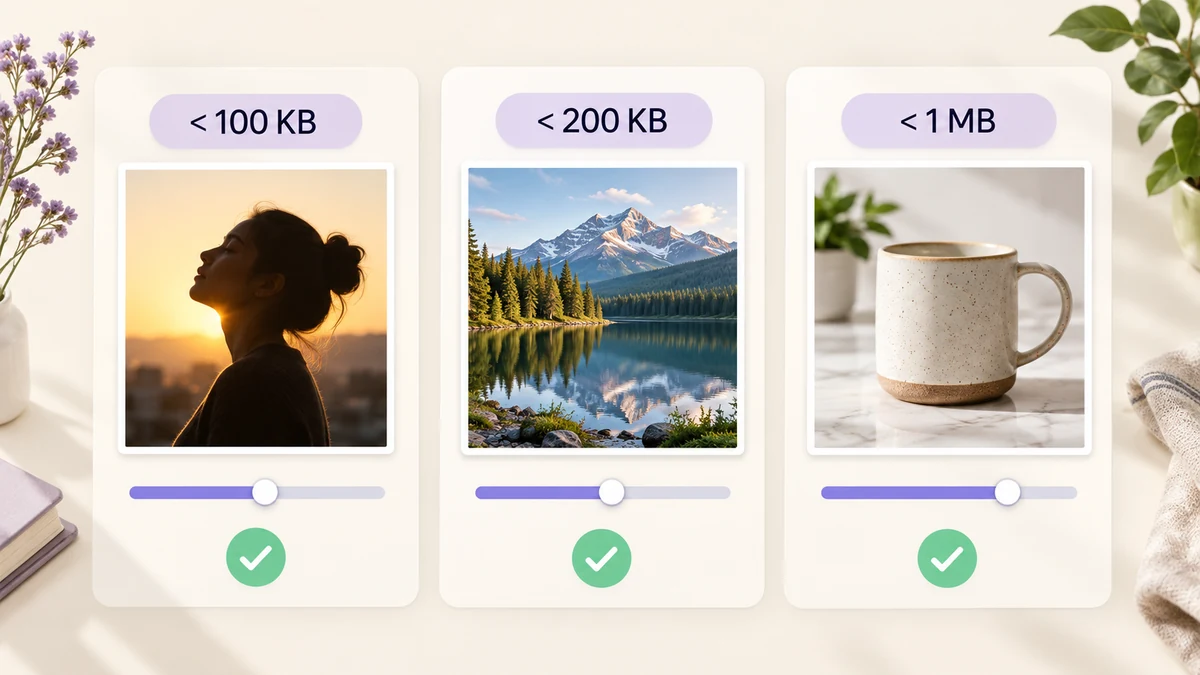
„Upload mislukt: bestand moet kleiner zijn dan 200 KB“ – bijna iedereen kent die melding en het ritueel erna: openen, schuifje verplaatsen, opslaan, controleren, opnieuw. Bij één afbeelding valt dat nog mee, bij een hele batch ben je er een middag aan kwijt. Bepaal eerst welke pixelafmetingen en welk formaat de limiet vraagt en laat de tool daarna de kwaliteit zoeken die bij een bytedoel past: dan is het één werkgang.
Begin met een tabel met limieten
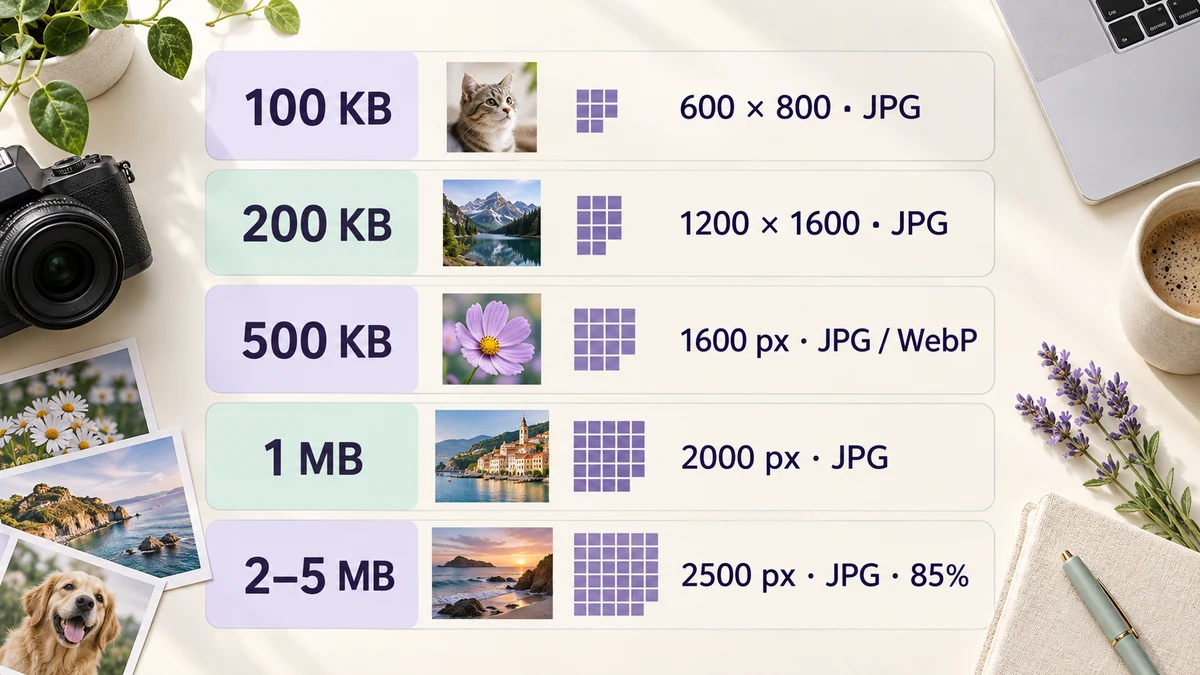
Beginwaarden voor de limieten die het vaakst voorkomen – start hier en stel bij op basis van het resultaat:
- Onder 100 KB (cv-foto's, forumavatars, sommige overheidsportalen): passend in 600 × 800, JPG, doel 100 KB. Een portret tot de borst blijft op dit formaat volkomen scherp.
- Onder 200 KB (sollicitatie- en examenportalen, avatars van mini-apps): passend in 1200 × 1600, JPG, doel 200 KB.
- Onder 500 KB (cv-bijlagen, interne systemen, e-mailhandtekeningen): langste zijde 1600, JPG of WebP, doel 500 KB.
- Onder 1 MB (afbeeldingen voor marktplaatsen, sociale platforms, formulierbijlagen): langste zijde 2000, JPG, doel 1 MB. Een productfoto van 1600 × 1600 op witte achtergrond is meestal 300–400 KB, ver onder de grens.
- 2 MB tot 5 MB (vacaturesites, indiensystemen): langste zijde 2500, JPG op 85 procent, meestal zonder doelgrootte.
Het patroon: hoe kleiner de limiet, hoe meer pixels je eerst schrapt. Boven 1 MB is kwaliteit alleen meestal genoeg.
Waarom één kwaliteitsschuif niet genoeg is
De bestandsgrootte hangt van drie dingen af: aantal pixels, formaat en kwaliteit. Wie alleen aan de kwaliteitsschuif draait, forceert het zwakste van de drie knoppen. Een telefoonfoto van 4000 × 3000 op kwaliteit 30 is nog steeds 600 KB en zit al vol blokken; verklein je hem eerst naar 1200 × 1600, dan komt kwaliteit 80 uit op 150 KB en ziet het er schoner uit dan voorheen.
Het tweede probleem is dat afbeeldingen verschillen. Bij dezelfde kwaliteit 80 weegt een pasfoto op een effen achtergrond 60 KB en een bladrijk landschap 400 KB. Eén vaste kwaliteit voor een hele batch zorgt er gegarandeerd voor dat sommige bestanden ver onder de limiet blijven en andere erboven uitkomen. Tijd winnen doe je met een bytedoel, waarbij de kwaliteit per afbeelding wordt gezocht.
Stel een doelgrootte in en laat de tool de kwaliteit zoeken
De stap Uitvoer van Batchverwerking van afbeeldingen heeft een veld Doelgrootte (KB). Vul 200 in en de tool probeert voor elke afbeelding eerst de gekozen kwaliteit; is het bestand te groot, dan zoekt hij met binair zoeken tussen 30 en 95 procent de hoogste kwaliteit onder 200 KB; pas als zelfs 30 procent niet volstaat, verlaagt hij het aantal pixels met 15 procent en zoekt hij opnieuw. PNG gaat eerst naar een palet van 256 kleuren.
Na afloop toont elke rij een resultaat als „onder doel · Q78“; het zeldzame bestand dat het niet haalt, wordt rood gemarkeerd. Vanuit de uploadlimiet bekeken zijn een paar honderd afbeeldingen één bewerking.
De aanbevolen combinatie: begrens de pixels in de stap Formaat (bijvoorbeeld passend in 1200 × 1600) en stel het doel in bij Uitvoer. Eerst pixels verkleinen en dan de kwaliteit zoeken ziet er veel beter uit dan de kwaliteit alleen omlaag dwingen.
Als het doel niet haalbaar is
Af en toe komen er een paar bestanden rood terug. De gebruikelijke oorzaken:
- De pixelgrens is te ruim: met 100 KB als doel en 2000 toegestane pixels hebben gedetailleerde foto's geen speelruimte. Zet de grens een stap strakker.
- PNG was geselecteerd: foto's als PNG zijn van nature groot; schakel over op JPG en draai opnieuw.
- De afbeelding is ruis of fijne textuur: nachtopnamen met hoge ISO en close-ups van stof zijn bij dezelfde pixels twee tot drie keer zo groot als gewone foto's. Test er één in Afbeeldingen comprimeren om te zien of er echt minder pixels nodig zijn.
Stelt een portaal ook een minimale pixelgrootte – bij sollicitatiefoto's gebruikelijk – controleer dan dat minimum voordat je het doel instelt, zodat je niet onder de eis krimpt om de bytes te halen.
Twee dingen om daarna te doen
Kijk om te beginnen naar het grootste resultaat. De lijst toont elk bestand; open het grootste, controleer dat het onder de limiet blijft en geen blokvorming vertoont. Bewaar daarnaast de originelen. Een foto die tot 100 KB is samengeperst, kun je later niet meer vergroten; bewaar ergens anders een kopie.
Een tabel met limieten plus een bytedoel is genoeg om „bestand te groot“ uit je dag te halen. Voor sollicitatiefoto's waarvan ook de pixelafmetingen vastliggen, zie foto's onder 200 KB met verplichte afmetingen; voor de algemene batchaanpak batchgewijs comprimeren tot een doelgrootte.