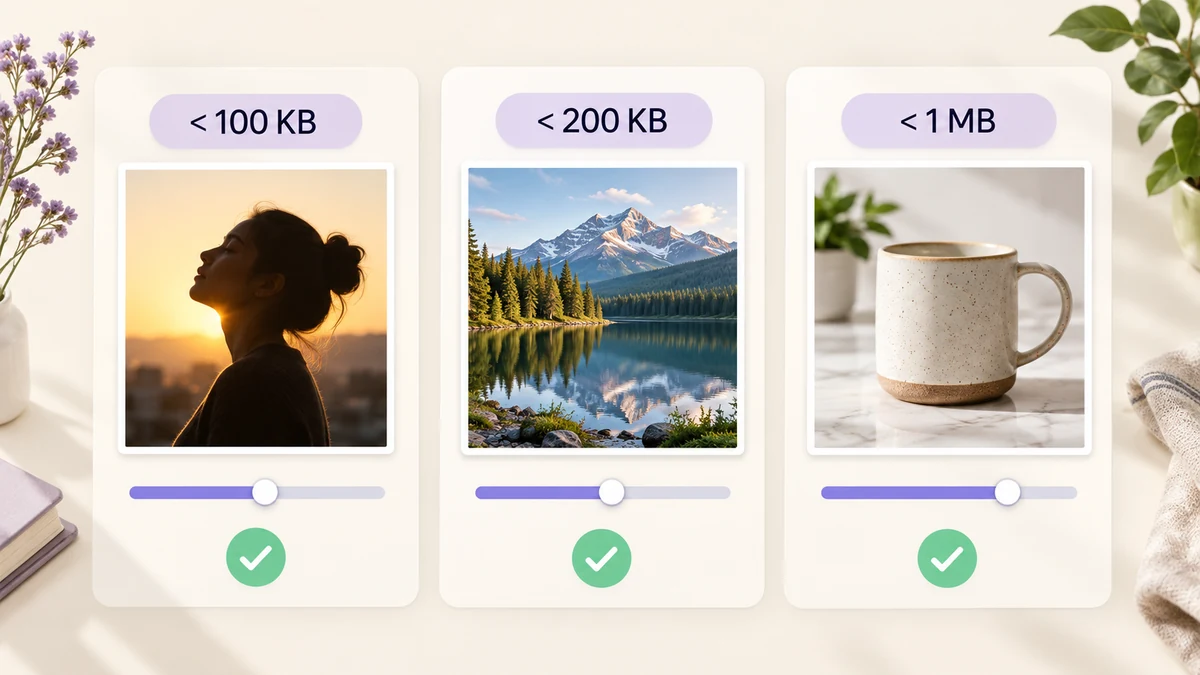
「上傳失敗:檔案不能超過 200KB」——這行提示幾乎每個人都碰到過,然後就是開啟圖、拖滑桿、儲存、看大小、再來一遍。一張圖還能忍,一批圖就是一下午。其實只要先弄清限額對應的像素和格式,再讓工具按目標體積自己找品質,這件事可以一次做完。
先看一張限額對照表
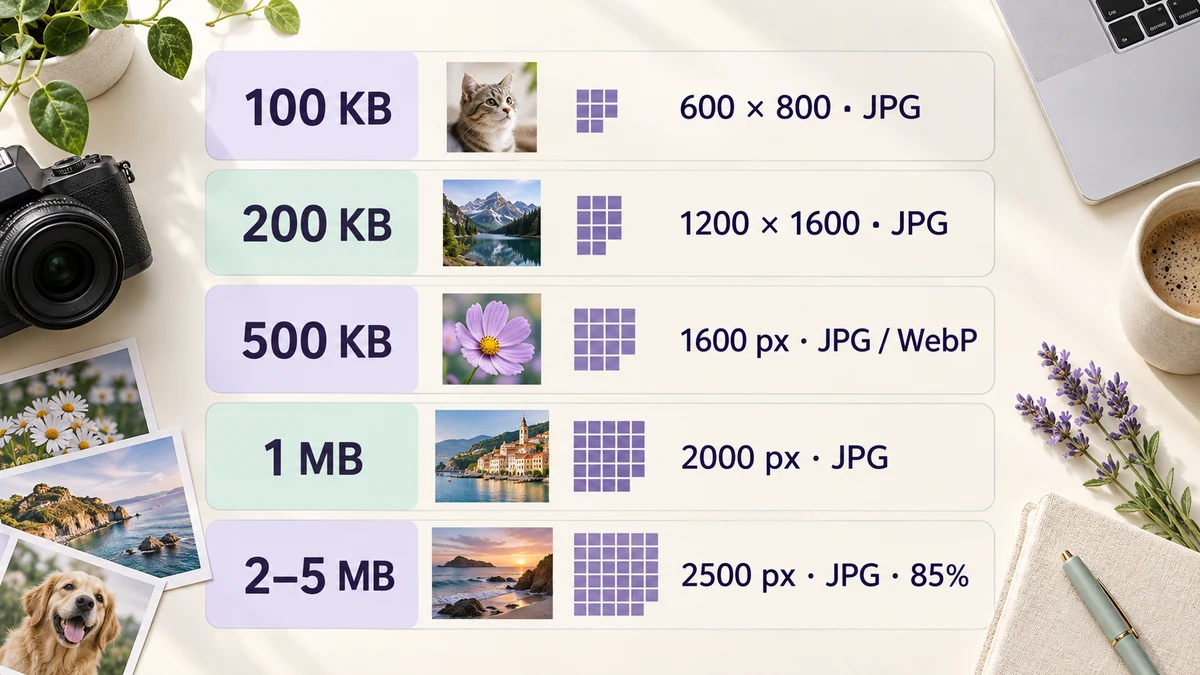
下面是幾類最常見的限額和對應的起手設定,先照這個來,再按結果微調:
- 100KB 以內(履歷照、論壇頭像、部分政務系統):像素裝進 600×800,JPG,目標體積 100KB。人像在這個像素下已經夠清晰。
- 200KB 以內(報名照、考試系統、小程式頭像):像素裝進 1200×1600,JPG,目標體積 200KB。
- 500KB 以內(履歷附件、內部系統、郵件簽名圖):最長邊 1600,JPG 或 WebP,目標體積 500KB。
- 1MB 以內(電商主圖、社交平台、表單附件):最長邊 2000,JPG,目標體積 1MB。1600×1600 的白底商品圖通常只有三四百 KB,離 1MB 還遠。
- 2MB 到 5MB(招聘網站、投稿系統):最長邊 2500,JPG 品質 85% 就夠,一般不用設目標。
規律很簡單:限額越小,先降像素;限額在 1MB 以上,只管品質。
為什麼一個品質滑桿不夠用
檔案體積由三件事決定:像素數、格式、品質。只拖品質滑桿,等於拿三個旋鈕裡最弱的那個硬湊。一張 4000×3000 的手機照片,品質壓到 30% 可能還有 600KB,而且已經滿是色塊;先縮到 1200×1600,品質 80% 就只有 150KB,看起來還更乾淨。
另一個問題是每張圖不一樣。同樣品質 80%,一張純色背景的證件照 60KB,一張樹葉密佈的風景照 400KB。固定一個品質對整批圖跑,結果一定是有的遠低於限額、有的超了。所以真正省事的做法是設目標體積,讓工具對每張圖單獨找品質。
設目標體積,讓工具自己找品質
在批次圖片處理的「輸出」步驟裡有一個「目標體積(KB)」。填 200,工具會對每一張圖:先用你設的品質試一次,超了就在 30% 到 95% 之間二分搜尋,找到不超過 200KB 的最高品質;如果降到 30% 還超,才把像素縮小 15% 再找一輪。PNG 則先走 256 色調色盤。
整批跑完,每一行會標出「已達標 · Q78」這樣的結果,極少數怎麼也壓不到的會標紅。幾百張圖從上傳限額的角度看,就是一次操作。
推薦的組合是:尺寸步驟先設像素上限(比如裝進 1200×1600),輸出步驟設目標體積。先縮像素再找品質,比單靠品質硬壓的畫質好得多。
壓不到怎麼辦
偶爾會有幾張標紅,通常是這幾種情況:
- 像素上限設得太寬鬆:目標 100KB 卻允許 2000 像素,細節多的照片壓不下去。把像素上限收緊一檔。
- 選了 PNG:照片類圖片用 PNG 本來就大,換成 JPG 再跑。
- 圖片本身就是噪點或細密紋理:高 ISO 夜景、布料特寫這種圖,同樣像素下體積是普通照片的兩三倍。先用圖片壓縮單獨試一下,確認它確實需要更小的像素。
報名照這類有像素下限的場景要特別留意:先確認平台要求的最小像素,再設目標體積,不要為了達標把像素縮到不合格。
壓完之後別忘了兩件事
第一,看一眼最大的那張。處理結果逐行列出,找體積最大的那個點開,確認它低於限額而且沒壓出色塊。第二,留原圖。壓到 100KB 的照片再想放大用就回不去了,原圖在本地另存一份。
限額對照表和目標體積這兩樣合起來,基本上能讓「檔案太大」這個提示從你的生活裡消失。如果需要處理的是尺寸也有硬性要求的報名照,報名照片限 200KB 的做法講得更細;整批圖片的通用思路見批次壓縮到指定大小。