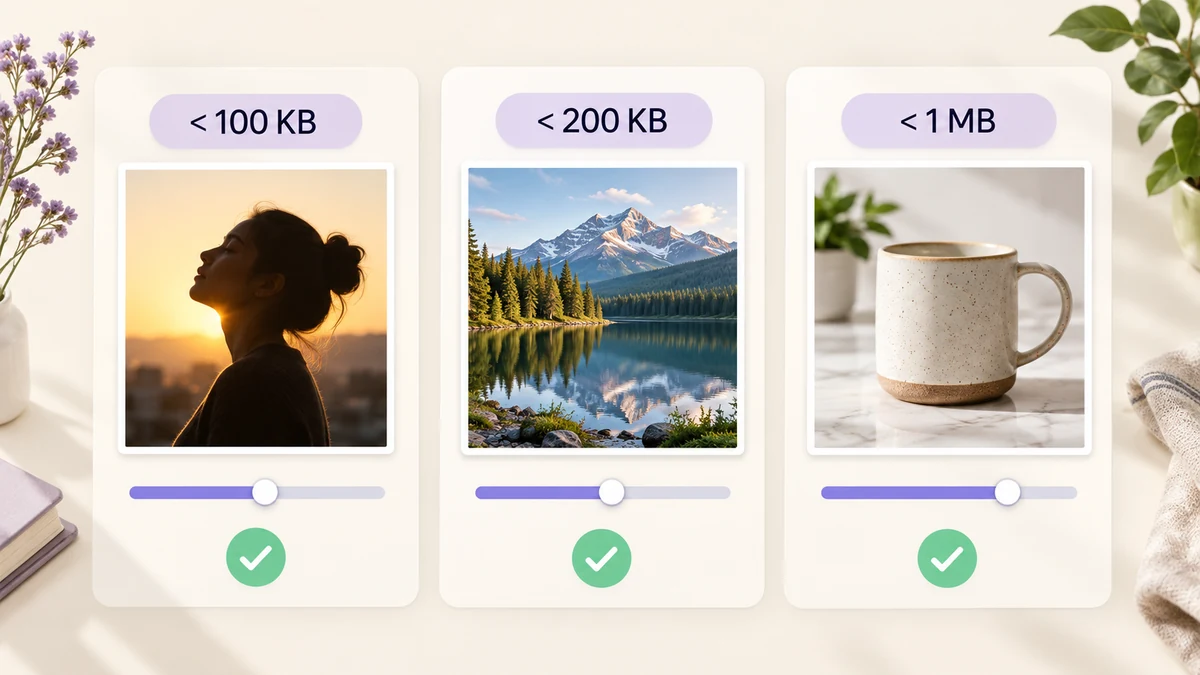
「上传失败:文件不能超过 200KB」——这行提示几乎每个人都碰到过,然后就是打开图、拖滑块、保存、看大小、再来一遍。一张图还能忍,一批图就是一下午。其实只要先弄清限额对应的像素和格式,再让工具按目标体积自己找质量,这件事可以一次做完。
先看一张限额对照表
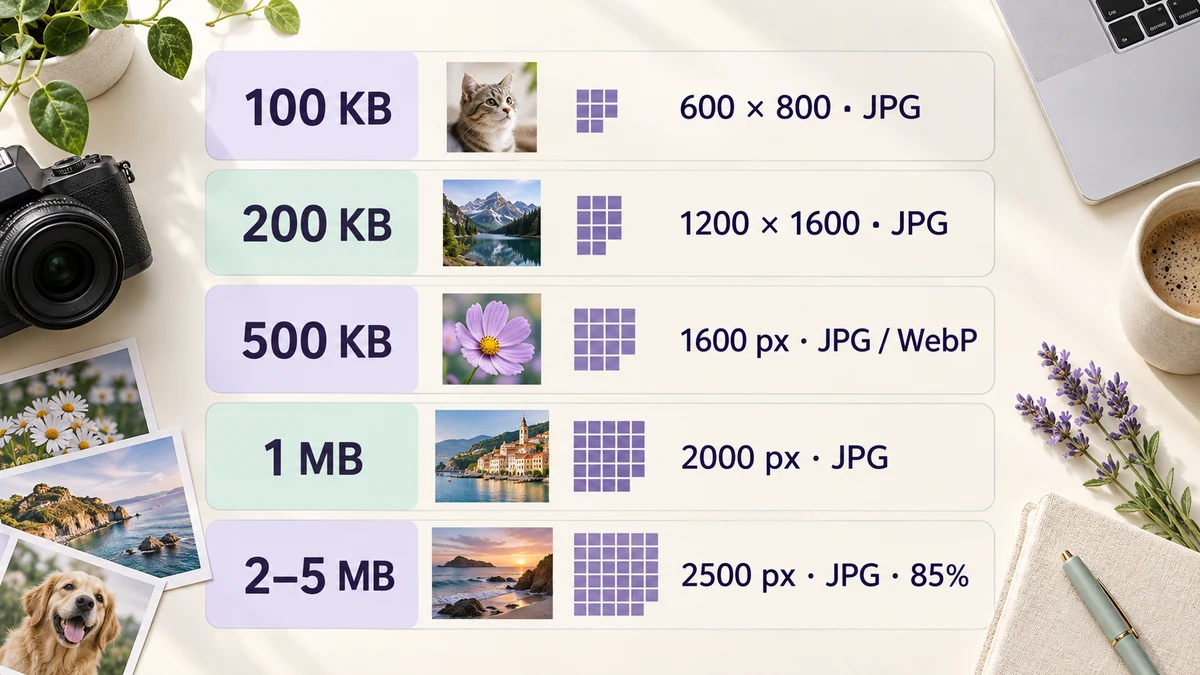
下面是几类最常见的限额和对应的起手设置,先照这个来,再按结果微调:
- 100KB 以内(简历照、论坛头像、部分政务系统):像素装进 600×800,JPG,目标体积 100KB。人像在这个像素下已经够清晰。
- 200KB 以内(报名照、考试系统、小程序头像):像素装进 1200×1600,JPG,目标体积 200KB。
- 500KB 以内(简历附件、内部系统、邮件签名图):最长边 1600,JPG 或 WebP,目标体积 500KB。
- 1MB 以内(电商主图、社交平台、表单附件):最长边 2000,JPG,目标体积 1MB。1600×1600 的白底商品图通常只有三四百 KB,离 1MB 还远。
- 2MB 到 5MB(招聘网站、投稿系统):最长边 2500,JPG 质量 85% 就够,一般不用设目标。
规律很简单:限额越小,先降像素;限额在 1MB 以上,只管质量。
为什么一个质量滑块不够用
文件体积由三件事决定:像素数、格式、质量。只拖质量滑块,等于拿三个旋钮里最弱的那个硬凑。一张 4000×3000 的手机照片,质量压到 30% 可能还有 600KB,而且已经满是色块;先缩到 1200×1600,质量 80% 就只有 150KB,看起来还更干净。
另一个问题是每张图不一样。同样质量 80%,一张纯色背景的证件照 60KB,一张树叶密布的风景照 400KB。固定一个质量对整批图跑,结果一定是有的远低于限额、有的超了。所以真正省事的做法是设目标体积,让工具对每张图单独找质量。
设目标体积,让工具自己找质量
在批量图片处理的「输出」步骤里有一个「目标体积(KB)」。填 200,工具会对每一张图:先用你设的质量试一次,超了就在 30% 到 95% 之间二分查找,找到不超过 200KB 的最高质量;如果降到 30% 还超,才把像素缩小 15% 再找一轮。PNG 则先走 256 色调色板。
整批跑完,每一行会标出「已达标 · Q78」这样的结果,极少数怎么也压不到的会标红。几百张图从上传限额的角度看,就是一次操作。
推荐的组合是:尺寸步骤先设像素上限(比如装进 1200×1600),输出步骤设目标体积。先缩像素再找质量,比单靠质量硬压的画质好得多。
压不到怎么办
偶尔会有几张图标红,通常是这几种情况:
- 像素上限设得太宽松:目标 100KB 却允许 2000 像素,细节多的照片压不下去。把像素上限收紧一档。
- 选了 PNG:照片类图片用 PNG 本来就大,换成 JPG 再跑。
- 图片本身就是噪点或细密纹理:高 ISO 夜景、布料特写这种图,同样像素下体积是普通照片的两三倍。先用图片压缩单独试一下,确认它确实需要更小的像素。
报名照这类有像素下限的场景要特别留意:先确认平台要求的最小像素,再设目标体积,不要为了达标把像素缩到不合格。
压完之后别忘了两件事
第一,看一眼最大的那张。流水线结果按行列出,找体积最大的那个点开,确认它低于限额而且没压出色块。第二,留原图。压到 100KB 的照片再想放大用就回不去了,原图在本地另存一份。
限额对照表和目标体积这两样合起来,基本上能让「文件太大」这个提示从你的生活里消失。如果需要处理的是尺寸也有硬性要求的报名照,报名照片限 200KB 的做法讲得更细;整批图片的通用思路见批量压缩到指定大小。