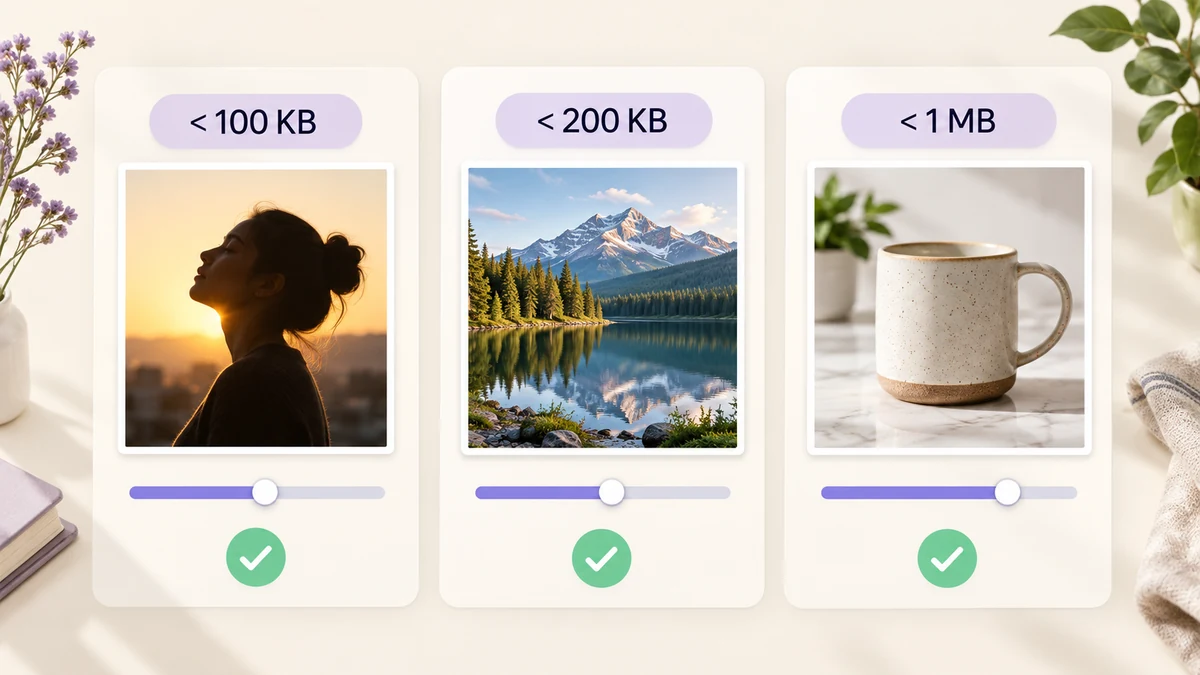
"Falha no envio: o arquivo deve ter menos de 200KB". Quase todo mundo já viu essa mensagem, e o que vem depois: abrir a imagem, arrastar o controle, salvar, conferir e tentar de novo. Com uma imagem, dá para aguentar; com um lote, lá se vai a tarde. Se você primeiro descobre quantos pixels e qual formato o limite exige e depois deixa a ferramenta procurar a qualidade para um tamanho-alvo, tudo se resolve em uma só passada.
Comece por uma tabela de limites
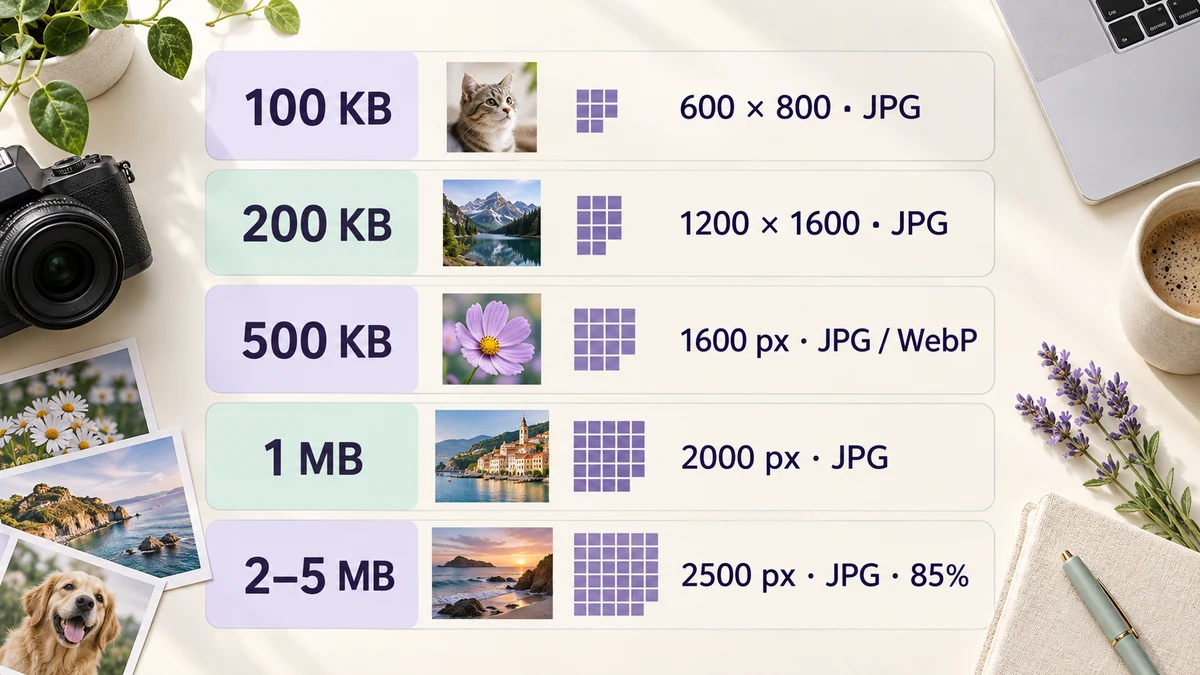
Ajustes iniciais para os limites que mais aparecem; comece por aqui e corrija conforme o resultado:
- Abaixo de 100KB (fotos de currículo, avatares de fóruns, alguns portais públicos): ajustar dentro de 600 × 800, JPG, alvo de 100KB. Um retrato de busto fica perfeitamente nítido nesse tamanho.
- Abaixo de 200KB (portais de inscrição e de provas, avatares de mini apps): ajustar dentro de 1200 × 1600, JPG, alvo de 200KB.
- Abaixo de 500KB (anexos de currículo, sistemas internos, assinaturas de e-mail): lado maior de 1600, JPG ou WebP, alvo de 500KB.
- Abaixo de 1MB (imagens de marketplace, redes sociais, anexos de formulários): lado maior de 2000, JPG, alvo de 1MB. Uma foto de produto de 1600 × 1600 com fundo branco costuma ter 300–400KB, bem longe do limite.
- De 2MB a 5MB (sites de vagas, sistemas de envio): lado maior de 2500, JPG a 85%, geralmente sem alvo.
O padrão: quanto menor o limite, mais pixels você tira primeiro. Acima de 1MB, a qualidade sozinha costuma resolver.
Por que um único controle de qualidade não basta
O tamanho do arquivo depende de três coisas: quantidade de pixels, formato e qualidade. Mexer só na qualidade é forçar o mais fraco dos três botões. Uma foto de celular de 4000 × 3000 com qualidade 30 ainda pode ter 600KB e já estar cheia de blocos; se você a reduz antes para 1200 × 1600, a qualidade 80 chega a 150KB e fica mais limpa do que antes.
O outro problema é que as imagens são diferentes entre si. Com a mesma qualidade 80, uma foto 3x4 em fundo liso tem 60KB e uma paisagem cheia de folhas, 400KB. Uma qualidade fixa para o lote inteiro garante arquivos muito abaixo do limite e outros acima dele. O que economiza tempo é definir um tamanho-alvo em bytes e deixar a qualidade ser encontrada imagem por imagem.
Defina um tamanho-alvo e deixe a ferramenta achar a qualidade
A etapa Saída do Processamento de imagens em lote tem o campo Tamanho-alvo (KB). Digite 200 e, para cada imagem, a ferramenta testa primeiro a qualidade escolhida; se passar do limite, faz uma busca binária entre 30 e 95% pela maior qualidade que fique abaixo de 200KB; só se 30% ainda não bastar é que ela reduz os pixels em 15% e busca de novo. Arquivos PNG passam antes para uma paleta de 256 cores.
Ao final, cada linha mostra um resultado como "abaixo do alvo · Q78"; o raro arquivo que não chega lá aparece marcado em vermelho. Do ponto de vista do limite de envio, algumas centenas de imagens são uma única operação.
A combinação recomendada: limitar os pixels na etapa Tamanho (por exemplo, ajustar dentro de 1200 × 1600) e definir o alvo em Saída. Reduzir os pixels primeiro e só depois buscar a qualidade fica muito melhor do que forçar apenas a qualidade.
Quando não chega lá
De vez em quando um ou outro arquivo volta em vermelho. As causas habituais:
- O limite de pixels é generoso demais: com alvo de 100KB e 2000 pixels permitidos, fotos cheias de detalhes não têm folga. Aperte o limite um degrau.
- PNG foi selecionado: fotografias em PNG são grandes por natureza; troque para JPG e rode de novo.
- A imagem é ruído ou textura fina: fotos noturnas com ISO alto e closes de tecido têm duas ou três vezes o tamanho de uma foto comum com os mesmos pixels. Teste uma no Compressor de Imagens para confirmar que ela realmente precisa de menos pixels.
Se o portal também define um tamanho mínimo em pixels, como é típico em fotos de inscrição, confira esse mínimo antes de definir o alvo, para não reduzir abaixo do exigido só para fechar os bytes.
Duas coisas a fazer depois
Primeiro, olhe o maior resultado. A lista mostra todos os arquivos; abra o maior, confirme que está abaixo do limite e sem blocos visíveis. Segundo, guarde os originais. Uma foto espremida até 100KB não volta a ser ampliada; mantenha uma cópia em outro lugar.
Uma tabela de limites e um tamanho-alvo bastam para que "arquivo muito grande" suma do seu dia. Para fotos de inscrição com dimensões fixas, veja fotos abaixo de 200KB com as dimensões exigidas; para o método geral em lote, compressão em lote para um tamanho-alvo.