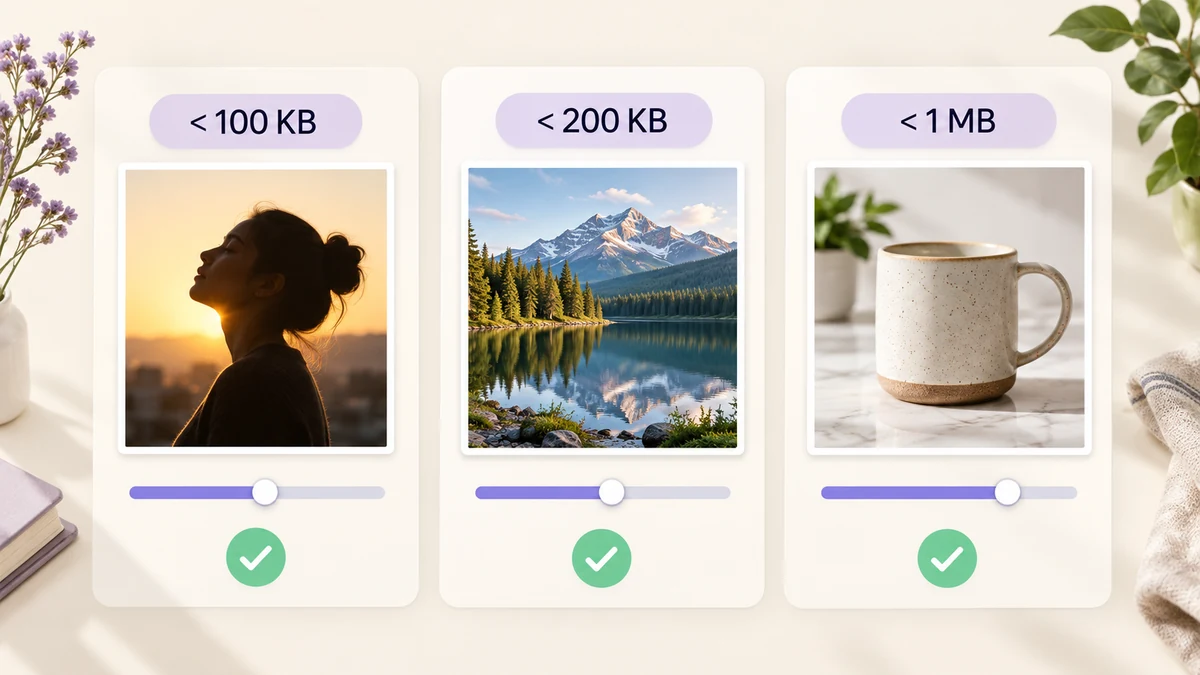
„Nie udało się wgrać: plik musi mieć mniej niż 200 KB” — ten komunikat zna prawie każdy, a po nim następuje to samo: otworzyć, przesunąć suwak, zapisać, sprawdzić, spróbować jeszcze raz. Przy jednym zdjęciu da się to znieść, przy całej paczce traci się popołudnie. Wystarczy ustalić, jakie wymiary i jaki format kryją się za limitem, a potem pozwolić narzędziu szukać jakości pod docelową wagę — i całość załatwia jeden przebieg.
Zacznij od tabeli limitów
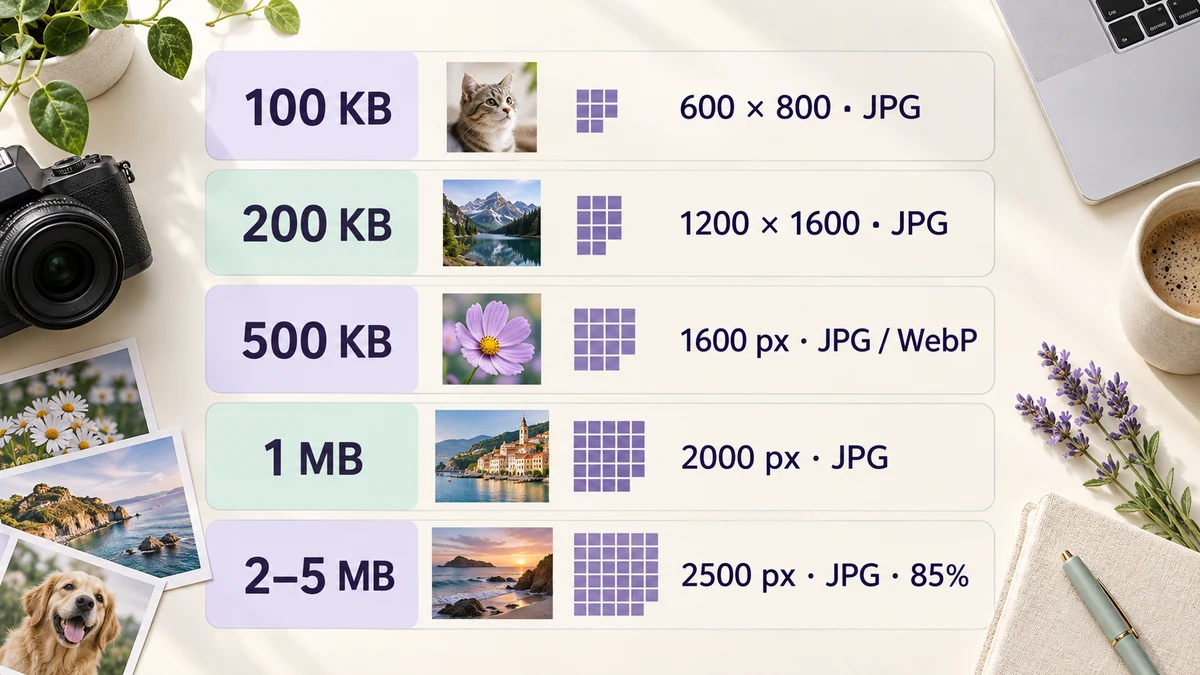
Oto ustawienia startowe dla najczęstszych limitów — zacznij od nich i koryguj według wyników:
- Do 100 KB (zdjęcia do CV, awatary na forach, część portali urzędowych): dopasuj do 600 × 800, JPG, cel 100 KB. Portret do ramion w takim rozmiarze jest w pełni ostry.
- Do 200 KB (portale rekrutacyjne i egzaminacyjne, awatary w miniaplikacjach): dopasuj do 1200 × 1600, JPG, cel 200 KB.
- Do 500 KB (załączniki do CV, systemy wewnętrzne, stopki w e-mailach): dłuższy bok 1600, JPG lub WebP, cel 500 KB.
- Do 1 MB (zdjęcia na marketplace’y, platformy społecznościowe, załączniki w formularzach): dłuższy bok 2000, JPG, cel 1 MB. Zdjęcie produktu 1600 × 1600 na białym tle waży zwykle 300–400 KB, czyli daleko od limitu.
- Od 2 do 5 MB (portale z ofertami pracy, systemy przyjmowania zgłoszeń): dłuższy bok 2500, JPG w jakości 85 procent, zwykle bez potrzeby ustawiania celu.
Reguła jest prosta: im mniejszy limit, tym więcej pikseli trzeba najpierw odjąć. Powyżej 1 MB zazwyczaj wystarcza sama jakość.
Dlaczego sam suwak jakości to za mało
Rozmiar pliku zależy od trzech rzeczy: liczby pikseli, formatu i jakości. Przesuwając wyłącznie suwak jakości, kręcisz najsłabszym z trzech pokręteł. Zdjęcie z telefonu 4000 × 3000 przy jakości 30 może wciąż ważyć 600 KB i jednocześnie być pokryte kwadratami; jeśli najpierw zmniejszysz je do 1200 × 1600, jakość 80 da około 150 KB, a obraz będzie czystszy niż wcześniej.
Drugi kłopot: zdjęcia bardzo się od siebie różnią. Przy tej samej jakości 80 zdjęcie legitymacyjne na jednolitym tle waży 60 KB, a listowny krajobraz — 400 KB. Jedna stała jakość dla całej paczki gwarantuje, że część plików wyląduje daleko pod limitem, a część go przekroczy. Czas oszczędza co innego: docelowa waga w bajtach, z jakością dobieraną osobno dla każdego obrazu.
Ustaw docelowy rozmiar i pozwól narzędziu dobrać jakość
Krok „Wynik” w narzędziu Przetwarzanie wsadowe obrazów zawiera pole „Docelowy rozmiar (KB)”. Wpisz 200, a dla każdego obrazu narzędzie najpierw wypróbuje wybraną przez ciebie jakość; jeśli plik jest za duży, metodą połowienia przedziału szuka między 30 a 95 procent najwyższej jakości, przy której waga mieści się w 200 KB; dopiero gdy nawet 30 procent nie wystarcza, zmniejsza liczbę pikseli o 15 procent i szuka od nowa. PNG najpierw trafia do palety 256 kolorów.
Po przetworzeniu każdy wiersz pokazuje wynik w rodzaju „poniżej celu · Q78”, a rzadki plik, który nie dał rady, jest zaznaczony na czerwono. Z punktu widzenia limitu wgrywania kilkaset obrazów to jedna operacja.
Polecane połączenie: ogranicz wymiary w kroku „Rozmiar” (na przykład dopasuj do 1200 × 1600), a cel ustaw w kroku „Wynik”. Najpierw zmniejszenie wymiarów, potem szukanie jakości — wygląda znacznie lepiej niż wymuszanie samą jakością.
Gdy nie da się zmieścić
Czasem kilka plików wraca zaznaczonych na czerwono. Zwykle powody są takie:
- Zbyt hojny limit pikseli: przy celu 100 KB i dopuszczonych 2000 px szczegółowe zdjęcia nie mają dość miejsca. Zaostrz limit o jeden stopień.
- Wybrano PNG: fotografie zapisane jako PNG z natury są duże; przełącz na JPG i uruchom ponownie.
- Obraz to szum lub drobna faktura: nocne ujęcia z wysokim ISO i zbliżenia tkanin przy tych samych wymiarach są dwa–trzy razy cięższe od zwykłych zdjęć. Sprawdź jedno takie w narzędziu Kompresor obrazów, by potwierdzić, że naprawdę trzeba mniej pikseli.
Jeśli portal wymaga też minimalnych wymiarów w pikselach — tak bywa zwykle ze zdjęciami do podań — sprawdź ten minimum, zanim ustawisz cel, aby nie zejść poniżej wymagań dla samych bajtów.
Dwie rzeczy do zrobienia po wszystkim
Po pierwsze, obejrzyj największy wynik. Lista pokazuje wszystkie pliki: otwórz najcięższy, upewnij się, że mieści się w limicie i nie ma na nim kwadratowych artefaktów. Po drugie, zachowaj oryginały. Zdjęcia ściśniętego do 100 KB nie da się później z powrotem powiększyć; kopię trzymaj gdzie indziej.
Tabela limitów plus docelowa waga wystarczą, by komunikat „plik za duży” zniknął z twojego dnia. Gdy zdjęcie do podania ma też narzucone wymiary w pikselach, zajrzyj do artykułu zdjęcia do 200 KB o wymaganych wymiarach; ogólne podejście do paczek opisuje tekst wsadowa kompresja do docelowego rozmiaru.