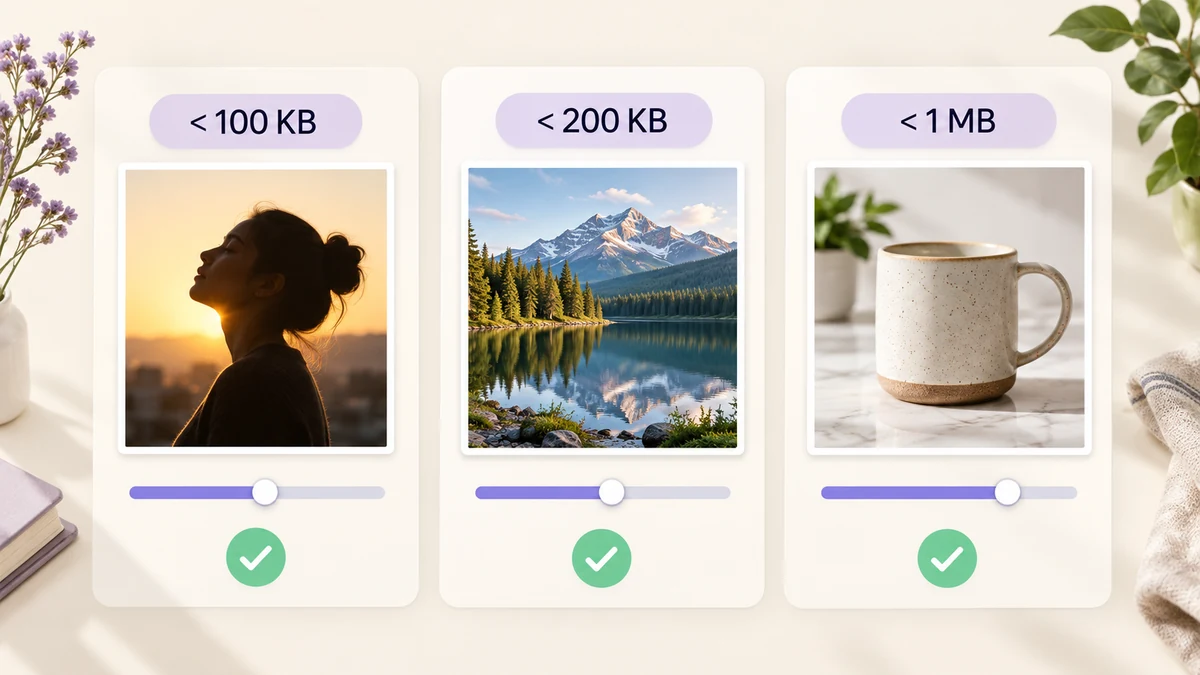
«Error al subir: el archivo debe pesar menos de 200KB». Casi todo el mundo ha visto ese mensaje, y lo que viene después: abrir la imagen, mover el deslizador, guardar, comprobar y volver a intentarlo. Con una imagen se soporta; con un lote se va la tarde. Si primero decides qué píxeles y qué formato implica el límite y luego dejas que la herramienta busque la calidad para un peso objetivo, todo se resuelve de una sola pasada.
Empieza por una tabla de límites
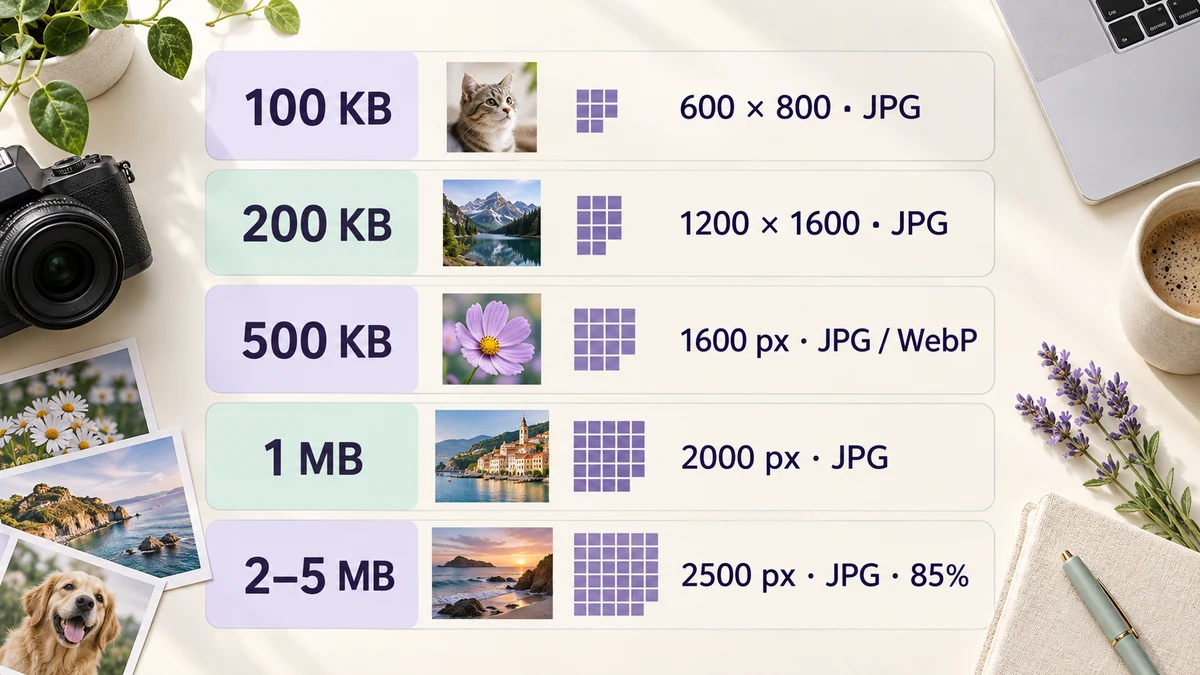
Ajustes de partida para los límites que más aparecen; empieza por aquí y corrige según el resultado:
- Menos de 100KB (fotos de CV, avatares de foros, algunos portales públicos): ajustar dentro de 600 × 800, JPG, objetivo 100KB. Un retrato de busto se ve perfectamente nítido a ese tamaño.
- Menos de 200KB (portales de solicitudes y exámenes, avatares de mini apps): ajustar dentro de 1200 × 1600, JPG, objetivo 200KB.
- Menos de 500KB (adjuntos de CV, sistemas internos, firmas de correo): lado más largo de 1600, JPG o WebP, objetivo 500KB.
- Menos de 1MB (imágenes de marketplace, redes sociales, adjuntos de formularios): lado más largo de 2000, JPG, objetivo 1MB. Una foto de producto de 1600 × 1600 sobre fondo blanco suele pesar 300–400KB, muy lejos del límite.
- De 2MB a 5MB (bolsas de empleo, sistemas de envío): lado más largo de 2500, JPG al 85 %, normalmente sin objetivo.
La pauta: cuanto menor es el límite, más píxeles hay que quitar primero. Por encima de 1MB, la calidad por sí sola suele bastar.
Por qué no basta con un solo control de calidad
El peso depende de tres factores: número de píxeles, formato y calidad. Mover solo el deslizador de calidad es forzar el más débil de los tres mandos. Una foto de móvil de 4000 × 3000 con calidad 30 puede seguir pesando 600KB y estar ya llena de bloques; si primero la reduces a 1200 × 1600, con calidad 80 queda en 150KB y más limpia que antes.
El otro problema es que las imágenes no son iguales. Con la misma calidad 80, un retrato de carné sobre fondo liso pesa 60KB y un paisaje con hojas, 400KB. Una calidad fija para todo el lote garantiza que unos archivos queden muy por debajo del límite y otros lo superen. Lo que ahorra tiempo es fijar un peso objetivo y que la calidad se busque imagen por imagen.
Fija un peso objetivo y deja que la herramienta encuentre la calidad
El paso Salida de Procesamiento de imágenes por lotes incluye un campo Peso objetivo (KB). Escribe 200 y, para cada imagen, la herramienta prueba primero la calidad que hayas elegido; si se pasa, busca por bisección entre el 30 y el 95 % la calidad más alta que quede por debajo de 200KB; solo si con el 30 % sigue sin llegar, reduce los píxeles un 15 % y vuelve a buscar. Los PNG pasan antes a una paleta de 256 colores.
Al terminar, cada fila muestra un resultado como «bajo el objetivo · Q78»; el raro archivo que no llega aparece marcado en rojo. Desde el punto de vista del límite de subida, unos cientos de imágenes son una sola operación.
La combinación recomendada: limitar los píxeles en el paso Tamaño (por ejemplo, ajustar dentro de 1200 × 1600) y fijar el objetivo en Salida. Reducir primero los píxeles y buscar después la calidad se ve mucho mejor que forzar solo la calidad.
Cuando no llega
De vez en cuando algún archivo vuelve en rojo. Las causas habituales:
- El límite de píxeles es demasiado generoso: con un objetivo de 100KB y 2000 píxeles permitidos, las fotos con mucho detalle no tienen margen. Baja el límite un escalón.
- Se seleccionó PNG: las fotografías en PNG son grandes por naturaleza; cambia a JPG y repite.
- La imagen es ruido o textura fina: las fotos nocturnas con ISO alto y los primeros planos de tela pesan dos o tres veces más que una foto normal con los mismos píxeles. Pruébala en Compresor de imágenes para confirmar que de verdad necesita menos píxeles.
Si el portal fija además un tamaño mínimo en píxeles, como suele pasar con las fotos de solicitudes, comprueba ese mínimo antes de fijar el objetivo para no bajar del requisito solo por cumplir con los bytes.
Dos cosas que hacer después
Primero, mira el resultado más pesado. La lista muestra todos los archivos; abre el mayor, confirma que está por debajo del límite y que no se ven bloques. Segundo, conserva los originales. Una foto exprimida a 100KB no se puede volver a ampliar; guarda una copia en otro sitio.
Una tabla de límites y un peso objetivo bastan para que «archivo demasiado grande» desaparezca de tu día. Para fotos de solicitud con dimensiones fijas, consulta fotos de menos de 200KB con las dimensiones exigidas; para el método general por lotes, compresión por lotes a un peso objetivo.