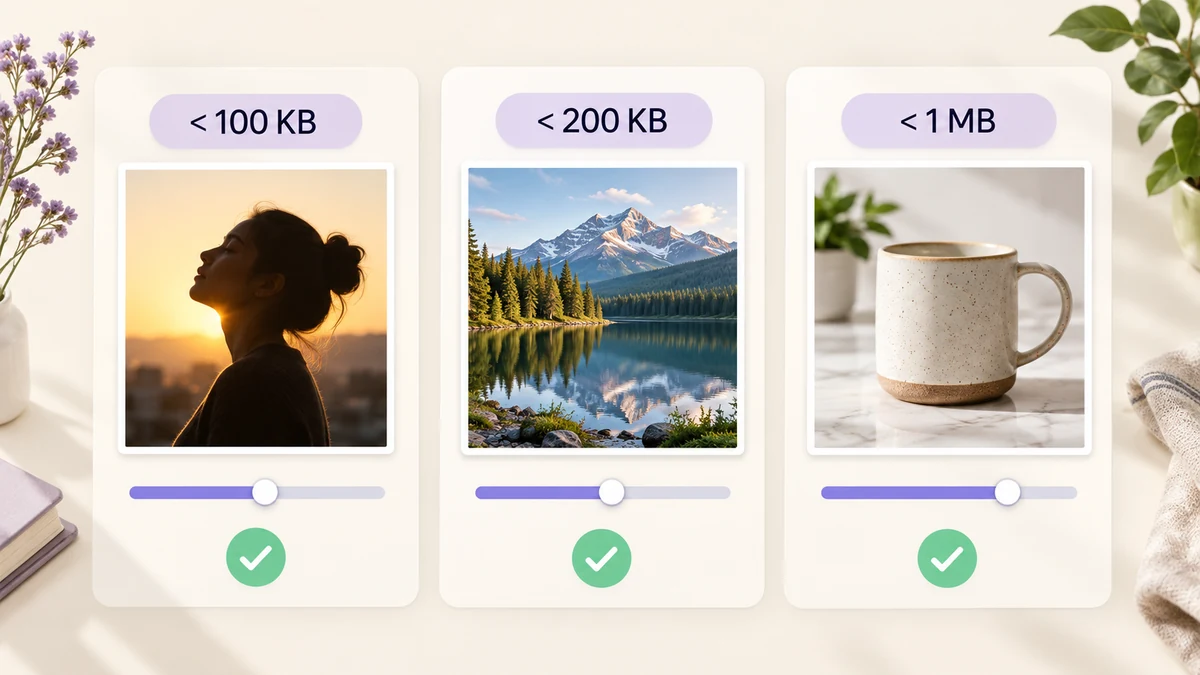
« Échec de l'envoi : le fichier doit peser moins de 200 Ko ». Presque tout le monde est déjà tombé sur ce message, avant de rouvrir l'image, de déplacer le curseur, d'enregistrer, de vérifier et de recommencer. Pour une image, passe encore ; pour un lot, c'est un après-midi perdu. Déterminez d'abord quels pixels et quel format la limite impose, puis laissez l'outil chercher la qualité qui tient dans l'objectif en octets : l'ensemble se règle alors en un seul passage.
Commencer par un tableau des limites
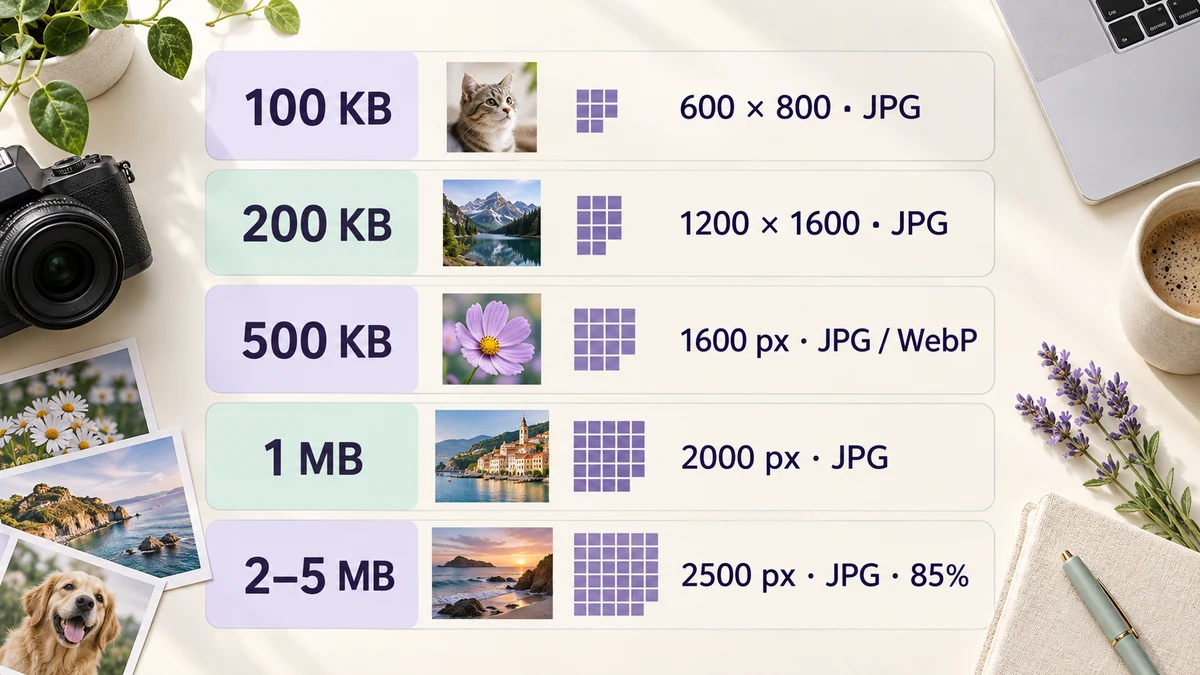
Voici des réglages de départ pour les limites les plus fréquentes. Partez de là et ajustez selon le résultat :
- Moins de 100 Ko (photos de CV, avatars de forum, certains portails administratifs) : inscrire dans 600 × 800, JPG, cible 100 Ko. Un portrait en buste reste parfaitement net à cette taille.
- Moins de 200 Ko (portails de candidature et d'examen, avatars de mini-applications) : inscrire dans 1200 × 1600, JPG, cible 200 Ko.
- Moins de 500 Ko (pièces jointes de CV, systèmes internes, signatures d'e-mail) : plus grand côté à 1600, JPG ou WebP, cible 500 Ko.
- Moins de 1 Mo (images de places de marché, réseaux sociaux, pièces jointes de formulaires) : plus grand côté à 2000, JPG, cible 1 Mo. Un produit sur fond blanc en 1600 × 1600 pèse souvent 300 à 400 Ko, bien loin du plafond.
- De 2 Mo à 5 Mo (sites d'emploi, plateformes de dépôt) : plus grand côté à 2500, JPG à 85 %, en général sans taille cible.
La logique est simple : plus la limite est basse, plus il faut commencer par retirer des pixels. Au-delà de 1 Mo, la qualité seule suffit généralement.
Pourquoi un seul curseur de qualité ne suffit pas
Le poids d'un fichier dépend de trois paramètres : le nombre de pixels, le format et la qualité. En ne touchant qu'au curseur de qualité, on force le moins efficace des trois. Une photo de smartphone en 4000 × 3000 à la qualité 30 pèse encore 600 Ko et se couvre déjà de blocs ; réduite d'abord à 1200 × 1600, la qualité 80 donne 150 Ko et un rendu plus propre qu'avant.
Autre difficulté : les images ne se ressemblent pas. À qualité 80 égale, une photo d'identité sur fond uni fait 60 Ko, un paysage feuillu 400 Ko. Appliquer la même qualité à tout un lot garantit que certains fichiers resteront très en dessous de la limite et que d'autres la dépasseront. Ce qui fait gagner du temps, c'est un objectif en octets, avec une qualité trouvée image par image.
Fixer une taille cible et laisser l'outil trouver la qualité
L'étape Sortie de Traitement d'images par lot comporte un champ Taille cible (Ko). Saisissez 200 : pour chaque image, l'outil essaie d'abord la qualité choisie ; si le fichier est trop lourd, il procède par dichotomie entre 30 et 95 % pour trouver la qualité la plus haute qui passe sous 200 Ko ; ce n'est que si 30 % ne suffisent toujours pas qu'il réduit les pixels de 15 % et relance la recherche. Les PNG passent d'abord à une palette de 256 couleurs.
À la fin du traitement, chaque ligne affiche un résultat du type « sous la cible · Q78 » ; le rare fichier qui n'y arrive pas est signalé en rouge. Du point de vue de la limite d'envoi, quelques centaines d'images ne forment qu'une seule opération.
La combinaison recommandée : plafonner les pixels à l'étape Taille (par exemple inscrire dans 1200 × 1600) et fixer la cible dans Sortie. Réduire d'abord les pixels, puis chercher la qualité, donne un résultat bien plus net que de forcer la qualité seule.
Quand l'outil n'y arrive pas
Il arrive que quelques fichiers ressortent en rouge. Les causes habituelles :
- Le plafond de pixels est trop généreux : avec une cible de 100 Ko et 2000 pixels autorisés, les photos riches en détails n'ont aucune marge. Resserrez le plafond d'un cran.
- Le format PNG a été choisi : les photographies en PNG sont lourdes par nature ; passez en JPG et relancez.
- L'image est du bruit ou une texture fine : les photos de nuit à haute sensibilité ISO et les gros plans de tissu pèsent deux à trois fois plus qu'une photo ordinaire à pixels égaux. Testez-en une dans Compresseur d'images pour vérifier qu'il faut vraiment moins de pixels.
Si le portail impose aussi une taille minimale en pixels, comme c'est souvent le cas pour les photos de candidature, vérifiez ce minimum avant de fixer la cible, afin de ne pas descendre sous l'exigence pour gagner quelques octets.
Deux réflexes à avoir ensuite
Premièrement, regardez le plus gros résultat. La liste montre chaque fichier : ouvrez le plus lourd, vérifiez qu'il passe sous la limite et qu'aucun effet de blocs n'apparaît. Deuxièmement, gardez les originaux. Une photo écrasée à 100 Ko ne pourra plus être agrandie par la suite ; conservez-en une copie ailleurs.
Un tableau des limites et une cible en octets suffisent pour que « fichier trop volumineux » disparaisse de votre quotidien. Pour les photos de candidature dont les dimensions en pixels sont aussi imposées, voir photos sous 200 Ko aux dimensions exigées ; pour la méthode générale par lot, compresser un lot à une taille cible.