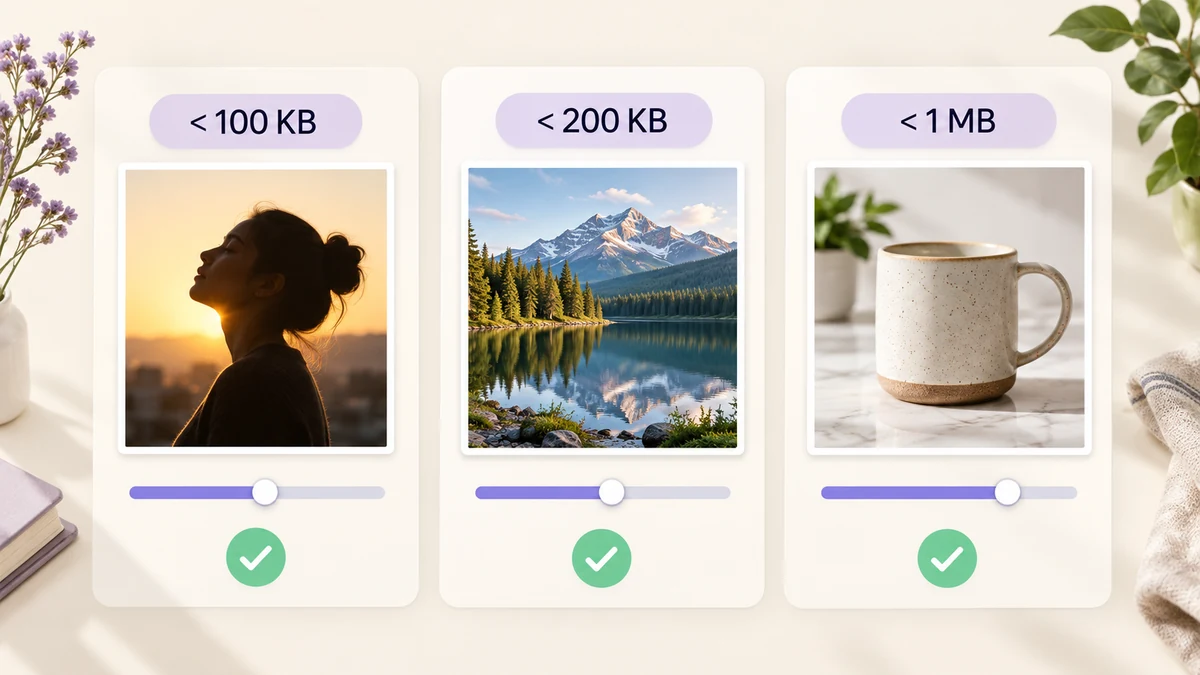
“Tải lên thất bại: file phải dưới 200KB” — hầu như ai cũng từng gặp dòng này, rồi lại mở ảnh, kéo thanh trượt, lưu, kiểm tra, thử lại. Một ảnh thì còn chịu được, cả lô thì mất nguyên buổi chiều. Hãy xác định trước giới hạn đó kéo theo bao nhiêu điểm ảnh và định dạng nào, sau đó để công cụ tự dò chất lượng cho đến khi chạm mốc byte, và cả lô gói gọn trong một lượt.
Bắt đầu từ bảng giới hạn
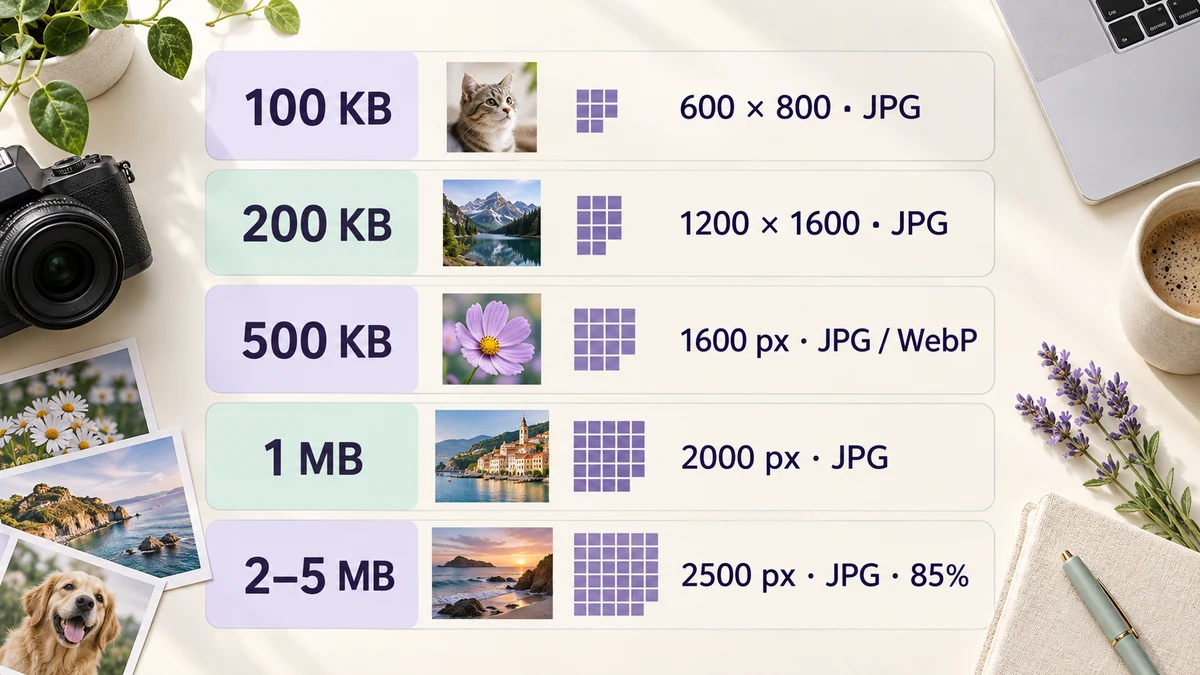
Dưới đây là thiết lập khởi đầu cho những mức giới hạn hay gặp nhất — cứ bắt đầu từ đây rồi chỉnh theo kết quả:
- Dưới 100KB (ảnh thẻ trong hồ sơ, avatar diễn đàn, một số cổng dịch vụ công): vừa khung 600 × 800, JPG, mục tiêu 100KB. Ảnh chân dung bán thân ở cỡ này vẫn sắc nét.
- Dưới 200KB (cổng đăng ký, cổng thi, avatar mini-app): vừa khung 1200 × 1600, JPG, mục tiêu 200KB.
- Dưới 500KB (CV đính kèm, hệ thống nội bộ, chữ ký email): cạnh dài 1600, JPG hoặc WebP, mục tiêu 500KB.
- Dưới 1MB (ảnh sàn thương mại, mạng xã hội, file đính kèm trong biểu mẫu): cạnh dài 2000, JPG, mục tiêu 1MB. Một ảnh sản phẩm nền trắng 1600 × 1600 thường chỉ 300–400KB, còn xa mới chạm mốc.
- 2MB đến 5MB (trang tuyển dụng, hệ thống nộp bài): cạnh dài 2500, JPG chất lượng 85 phần trăm, thường không cần đặt mục tiêu.
Quy luật chung: giới hạn càng nhỏ thì càng phải bớt điểm ảnh trước. Từ 1MB trở lên, chỉ cần chỉnh chất lượng là thường đủ.
Vì sao một thanh trượt chất lượng là chưa đủ
Dung lượng file do ba thứ quyết định: số điểm ảnh, định dạng và chất lượng. Chỉ kéo thanh chất lượng nghĩa là bạn đang bóp mạnh nhất vào núm yếu nhất trong ba núm. Ảnh điện thoại 4000 × 3000 ở chất lượng 30 vẫn có thể nặng 600KB mà đã vỡ thành từng ô vuông; thu nó về 1200 × 1600 trước, chất lượng 80 chỉ còn khoảng 150KB, lại sạch hơn hẳn.
Vấn đề còn lại là mỗi ảnh một khác. Cùng chất lượng 80, ảnh thẻ nền trơn chỉ 60KB còn ảnh phong cảnh đầy lá lên tới 400KB. Dùng một mức chất lượng cố định cho cả lô thì chắc chắn có file thấp xa mức giới hạn và có file vượt. Cách tiết kiệm thời gian là đặt mục tiêu theo byte, rồi để chất lượng được dò riêng cho từng ảnh.
Đặt dung lượng mục tiêu, để công cụ tự dò chất lượng
Bước Đầu ra của Xử lý ảnh hàng loạt có ô Dung lượng mục tiêu (KB). Nhập 200, và với từng ảnh, công cụ thử mức chất lượng bạn chọn trước; nếu vượt thì tìm nhị phân trong khoảng 30 đến 95 phần trăm để lấy mức chất lượng cao nhất vẫn dưới 200KB; chỉ khi 30 phần trăm vẫn chưa đạt, nó mới giảm 15 phần trăm số điểm ảnh rồi dò lại. PNG được chuyển sang bảng 256 màu trước.
Sau khi chạy, mỗi dòng hiện một kết quả như “dưới mục tiêu · Q78”; file hiếm hoi không đạt được sẽ bị đánh dấu đỏ. Với cổng tải lên, vài trăm ảnh chỉ là một thao tác.
Cách kết hợp khuyên dùng: giới hạn điểm ảnh ở bước Kích thước (chẳng hạn vừa khung 1200 × 1600) rồi đặt mục tiêu ở Đầu ra. Giảm điểm ảnh trước rồi mới dò chất lượng cho hình đẹp hơn hẳn so với chỉ ép chất lượng.
Khi công cụ không đạt được
Thỉnh thoảng sẽ có vài file trả về màu đỏ. Nguyên nhân thường gặp:
- Giới hạn điểm ảnh quá rộng: mục tiêu 100KB mà cho phép tới 2000 điểm ảnh thì ảnh nhiều chi tiết không còn đường xoay xở. Siết giới hạn xuống một bậc.
- Đã chọn PNG: ảnh chụp lưu PNG vốn đã nặng; chuyển sang JPG rồi chạy lại.
- Ảnh là nhiễu hoặc họa tiết mịn: ảnh đêm ISO cao hay cận cảnh vải nặng gấp hai, ba lần ảnh thường cùng số điểm ảnh. Thử một ảnh trong Nén ảnh để xác nhận nó thật sự cần ít điểm ảnh hơn.
Nếu cổng còn quy định cả kích thước điểm ảnh tối thiểu — thường gặp ở ảnh hồ sơ — hãy kiểm tra mức tối thiểu đó trước khi đặt mục tiêu, kẻo thu nhỏ xuống dưới yêu cầu chỉ để đạt số byte.
Hai việc nên làm sau cùng
Thứ nhất, nhìn vào kết quả nặng nhất. Danh sách liệt kê mọi file; mở file lớn nhất ra, xác nhận nó dưới giới hạn và không bị vỡ khối. Thứ hai, giữ lại ảnh gốc. Ảnh đã nén xuống 100KB thì sau này không thể phóng to trở lại, nên hãy lưu một bản ở chỗ khác.
Bảng giới hạn cộng với mục tiêu byte là đủ để dòng “file quá lớn” biến mất khỏi ngày làm việc của bạn. Với ảnh hồ sơ yêu cầu cả kích thước điểm ảnh cố định, xem thêm ảnh dưới 200KB đúng kích thước yêu cầu; còn cách làm hàng loạt nói chung nằm ở nén hàng loạt về dung lượng mục tiêu.