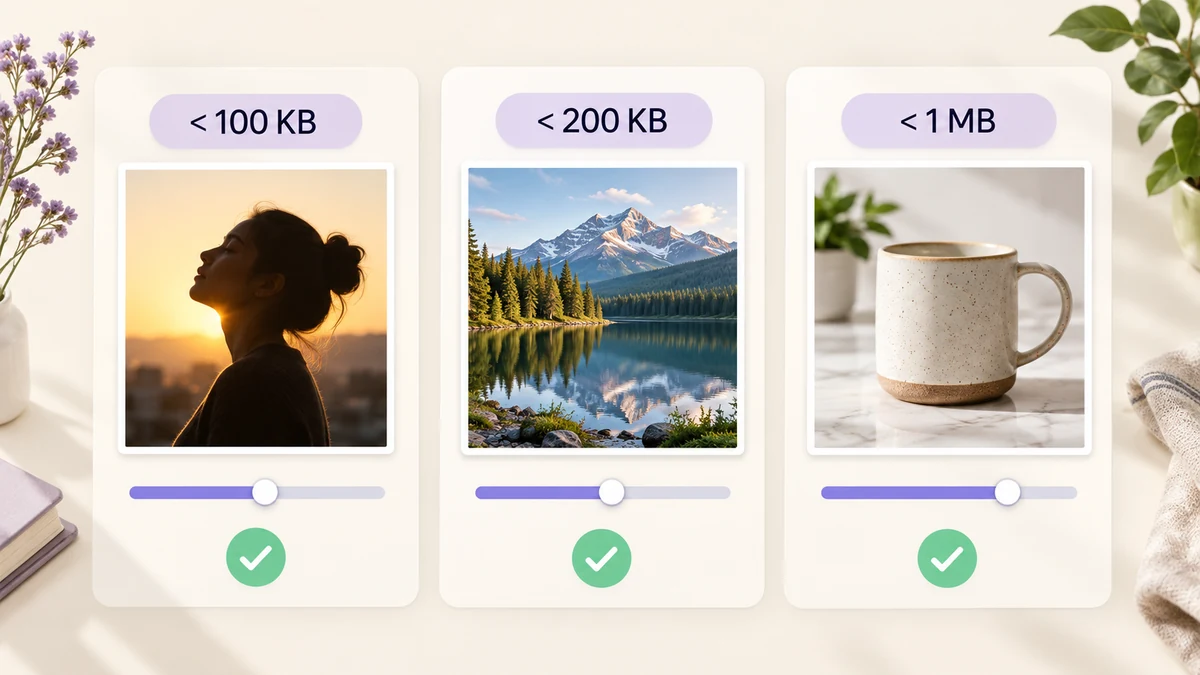
„Upload fehlgeschlagen: Die Datei muss kleiner als 200 KB sein“ – fast jeder kennt diese Meldung und das Ritual danach: öffnen, Regler ziehen, speichern, prüfen, noch einmal. Bei einem Bild geht das noch. Bei einem ganzen Stapel ist der Nachmittag weg. Klären Sie zuerst, welche Pixelmaße und welches Format das Limit verlangt, und lassen Sie das Tool die Qualität dann gezielt auf eine Byte-Vorgabe hin suchen – so wird alles zu einem einzigen Durchlauf.
Mit einer Limit-Tabelle anfangen
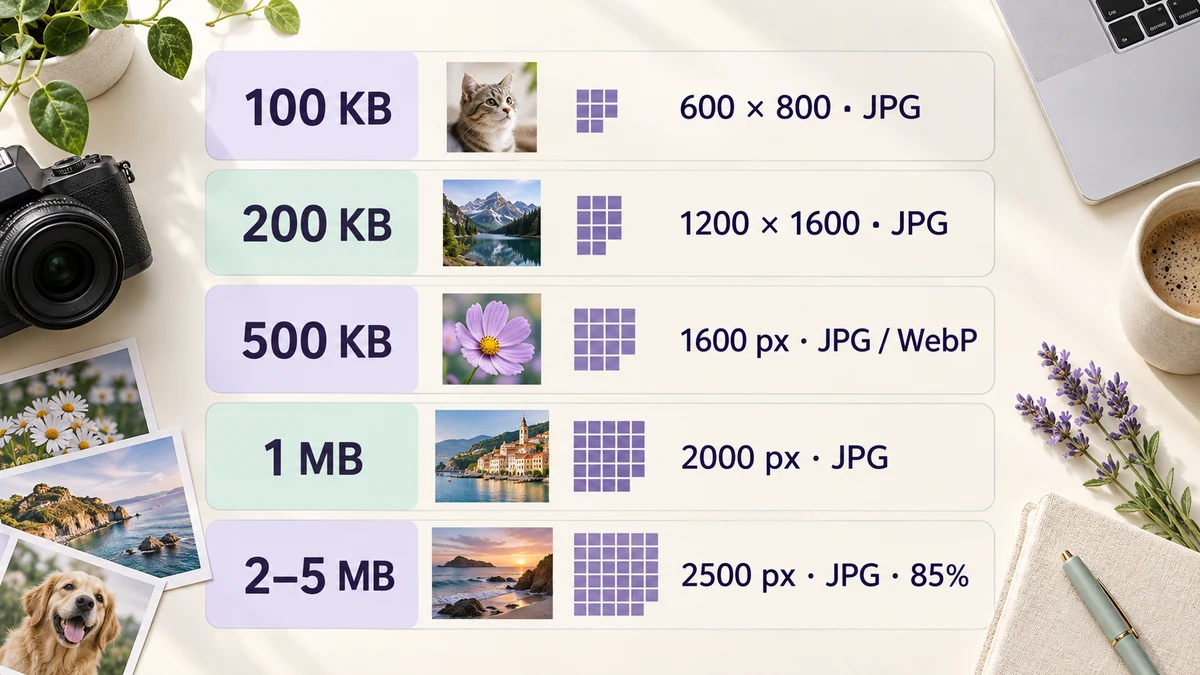
Startwerte für die häufigsten Limits – beginnen Sie hier und korrigieren Sie nach dem Ergebnis:
- Unter 100 KB (Bewerbungsfotos, Forenavatare, manche Behördenportale): in 600 × 800 einpassen, JPG, Ziel 100 KB. Ein Brustbild bleibt bei dieser Größe vollkommen scharf.
- Unter 200 KB (Bewerbungs- und Prüfungsportale, Mini-App-Avatare): in 1200 × 1600 einpassen, JPG, Ziel 200 KB.
- Unter 500 KB (Lebenslauf-Anhänge, interne Systeme, E-Mail-Signaturen): längste Seite 1600, JPG oder WebP, Ziel 500 KB.
- Unter 1 MB (Marktplatzbilder, soziale Netzwerke, Formularanhänge): längste Seite 2000, JPG, Ziel 1 MB. Ein Produktfoto auf Weiß mit 1600 × 1600 liegt meist bei 300–400 KB und damit weit unter der Grenze.
- 2 MB bis 5 MB (Jobbörsen, Einreichungssysteme): längste Seite 2500, JPG mit 85 Prozent, meist ohne Zielgröße.
Die Regel dahinter: Je kleiner das Limit, desto mehr Pixel streicht man zuerst. Oberhalb von 1 MB genügt in der Regel allein die Qualität.
Warum ein einzelner Qualitätsregler nicht reicht
Die Dateigröße hängt an drei Stellschrauben: Pixelanzahl, Format und Qualität. Wer nur den Qualitätsregler zieht, dreht ausgerechnet am schwächsten der drei Räder. Ein Handyfoto mit 4000 × 3000 bei Qualität 30 hat immer noch 600 KB und zeigt schon Blockartefakte; verkleinert man es erst auf 1200 × 1600, landet Qualität 80 bei 150 KB und sieht sauberer aus als zuvor.
Hinzu kommt, dass Bilder sich stark unterscheiden. Bei gleicher Qualität 80 wiegt ein Passfoto vor einfarbigem Hintergrund 60 KB, eine Laublandschaft 400 KB. Eine feste Qualität für den ganzen Stapel sorgt zuverlässig dafür, dass manche Dateien weit unter und andere über dem Limit liegen. Zeit spart man mit einer Byte-Vorgabe, bei der die Qualität pro Bild ermittelt wird.
Zielgröße festlegen und die Qualität vom Tool suchen lassen
Im Schritt Ausgabe von Bilder-Stapelverarbeitung gibt es das Feld Zielgröße (KB). Tragen Sie 200 ein, und das Tool probiert für jedes Bild zuerst die gewählte Qualität; ist die Datei zu groß, sucht es per binärer Suche zwischen 30 und 95 Prozent die höchste Qualität unter 200 KB; erst wenn selbst 30 Prozent nicht reichen, verringert es die Pixel um 15 Prozent und sucht erneut. PNG wird zuvor auf eine Palette mit 256 Farben reduziert.
Nach dem Lauf zeigt jede Zeile ein Ergebnis wie „unter Ziel · Q78“; die seltene Datei, die es nicht schafft, wird rot markiert. Aus Sicht des Upload-Limits sind einige Hundert Bilder eine einzige Operation.
Empfohlen ist diese Kombination: Pixel im Schritt Größe deckeln (zum Beispiel in 1200 × 1600 einpassen) und das Ziel unter Ausgabe setzen. Erst Pixel verkleinern und dann die Qualität suchen sieht deutlich besser aus, als die Qualität allein nach unten zu zwingen.
Wenn das Ziel nicht erreichbar ist
Gelegentlich kommen ein paar Dateien rot zurück. Die üblichen Ursachen:
- Die Pixelgrenze ist zu großzügig: Bei 100 KB Ziel und 2000 erlaubten Pixeln haben detailreiche Fotos keinen Spielraum. Ziehen Sie die Grenze eine Stufe enger.
- PNG war gewählt: Fotografien als PNG sind von Natur aus groß; wechseln Sie auf JPG und starten Sie neu.
- Das Bild besteht aus Rauschen oder feiner Textur: Nachtaufnahmen mit hohem ISO und Stoff-Nahaufnahmen sind bei gleicher Pixelzahl zwei- bis dreimal so groß wie gewöhnliche Fotos. Testen Sie eines in Bildkomprimierung, um zu prüfen, ob es wirklich weniger Pixel braucht.
Setzt ein Portal zusätzlich eine Mindestgröße in Pixeln – bei Bewerbungsfotos typisch –, prüfen Sie dieses Minimum, bevor Sie das Ziel festlegen, damit Sie nicht unter die Vorgabe schrumpfen, nur um die Bytes zu treffen.
Zwei Dinge für danach
Erstens: Schauen Sie sich das größte Ergebnis an. Die Liste zeigt jede Datei; öffnen Sie die größte, bestätigen Sie, dass sie unter dem Limit liegt und keine Blockbildung zeigt. Zweitens: Behalten Sie die Originale. Ein auf 100 KB gequetschtes Foto lässt sich später nicht mehr vergrößern; bewahren Sie eine Kopie an anderer Stelle auf.
Eine Limit-Tabelle plus Byte-Vorgabe genügt, damit „Datei zu groß“ aus Ihrem Alltag verschwindet. Für Bewerbungsfotos mit fest vorgegebenen Pixelmaßen siehe Fotos unter 200 KB mit vorgeschriebenen Maßen; für den allgemeinen Stapel-Weg Stapelkomprimierung auf eine Zielgröße.