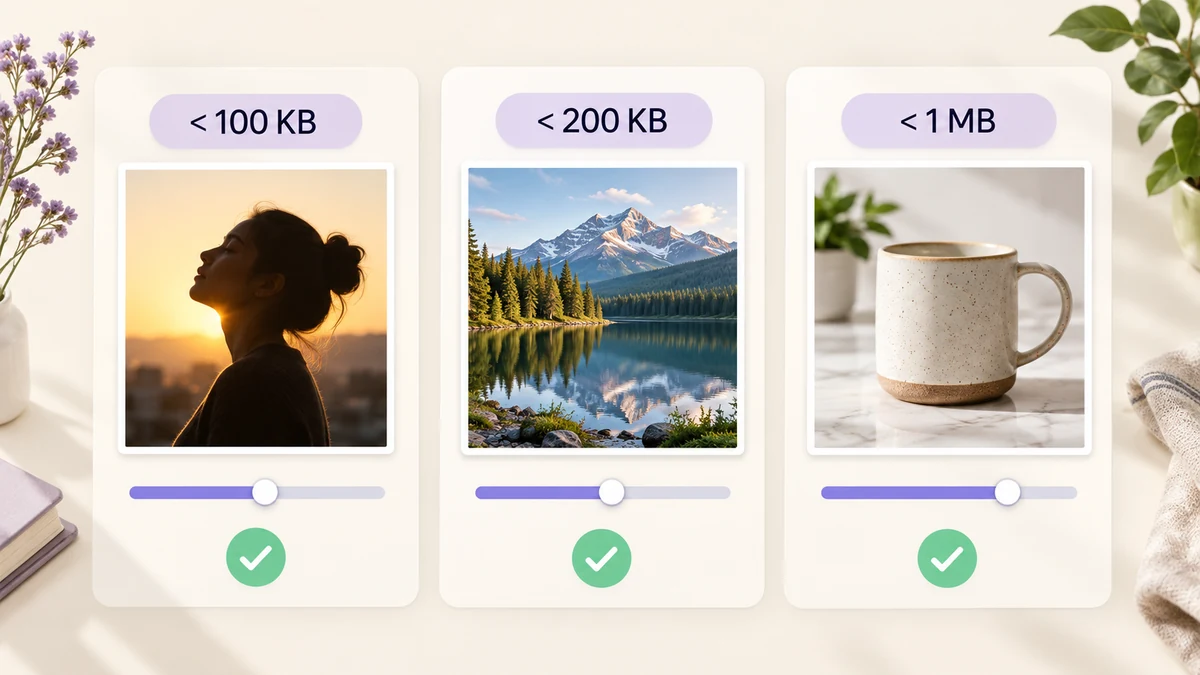
«آپلود ناموفق بود: حجم فایل باید کمتر از 200KB باشد» — تقریباً هر کسی این پیام را دیده است و بعدش همان چرخهی همیشگی: باز کردن عکس، کشیدن نوار، ذخیره، چک کردن حجم و دوباره از اول. با یک عکس میشود ساخت، اما با یک دستهی کامل یک بعدازظهر از دست میرود. اگر اول بفهمید آن محدودیت چه ابعاد و چه فرمتی را ایجاب میکند و بعد بگذارید ابزار برای رسیدن به یک حجم مشخص خودش کیفیت را جستوجو کند، کل کار یک اجرا میشود.
از جدول محدودیتها شروع کنید
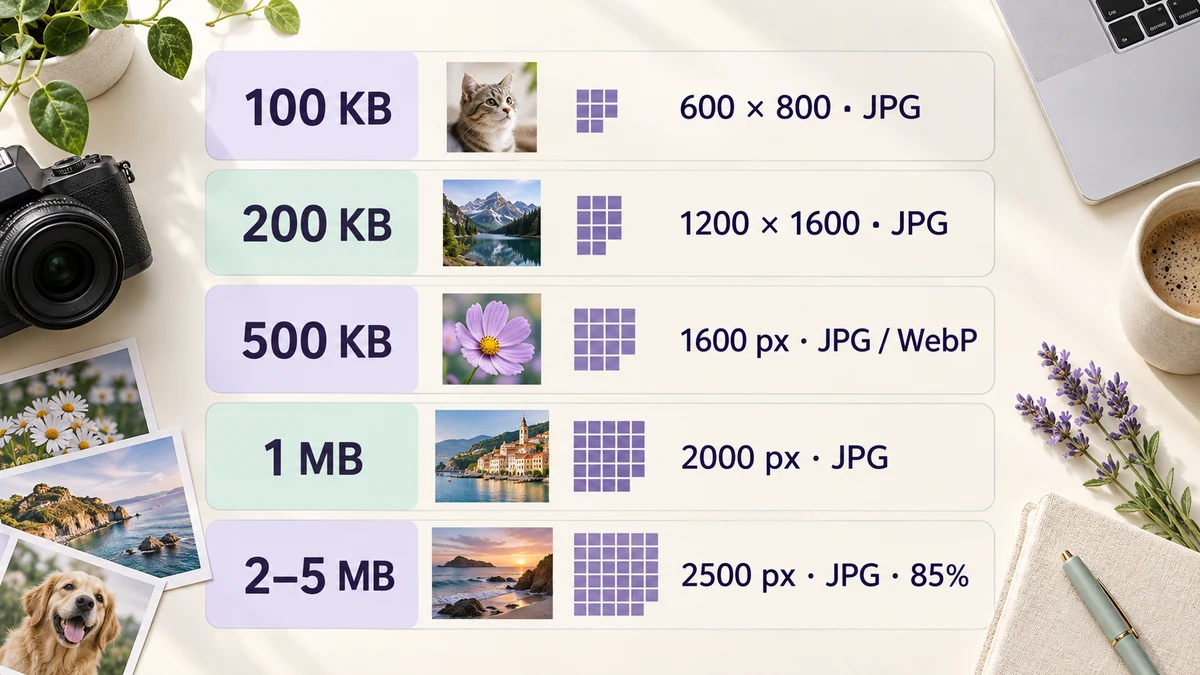
اینها تنظیمات شروع برای رایجترین محدودیتها هستند؛ از اینجا آغاز کنید و بر اساس نتیجه اصلاح کنید:
- زیر 100KB (عکس رزومه، آواتار انجمنها، بعضی درگاههای دولتی): تصویر را داخل 600 × 800 بگنجانید، JPG، هدف 100KB. عکس نیمتنه در این اندازه کاملاً تیز دیده میشود.
- زیر 200KB (درگاههای ثبتنام و آزمون، آواتار مینیاپها): داخل 1200 × 1600، JPG، هدف 200KB.
- زیر 500KB (پیوست رزومه، سامانههای داخلی، امضای ایمیل): ضلع بلندتر 1600، JPG یا WebP، هدف 500KB.
- زیر 1MB (تصاویر فروشگاهی، شبکههای اجتماعی، پیوست فرمها): ضلع بلندتر 2000، JPG، هدف 1MB. عکس محصول 1600 × 1600 با زمینهی سفید معمولاً 300 تا 400KB است و با این حد فاصلهی زیادی دارد.
- از 2MB تا 5MB (سایتهای کاریابی و سامانههای ارسال اثر): ضلع بلندتر 2500، JPG با کیفیت 85 درصد، و معمولاً به حجم هدف نیازی نیست.
قاعده این است: هرچه محدودیت کوچکتر باشد، اول باید از تعداد پیکسلها کم کنید. بالای 1MB معمولاً خودِ کیفیت کافی است.
چرا یک نوار کیفیت کافی نیست
حجم فایل را سه چیز تعیین میکند: تعداد پیکسل، فرمت و کیفیت. اگر فقط نوار کیفیت را بکشید، دارید ضعیفترین دکمه از این سه را زیر فشار میگذارید. یک عکس موبایل 4000 × 3000 در کیفیت 30 هم ممکن است 600KB باشد و پر از بلوکهای مربعی؛ اما اگر اول آن را به 1200 × 1600 کوچک کنید، کیفیت 80 حدود 150KB میشود و تمیزتر از قبل هم هست.
مشکل دوم این است که عکسها شبیه هم نیستند. با همان کیفیت 80، یک عکس پرسنلی با زمینهی ساده 60KB است و یک منظرهی پر از برگ 400KB. اگر یک کیفیت ثابت را روی کل دسته بزنید، قطعاً بعضی فایلها خیلی زیر حد میمانند و بعضی بالای آن. راه صرفهجویی در زمان این است که حجم هدف را بر حسب بایت بدهید و بگذارید کیفیت برای هر تصویر جداگانه پیدا شود.
حجم هدف را بدهید و پیدا کردن کیفیت را به ابزار بسپارید
مرحلهی «خروجی» در پردازش دستهای تصاویر فیلدی به نام «حجم هدف (KB)» دارد. عدد 200 را وارد کنید: ابزار برای هر تصویر اول کیفیتی را که انتخاب کردهاید امتحان میکند؛ اگر از هدف بزرگتر شد، بین 30 تا 95 درصد جستوجوی دودویی میکند تا بالاترین کیفیتی را که زیر 200KB میماند پیدا کند؛ و فقط اگر 30 درصد هم کافی نبود، پیکسلها را 15 درصد کم میکند و دوباره جستوجو میکند. PNG ابتدا به پالت 256 رنگ تبدیل میشود.
بعد از اجرا، کنار هر ردیف نتیجهای مثل «زیر هدف · Q78» میبینید و فایل نادری که نتواند به حد برسد با رنگ قرمز علامت میخورد. از دید محدودیت آپلود، چند صد تصویر یک عملیات واحد است.
ترکیب پیشنهادی: سقف پیکسل را در مرحلهی اندازه تعیین کنید (مثلاً داخل 1200 × 1600) و هدف را در خروجی بگذارید. اول کم کردن پیکسل و بعد پیدا کردن کیفیت، نتیجهای بسیار بهتر از فشار آوردن فقط روی کیفیت میدهد.
وقتی ابزار به هدف نمیرسد
گاهی چند فایل با علامت قرمز برمیگردند. دلایل معمول:
- سقف پیکسل بیش از حد سخاوتمندانه است: هدف 100KB همراه با اجازهی 2000 پیکسل برای عکسهای پرجزئیات جایی باقی نمیگذارد. سقف را یک پله سختتر کنید.
- PNG انتخاب شده: عکسهای واقعی با فرمت PNG ذاتاً حجیماند؛ به JPG تغییر دهید و دوباره اجرا کنید.
- تصویر نویز یا بافت ریز است: عکسهای شب با ISO بالا و نمای نزدیک پارچه، با همان تعداد پیکسل، دو تا سه برابر عکسهای معمولی حجم دارند. یکی را در فشردهساز تصویر امتحان کنید تا مطمئن شوید واقعاً به پیکسل کمتری نیاز دارد.
اگر درگاه علاوه بر سقف، حداقل ابعاد هم تعیین کرده است (مثل عکسهای ثبتنام)، پیش از تنظیم هدف آن حداقل را بررسی کنید تا برای رسیدن به حجم، از ابعاد مجاز پایینتر نروید.
دو کار بعد از پایان
اول، بزرگترین خروجی را نگاه کنید. فهرست همهی فایلها را نشان میدهد؛ بزرگترین را باز کنید و مطمئن شوید زیر حد است و بلوکبندی ندارد. دوم، فایلهای اصلی را نگه دارید. عکسی که تا 100KB فشرده شده بعداً دوباره بزرگ نمیشود؛ یک نسخه از آن را جای دیگری بگذارید.
جدول محدودیتها بهاضافهی حجم هدف کافی است تا پیام «حجم فایل زیاد است» از روزتان حذف شود. اگر عکس ثبتنام ابعاد دقیق هم میخواهد، عکس زیر 200KB با ابعاد الزامی را ببینید؛ و برای روش کلی دستهای، فشردهسازی دستهای تا حجم هدف را.