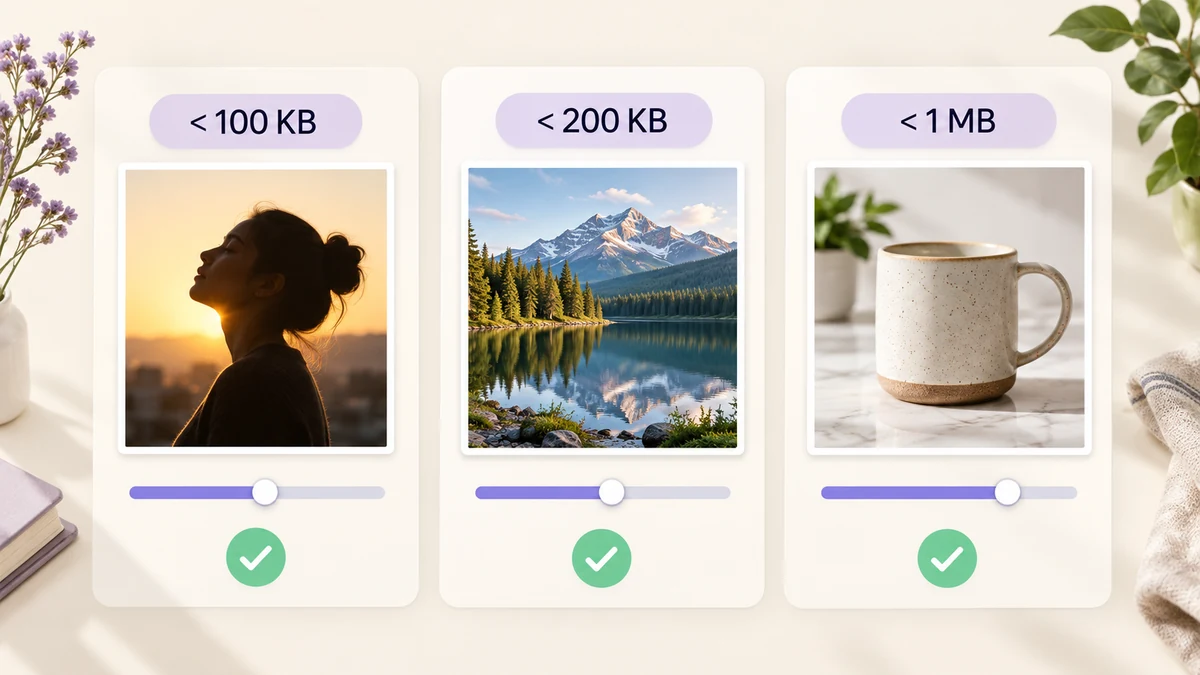
“อัปโหลดไม่สำเร็จ: ไฟล์ต้องมีขนาดไม่เกิน 200KB” ข้อความนี้แทบทุกคนเคยเจอ แล้วก็ต้องเปิดรูป ลากแถบคุณภาพ บันทึก เช็กขนาด แล้วลองใหม่ รูปเดียวยังพอทน แต่ถ้าเป็นชุดก็หมดไปทั้งบ่าย ลองดูก่อนว่าขีดจำกัดนั้นหมายถึงกี่พิกเซลและไฟล์แบบไหน จากนั้นปล่อยให้เครื่องมือค้นหาคุณภาพเองจนถึงเป้าหมายเป็นไบต์ ทั้งชุดก็เสร็จในรอบเดียว
เริ่มจากตารางขีดจำกัด
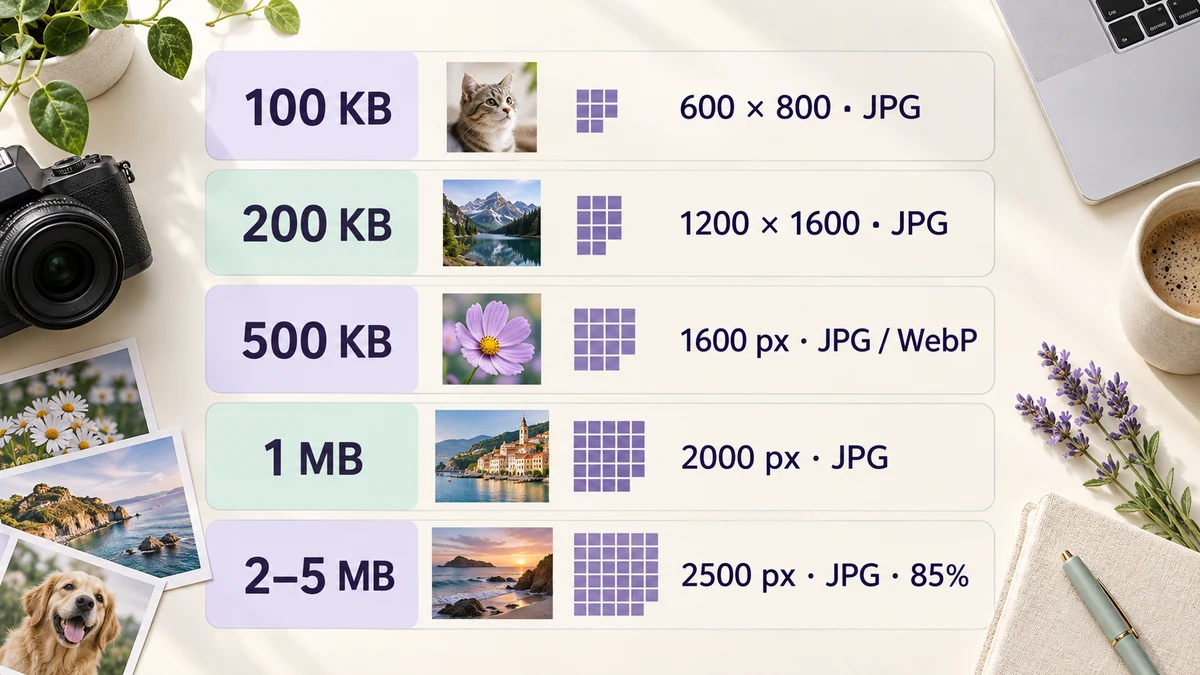
ค่าเริ่มต้นสำหรับขีดจำกัดที่เจอบ่อยที่สุด ตั้งตามนี้ก่อนแล้วค่อยปรับตามผลลัพธ์:
- ไม่เกิน 100KB (รูปถ่ายในใบสมัคร รูปโปรไฟล์ในเว็บบอร์ด เว็บบริการภาครัฐบางแห่ง): ใส่ให้พอดีกรอบ 600 × 800, JPG, เป้าหมาย 100KB รูปครึ่งตัวขนาดนี้ยังคมชัดดี
- ไม่เกิน 200KB (เว็บรับสมัครและเว็บสอบ รูปโปรไฟล์มินิแอป): พอดีกรอบ 1200 × 1600, JPG, เป้าหมาย 200KB
- ไม่เกิน 500KB (ไฟล์แนบเรซูเม่ ระบบภายในองค์กร ลายเซ็นอีเมล): ด้านยาว 1600, JPG หรือ WebP, เป้าหมาย 500KB
- ไม่เกิน 1MB (รูปสินค้าในตลาดออนไลน์ โซเชียล ไฟล์แนบในแบบฟอร์ม): ด้านยาว 2000, JPG, เป้าหมาย 1MB รูปสินค้าพื้นขาว 1600 × 1600 มักอยู่ที่ 300–400KB ห่างจากเส้นอีกไกล
- 2MB ถึง 5MB (เว็บหางาน ระบบส่งงาน): ด้านยาว 2500, JPG คุณภาพ 85 เปอร์เซ็นต์ ส่วนใหญ่ไม่ต้องตั้งเป้าหมาย
หลักคือ ยิ่งขีดจำกัดเล็ก ยิ่งต้องลดพิกเซลก่อน ส่วนขีดจำกัดตั้งแต่ 1MB ขึ้นไป แค่ปรับคุณภาพก็มักพอ
ทำไมแถบคุณภาพแถบเดียวไม่พอ
ขนาดไฟล์ขึ้นกับสามสิ่ง คือจำนวนพิกเซล รูปแบบไฟล์ และคุณภาพ การลากแต่แถบคุณภาพเท่ากับไปบีบปุ่มที่อ่อนที่สุดในสามปุ่มจนสุด รูปจากมือถือ 4000 × 3000 ที่คุณภาพ 30 ยังหนักได้ 600KB ทั้งที่เป็นบล็อกเต็มภาพแล้ว แต่ถ้าย่อเป็น 1200 × 1600 ก่อน คุณภาพ 80 จะเหลือราว 150KB และสะอาดกว่าเดิมมาก
อีกปัญหาคือรูปแต่ละใบไม่เหมือนกัน ที่คุณภาพ 80 เท่ากัน รูปติดบัตรพื้นเรียบอาจแค่ 60KB แต่ภาพทิวทัศน์ใบไม้หนาแน่นอาจถึง 400KB ถ้าใช้คุณภาพคงที่ทั้งชุด จะมีไฟล์ที่เล็กกว่าขีดจำกัดมากและไฟล์ที่เกินไปปนกัน วิธีที่ประหยัดเวลาคือกำหนดเป้าหมายเป็นไบต์ แล้วให้เครื่องมือหาคุณภาพของรูปแต่ละใบเอง
ตั้งขนาดเป้าหมาย แล้วให้เครื่องมือหาคุณภาพเอง
ขั้นตอนผลลัพธ์ในประมวลผลรูปภาพเป็นชุดมีช่อง ขนาดไฟล์เป้าหมาย (KB) กรอก 200 แล้วเครื่องมือจะลองคุณภาพที่คุณเลือกก่อนสำหรับทุกรูป ถ้ายังเกิน จะค้นหาแบบแบ่งครึ่งในช่วง 30 ถึง 95 เปอร์เซ็นต์ เพื่อหาคุณภาพสูงสุดที่ยังต่ำกว่า 200KB และเมื่อ 30 เปอร์เซ็นต์ยังไม่ถึงเท่านั้น จึงลดพิกเซลลง 15 เปอร์เซ็นต์แล้วค้นหาอีกรอบ ไฟล์ PNG จะถูกแปลงเป็นจานสี 256 สีก่อน
เมื่อประมวลผลเสร็จ แต่ละแถวจะแสดงผลอย่าง “ต่ำกว่าเป้าหมาย · Q78” ส่วนไฟล์ที่ทำไม่ถึงจริง ๆ จะขึ้นสีแดง ในมุมของระบบอัปโหลด รูปหลายร้อยใบก็เป็นแค่หนึ่งการดำเนินการ
วิธีที่แนะนำคือ จำกัดพิกเซลในขั้นตอนขนาด (เช่น พอดีกรอบ 1200 × 1600) แล้วตั้งเป้าหมายในขั้นตอนผลลัพธ์ การลดพิกเซลก่อนแล้วหาคุณภาพทีหลังให้ภาพดีกว่าการบังคับที่คุณภาพอย่างเดียวมาก
เมื่อเครื่องมือทำไม่ถึงเป้า
บางครั้งจะมีไฟล์ไม่กี่ไฟล์กลับมาเป็นสีแดง สาเหตุที่พบบ่อย:
- เพดานพิกเซลสูงเกินไป: ตั้งเป้า 100KB แต่ยอมให้ถึง 2000 พิกเซล รูปที่มีรายละเอียดมากจะไม่เหลือที่ให้ขยับ ลองลดเพดานลงหนึ่งขั้น
- เลือก PNG ไว้: รูปถ่ายที่เป็น PNG ใหญ่ตามธรรมชาติ เปลี่ยนเป็น JPG แล้วรันใหม่
- รูปเป็นสัญญาณรบกวนหรือลายละเอียด: ภาพกลางคืนที่ ISO สูงหรือภาพซูมผ้า ใหญ่กว่ารูปทั่วไปสองถึงสามเท่าที่จำนวนพิกเซลเท่ากัน ลองรูปหนึ่งในเครื่องมือบีบอัดรูปภาพเพื่อยืนยันว่าต้องใช้พิกเซลน้อยลงจริง
ถ้าเว็บกำหนดขนาดพิกเซลขั้นต่ำด้วย ซึ่งพบบ่อยกับรูปถ่ายสมัครงาน ให้เช็กขั้นต่ำนั้นก่อนตั้งเป้าหมาย จะได้ไม่ย่อจนต่ำกว่าที่กำหนดเพียงเพื่อให้ได้จำนวนไบต์
สองเรื่องที่ควรทำหลังเสร็จ
เรื่องแรก ดูผลลัพธ์ที่ใหญ่ที่สุด รายการจะแสดงทุกไฟล์ ให้เปิดไฟล์ที่ใหญ่สุดมาดูว่าอยู่ใต้ขีดจำกัดและไม่เป็นบล็อก เรื่องที่สอง เก็บต้นฉบับไว้ รูปที่ถูกบีบเหลือ 100KB แล้วขยายกลับภายหลังไม่ได้ ควรเก็บสำเนาไว้อีกที่
ตารางขีดจำกัดบวกเป้าหมายเป็นไบต์ก็พอจะทำให้ข้อความ “ไฟล์ใหญ่เกินไป” หายไปจากวันทำงานของคุณ สำหรับรูปสมัครงานที่กำหนดขนาดพิกเซลตายตัวด้วย ดูเพิ่มที่รูปไม่เกิน 200KB ตามขนาดที่กำหนด ส่วนวิธีทำเป็นชุดโดยรวมอยู่ที่บีบอัดเป็นชุดให้ได้ขนาดเป้าหมาย