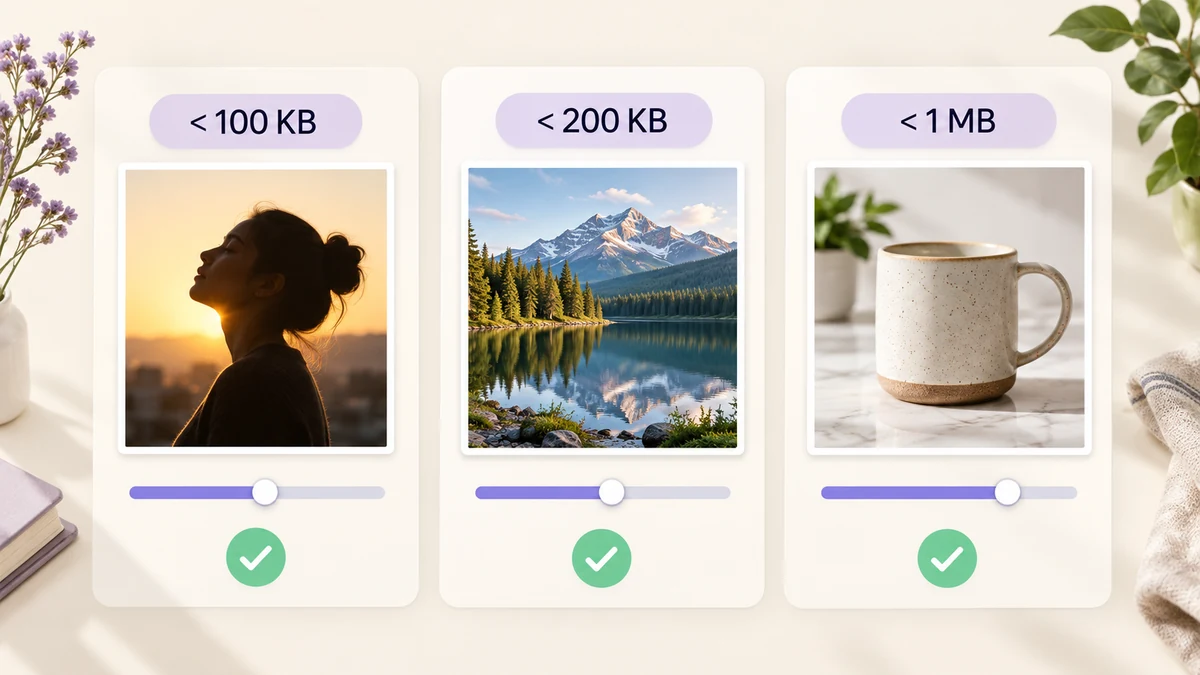
"업로드 실패: 파일 크기는 200KB 이하여야 합니다" — 이 문구를 한 번도 못 본 사람은 거의 없을 것입니다. 그다음은 이미지를 열고, 슬라이더를 끌고, 저장하고, 용량을 확인하고, 다시 처음부터. 한 장이면 참을 만하지만 수십 장이면 오후가 통째로 사라집니다. 제한이 요구하는 픽셀 수와 형식을 먼저 파악한 다음, 목표 바이트 수를 정해 도구가 품질을 알아서 찾게 하면 작업이 한 번에 끝납니다.
먼저 제한별 정리표부터
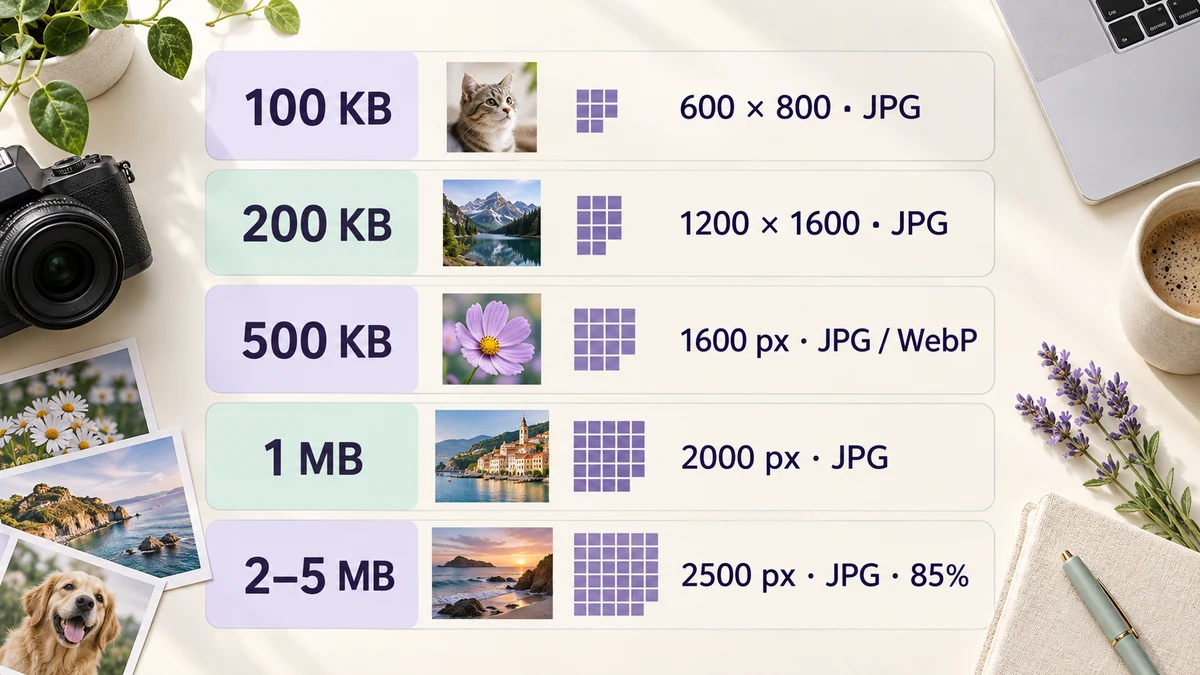
가장 자주 마주치는 제한별로 시작 설정을 정리했습니다. 이 값으로 시작해서 결과를 보고 조정하세요.
- 100KB 이하(이력서 사진, 커뮤니티 프로필 이미지, 일부 정부 포털): 600×800 안에 맞추기, JPG, 목표 100KB. 상반신 사진이라면 이 크기에서도 충분히 선명합니다.
- 200KB 이하(지원서·시험 포털, 미니앱 프로필 이미지): 1200×1600 안에 맞추기, JPG, 목표 200KB.
- 500KB 이하(이력서 첨부, 사내 시스템, 이메일 서명 이미지): 긴 변 1600, JPG 또는 WebP, 목표 500KB.
- 1MB 이하(마켓플레이스 이미지, SNS, 양식 첨부): 긴 변 2000, JPG, 목표 1MB. 1600×1600 흰 배경 상품 사진은 보통 300~400KB라서 제한까지 한참 여유가 있습니다.
- 2MB~5MB(구인 사이트, 투고 시스템): 긴 변 2500, JPG 품질 85%. 대개 목표 용량은 따로 지정하지 않아도 됩니다.
규칙은 간단합니다. 제한이 작을수록 픽셀 수부터 줄입니다. 1MB가 넘는 제한이라면 품질 조정만으로 대부분 해결됩니다.
품질 슬라이더 하나로는 부족한 이유
파일 크기는 픽셀 수, 형식, 품질 이 세 가지가 결정합니다. 품질 슬라이더만 움직이는 것은 세 다이얼 중 가장 약한 것을 억지로 돌리는 셈입니다. 4000×3000 스마트폰 사진은 품질 30%에서도 600KB가 남을 수 있고, 이미 블록 노이즈투성이가 됩니다. 먼저 1200×1600으로 줄이면 품질 80%에서 150KB로 떨어지고, 오히려 이전보다 깔끔해 보입니다.
또 다른 문제는 이미지마다 성격이 다르다는 점입니다. 같은 품질 80%라도 단색 배경의 증명사진은 60KB, 잎이 무성한 풍경 사진은 400KB입니다. 일괄 처리에 품질 하나를 고정해 쓰면, 제한보다 훨씬 작은 파일과 제한을 넘는 파일이 반드시 섞입니다. 시간을 아끼는 방법은 바이트 단위 목표를 정하고, 품질은 이미지마다 찾게 하는 것입니다.
목표 용량을 정하고, 품질은 도구가 찾게 하기
이미지 일괄 처리의 출력 단계에는 목표 크기(KB) 입력란이 있습니다. 200을 입력하면 도구는 이미지마다 먼저 지정한 품질로 시도하고, 초과하면 30%에서 95% 사이를 이진 탐색해 200KB 이하에서 가장 높은 품질을 찾습니다. 30%로도 맞지 않을 때에 한해 픽셀 수를 15% 줄여 다시 탐색합니다. PNG는 먼저 256색 팔레트로 변환됩니다.
처리가 끝나면 각 행에 "목표 달성 · Q78" 같은 결과가 표시되고, 끝내 맞추지 못한 드문 파일은 빨간색으로 표시됩니다. 업로드 제한의 관점에서 보면, 수백 장도 한 번의 작업입니다.
추천 조합은 크기 단계에서 픽셀 상한을 정하고(예: 1200×1600 안에 맞추기) 출력 단계에서 목표 크기를 지정하는 것입니다. 픽셀부터 줄이고 품질을 찾는 편이 품질만 억지로 낮추는 것보다 훨씬 보기 좋습니다.
목표에 못 미칠 때
가끔 몇 개 파일이 빨간색으로 돌아옵니다. 주된 원인은 다음과 같습니다.
- 픽셀 상한이 너무 넉넉함: 목표가 100KB인데 2000픽셀까지 허용하면 디테일이 많은 사진은 들어갈 자리가 없습니다. 상한을 한 단계 낮추세요.
- PNG를 선택함: 사진을 PNG로 저장하면 원래 용량이 큽니다. JPG로 바꿔 다시 실행하세요.
- 이미지 자체가 노이즈나 미세한 질감: 고감도 야경이나 직물 클로즈업은 같은 픽셀 수에서도 일반 사진의 두세 배 용량이 됩니다. 이미지 압축기에서 한 장을 시험해 정말 픽셀 수를 줄여야 하는지 확인하세요.
포털이 최소 픽셀 크기도 정해 둔 경우(대표적으로 지원서 사진)에는 목표 용량을 정하기 전에 그 최소값부터 확인하세요. 용량을 맞추겠다고 요건 미만으로 줄이면 안 됩니다.
압축 후에 할 두 가지
첫째, 가장 큰 결과를 확인하세요. 목록에 모든 파일이 나오니 가장 큰 파일을 열어 제한 이하인지, 블록 노이즈가 없는지 봅니다. 둘째, 원본을 보관하세요. 100KB로 줄인 사진은 나중에 다시 키울 수 없습니다. 다른 곳에 사본을 남겨 두세요.
제한 정리표와 바이트 목표만 있으면 "파일이 너무 큽니다"라는 메시지는 일상에서 사라집니다. 픽셀 크기까지 고정된 지원서 사진은 지정 크기로 200KB 이하 사진 만들기를, 일괄 처리의 일반적인 방법은 목표 용량으로 일괄 압축하기를 참고하세요.