
Вы перенесли фото с iPhone на ПК с Windows, дважды кликнули по одному — и Windows развела руками: пустая миниатюра, ошибка или приложение, которое не берёт файл. Расширение — .HEIC, и из коробки многие сборки Windows не могут его прочитать. С фото ничего не так — это пробел в формате, и есть пара чистых способов его обойти.
Почему Windows давится HEIC
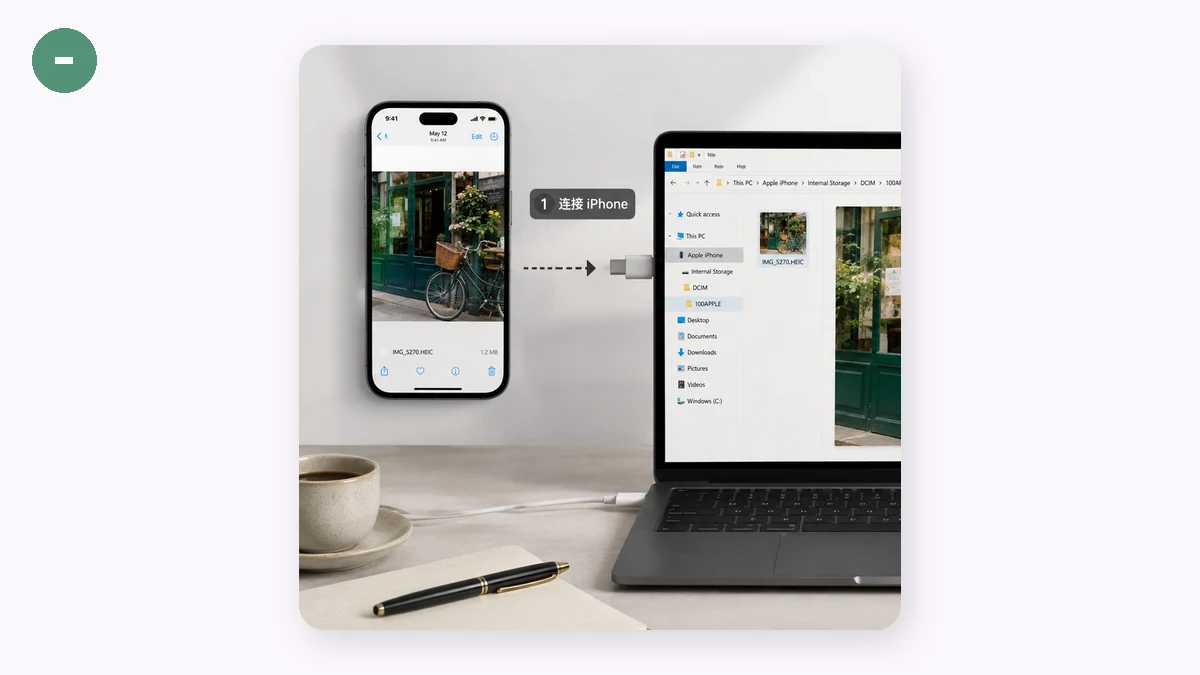
Apple перевела iPhone на HEIC ради экономии памяти: он хранит фото примерно в половину места JPG при схожем качестве. Windows добавила поддержку HEIC позже и на многих машинах — только через кодеки, не установленные по умолчанию. Так что в зависимости от версии и настройки Windows файлы HEIC могут показываться как битые миниатюры, отказываться открываться в приложении «Фотографии» или отклоняться редакторами и формами загрузки, понимающими только старые форматы. Это не повреждение. С байтами всё в порядке; у вашего ПК просто нет под рукой декодера.
Вариант 1: установить кодек HEIF
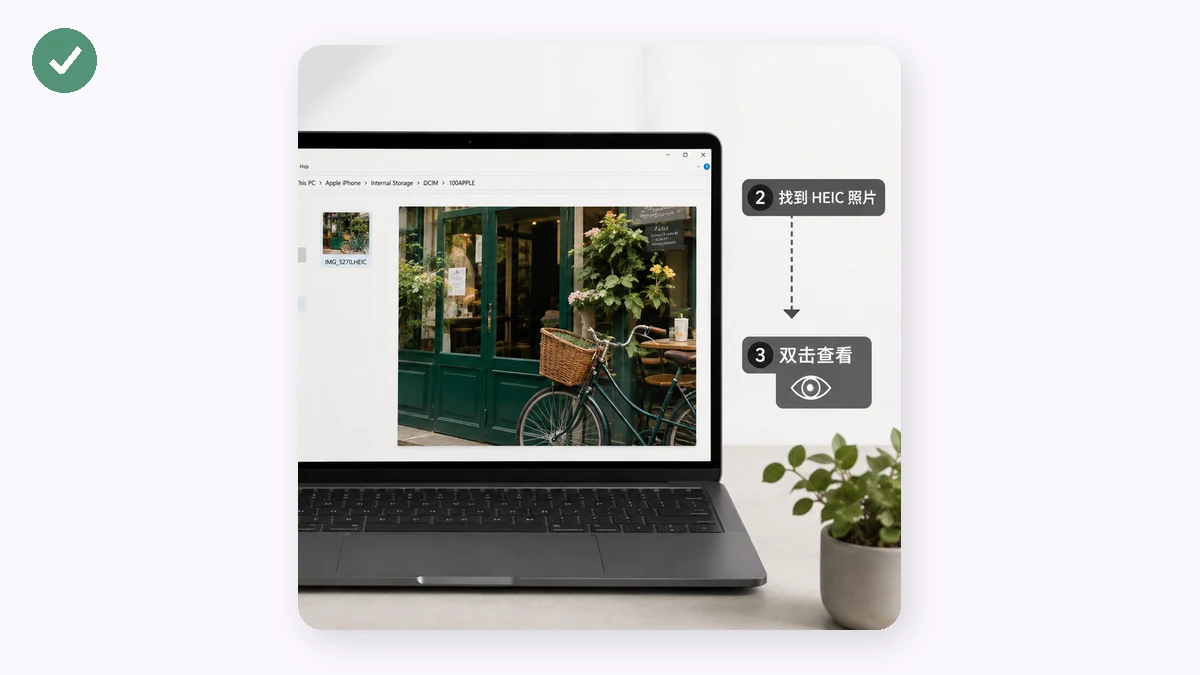
Microsoft предлагает HEIF Image Extensions через Microsoft Store. Установите его — и встроенное приложение «Фотографии» обычно сможет показывать файлы HEIC. Это работает, если вам нужно лишь просмотреть редкое фото. Минусы: на некоторых системах кодек был платным дополнением, он помогает только приложениям, цепляющимся к системе обработки изображений Windows, и ничего не делает для сайта или редактора, который всё ещё отказывается от HEIC. Вы заставили ПК читать файл, но остальной ваш рабочий процесс не изменился.
Вариант 2: конвертировать в JPG (более полезное решение)
Если вам действительно нужно использовать фото — отправить письмом, загрузить, отредактировать, поделиться — конвертация в JPG решает проблему сразу везде, а не только внутри одного приложения. JPG — формат, который уже читает каждый браузер, редактор и форма. Как только фото стало JPG, «откроется ли это?» перестаёт быть вопросом.
Загвоздка в том, как вы конвертируете. Множество сайтов это сделают, но сперва загрузят ваше фото на свой сервер. Фото с iPhone обычно несёт метаданные EXIF, включая GPS-локацию места съёмки; отправлять семейные фото анонимному сервису конвертации ради смены расширения файла — плохой обмен. Браузерный конвертер избегает этого целиком, делая работу на вашем ПК.
Конвертация на вашем ПК, пошагово
- Откройте конвертер в любом современном браузере на вашей машине с Windows.
- Забросьте файлы HEIC или HEIF — одно фото или пакет.
- Выберите JPG и задайте ползунок качества (средне-высокое выглядит идентично оригиналу для обычных фото).
- Конвертируйте и скачивайте — по одному файлу или весь пакет единым ZIP.
Конвертация идёт локально через сборку libheif на WebAssembly, так что фото никогда не покидают ваш компьютер. Нет аккаунта и нет загрузки ваших изображений.
Честно об офлайне
Библиотека-декодер весит около 1.3МБ, и ваш браузер подгружает её один раз при первом визите — этот запрос несёт код, а не ваши фото. После той первой загрузки она кешируется, и инструмент работает полностью офлайн, так что можно конвертировать целую папку с выключенным Wi-Fi. Точная сводка: без загрузки, работоспособно офлайн после первой загрузки.
Какой вариант выбрать?
Если хотите лишь взглянуть на пару HEIC-фото, кодека из Store достаточно. Если фото нужны в почте, на сайтах, в редакторах или на чужих компьютерах — конвертируйте их в JPG. А если фото личные, делайте конвертацию в браузере, чтобы они всё время оставались на вашем ПК. Одно замечание о пределах: конвертер читает только HEIC и HEIF — ровно тот пробел, который вы пытаетесь закрыть.