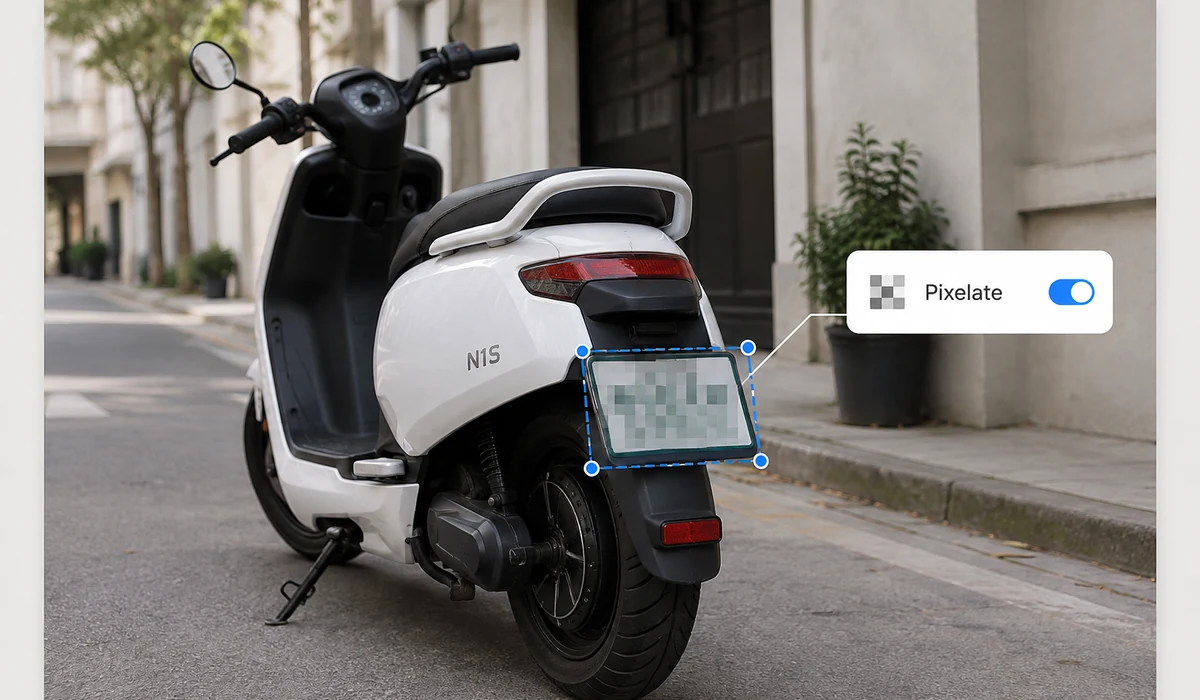
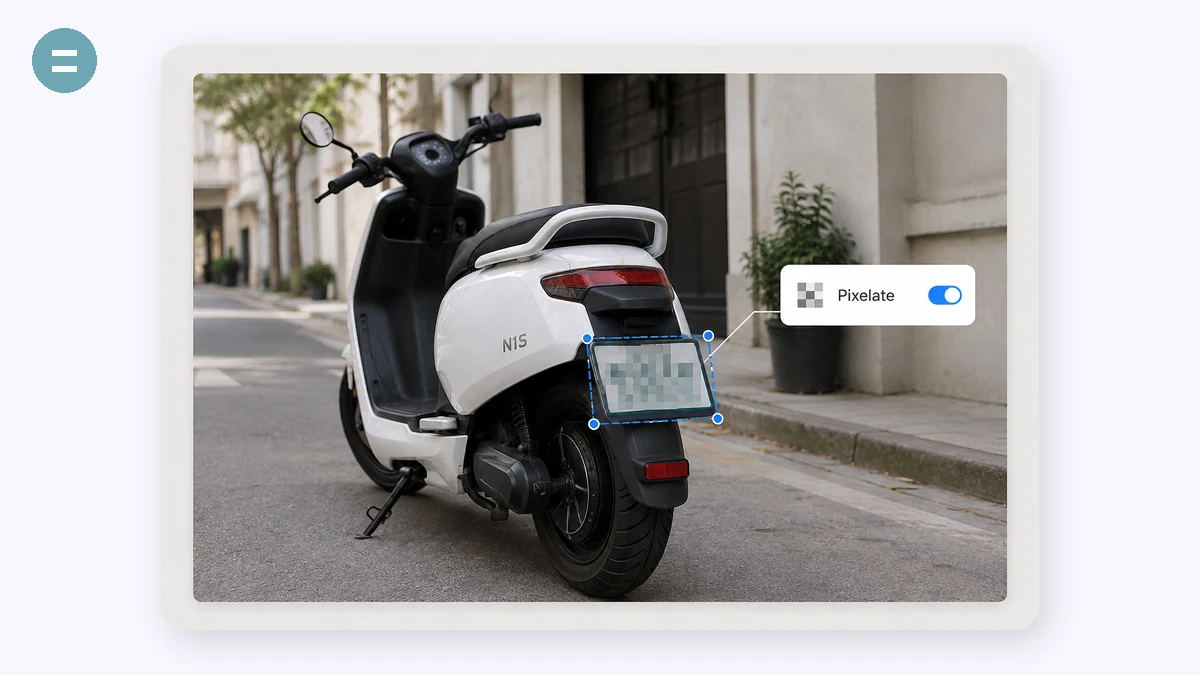
Ennen kuvakaappauksen tai valokuvan julkaisua pitää usein piilottaa jotain: kasvot, rekisterikilpi, osoite, tilausnumero, nimi keskustelussa. Vedä suorakulmio jokaisen piilotettavan kohdan päälle, ja se pikselöityy, sumenee tai peittyy mustalla laatikolla saman tien. Lisää laatikoita niin monta kuin tarvitset.
Koko idea on yksityisyys, joten kuvan lataaminen palvelimelle veisi pohjan koko jutulta — eikä sitä ladata. Kaikki tapahtuu selaimessasi, ja pikselöinti tuhoaa alkuperäiset pikselit oikeasti (toisin kuin sumennus, jonka ovelat työkalut voivat joskus kääntää takaisin).
Käyttöohje
- Lisää kuvaPudota kuvakaappaus tai valokuva työkaluun.
- Vedä piilotettavan päälleValitse Pikselöinti, Sumennus tai Musta laatikko ja vedä suorakulmio jokaisen arkaluontoisen alueen päälle.
- LataaTallenna sensuroitu PNG. Kumoa poistaa viimeisimmän laatikon, jos meni yli.
Peitä kaikki arkaluontoinen vedetyllä laatikolla
Vedä suorakulmio kuvan sen osan päälle, jonka haluat piilottaa — kasvot, rekisterikilpi, kotiosoite, sähköposti, tilausnumero — ja se katoaa pikselöintilohkon, sumennuksen tai yhtenäisen mustan laatikon alle, hallitsemallasi voimakkuudella. Lisää niin monta laatikkoa kuin kuva vaatii, sekoita pikselöintiä ja mustaa samassa kuvassa, ja kumoa viimeisin jos asetat sen väärin. Kun lopputulos on siisti, vie PNG.
Koko homma toimii omalla laitteellasi selaimen canvasin avulla. Mitään ei ladata palvelimelle, tiliä ei ole, ja sivun latauduttua se toimii offline-tilassa. Se on koko pointti: kun piilotat arkaluontoista tietoa, peittämättömän alkuperäisen ei pitäisi koskaan poistua koneeltasi — eikä se täällä poistu.
Pikselöinti ja musta laatikko ovat turvallisia; sumennus voi vuotaa
Pikselöinti keskiarvottaa jokaisen lohkon yhdeksi tasaväriksi, joten riittävän karkealla koolla yksityiskohtia ei piiloteta vaan ne tuhotaan. Musta laatikko maalaa alueen umpeen niin, ettei alle jää mitään. Molemmat ovat viedyssä tiedostossa aidosti peruuttamattomia.
Sumennukseen kannattaa suhtautua varoen. Se levittää pikseleitä niiden poistamisen sijaan, ja se on osittain käännettävissä — ohjelmisto voi terävöittää kevyen sumennuksen takaisin kohti alkuperäistä, ja teksti sekä pienet kasvot palautuvat parhaiten. Käytä sumennusta epäolennaisen häivyttämiseen. Korttinumerolle, salasanalle, osoitteelle tai kasvoille, joiden on todella pysyttävä piilossa, käytä karkeaa pikselöintiä tai mustaa laatikkoa.
Mihin sitä käytetään
Piilota kasvot ennen julkaisua — Peitä sivullinen, taustalla oleva lapsi tai omat kasvosi laatikolla ennen kuin kuva menee someen.
Sensuroi kuvakaappaus — Peitä mustalla nimet, sähköpostit, tilausnumerot ja osoitteet chatista tai tilausvahvistuksesta ennen jakamista.
Peitä rekisterikilpi — Pikselöi auton kilpi myynti-ilmoituksen tai vakuutushakemuksen kuvaan.
Peitä osoite paketista — Piilota toimituskuvan osoitetarra, jotta voit julkaista paketin paljastamatta missä asut.
Siisti dokumenttikuva — Peitä henkilötunnus, allekirjoitus tai tilitiedot skannatusta lomakkeesta ennen sen lähettämistä eteenpäin.
Suojaa sivulliset tapahtumakuvissa — Pikselöi niiden ihmisten kasvot, jotka eivät antaneet suostumusta, ennen ryhmä- tai tapahtumakuvan julkaisua.
Miksi tools.faxianai.com
Pikselöi, sumenna tai peitä
Kolme tapaa piilottaa, säädettävällä voimakkuudella.
Vedä mille tahansa alueelle
Peitä niin monta kohtaa kuin tarvitset.
Kumoa
Peruuta laatikko kerrallaan.
Aidosti yksityinen
Kuvaa ei koskaan ladata palvelimelle — juuri siksi tämä työkalu on olemassa.