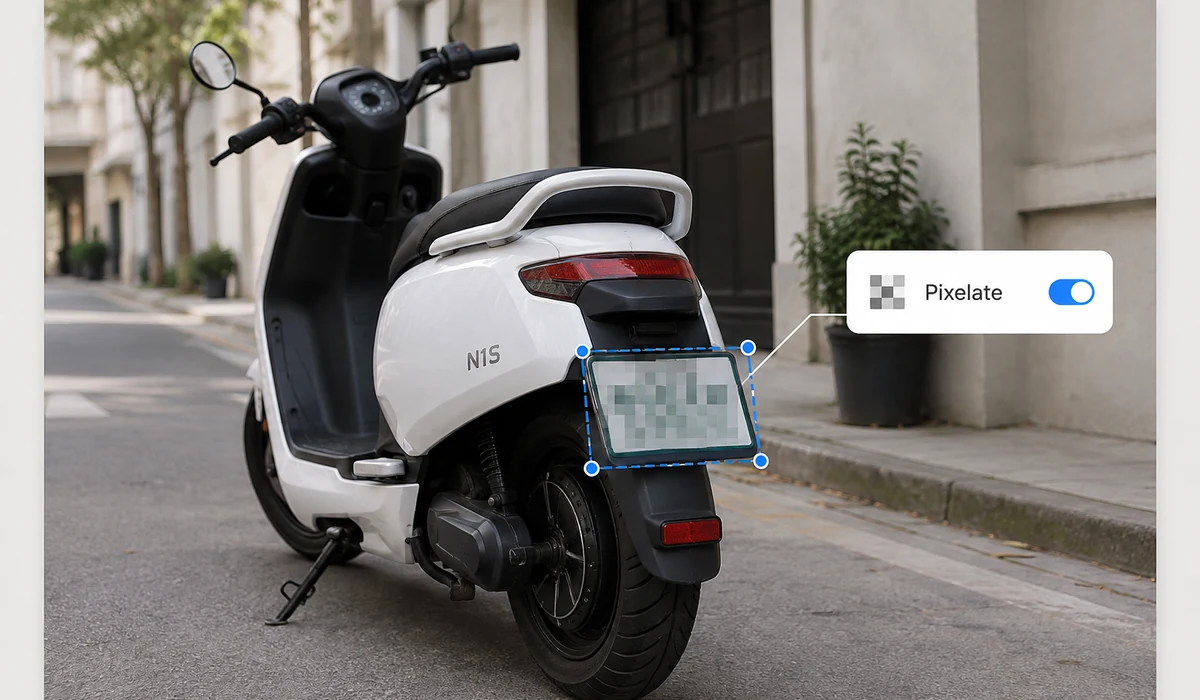
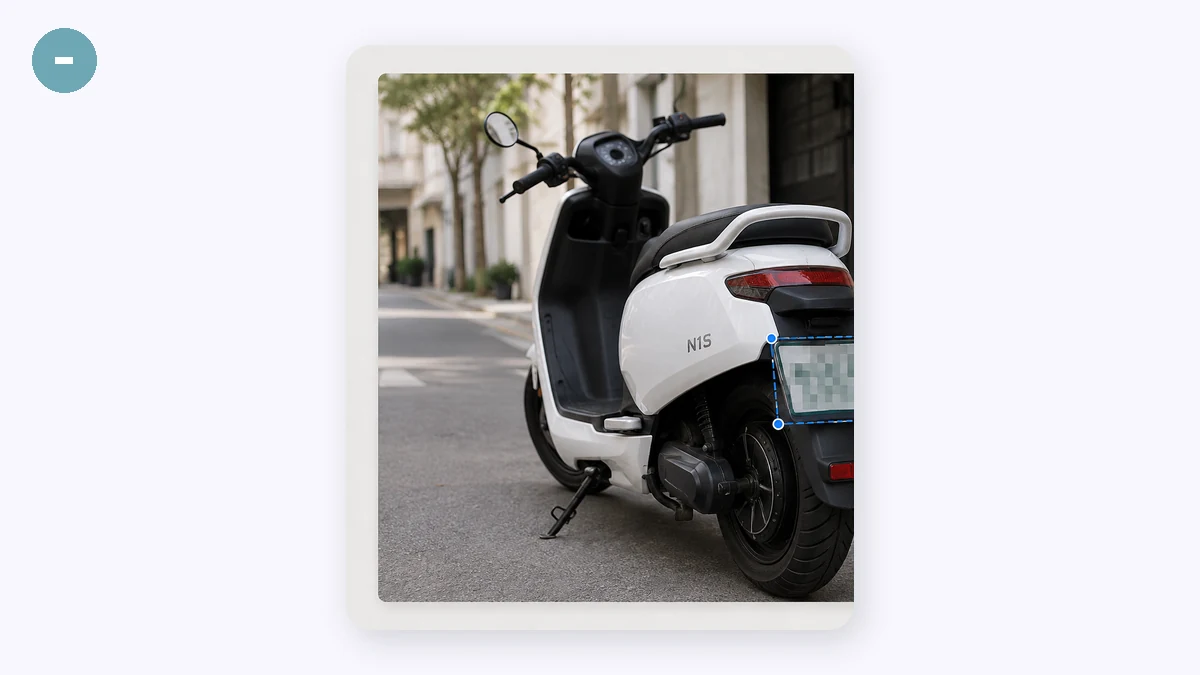
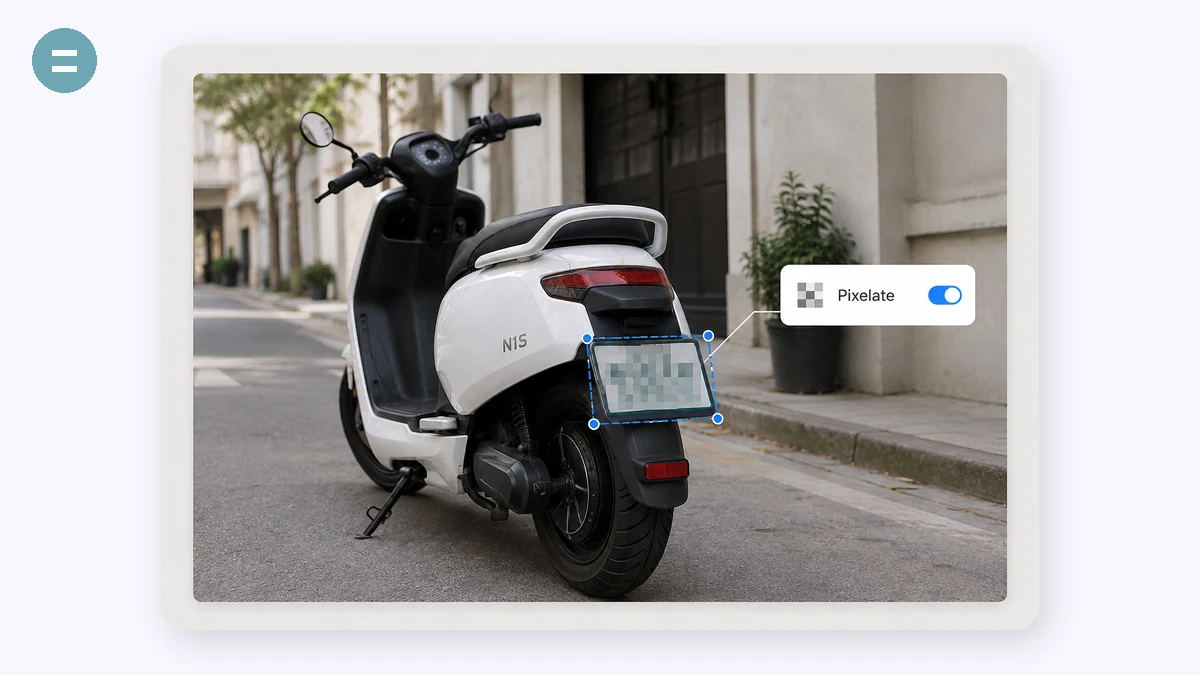
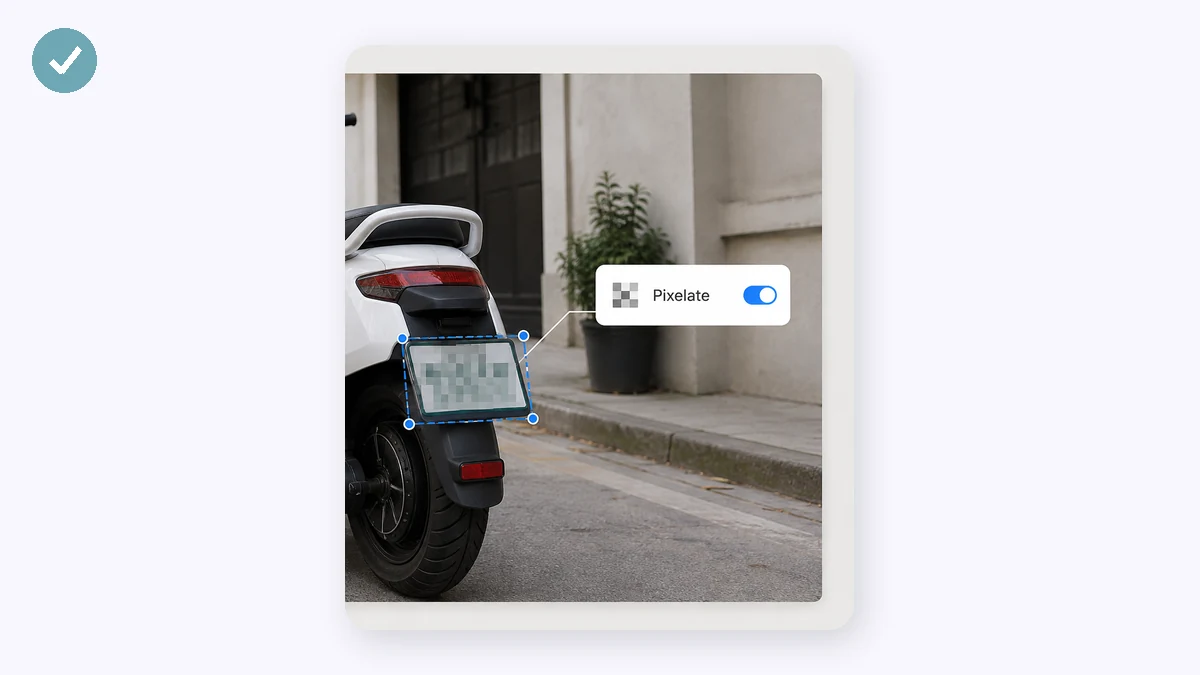
Mielőtt közzéteszel egy képernyőképet vagy fotót, gyakran el kell rejtened valamit: egy arcot, egy rendszámot, egy címet, egy rendelési számot, egy nevet a beszélgetésben. Húzz egy téglalapot minden eltüntetendő részre, és az azonnal pixeles, homályos vagy fekete dobozzal takart lesz. Annyi keretet adhatsz hozzá, amennyit csak akarsz.
Az egésznek az adatvédelem a lényege, így a kép feltöltése épp a célt hiúsítaná meg — nem is történik meg. Minden a böngésződben zajlik, és a pixelesítés ténylegesen megsemmisíti az eredeti képpontokat (ellentétben a homályosítással, amelyet ügyes eszközök néha vissza tudnak fejteni).
Használat
- Adj hozzá egy képetHúzd be a képernyőképet vagy fotót.
- Húzd a keretet az elrejtendő részreVálaszd a Pixelesítés, Homályosítás vagy Fekete doboz opciót, majd húzz téglalapot minden érzékeny területre.
- LetöltésMentsd el a kitakart PNG-t. A Visszavonás eltávolítja az utolsó keretet, ha elrontottad.
Takarj ki bármi érzékenyet egy húzott kerettel
Húzz egy téglalapot a kép elrejtendő részére — arcra, rendszámra, lakcímre, e-mailre, rendelési számra —, és az eltűnik egy pixelblokk, egy homályosítás vagy egy tömör fekete doboz alatt, az általad szabályozott erősséggel. Adj hozzá annyi keretet, amennyit a kép kíván, keverd a pixelesítést és a feketét ugyanazon a képen, és vond vissza az utolsót, ha rossz helyre tetted. Ha tisztán néz ki, exportálj PNG-t.
Az egész munka a saját eszközödön fut a böngésző canvasával. Semmi sem kerül feltöltésre, nincs fiók, és az oldal betöltése után offline is működik. Ez a lényeg: amikor érzékeny információt rejtesz el, a kitakarás nélküli eredetinek soha nem szabadna elhagynia a gépedet — és itt nem is teszi.
A pixelesítés és a fekete doboz biztonságos; a homályosítás szivároghat
A pixelesítés minden blokkot egyetlen lapos színre átlagol, így elég durva méretnél a részlet nem elrejtve van, hanem megsemmisítve. A fekete doboz tömören átfesti a területet, alatta semmi sem marad. Mindkettő valóban visszafordíthatatlan az exportált fájlban.
A homályosítással bánj óvatosan. A képpontokat szétkeni, nem törli, és ez részben visszafordítható — a szoftver egy enyhe homályosítást vissza tud élesíteni az eredeti felé, és a szöveg meg a kis arcok állnak helyre a legjobban. Homályosítást a lényegtelen dolgok háttérbe szorítására használj. Kártyaszámhoz, jelszóhoz, címhez vagy archoz, amelynek tényleg rejtve kell maradnia, durva pixelesítést vagy fekete dobozt válassz.
Mire használják
Rejts el egy arcot posztolás előtt — Takard ki a járókelőt, a háttérben lévő gyereket vagy a saját arcodat egy kerettel, mielőtt a fotó közösségi médiára kerül.
Anonimizálj egy képernyőképet — Feketítsd ki a neveket, e-maileket, rendelési számokat és címeket egy chatből vagy rendelés-visszaigazolásból megosztás előtt.
Takard ki a rendszámot — Pixelesítsd az autó rendszámát egy hirdetési fotón vagy biztosítási kárigénynél.
Tüntesd el a címet a csomagról — Rejtsd el a szállítási címkét a kézbesítési fotón, hogy úgy posztolhasd a csomagot, hogy nem árulod el, hol laksz.
Tisztíts meg egy dokumentumfotót — Takard ki az igazolványszámot, aláírást vagy számlaadatot egy szkennelt űrlapon, mielőtt továbbküldenéd.
Védd a járókelőket az eseményfotókon — Pixelesítsd azok arcát, akik nem járultak hozzá, mielőtt egy csoport- vagy eseményfotó nyilvánossá válik.
Miért az tools.faxianai.com
Pixelesítés, homályosítás vagy kitakarás
Három módszer az elrejtésre, tetszőleges erősséggel.
Bármely terület kijelölhető
Annyi helyet takarhatsz ki, amennyit csak kell.
Visszavonás
Lépj vissza keretenként.
Valóban privát
A kép soha nem kerül feltöltésre — ezért létezik ez az eszköz.