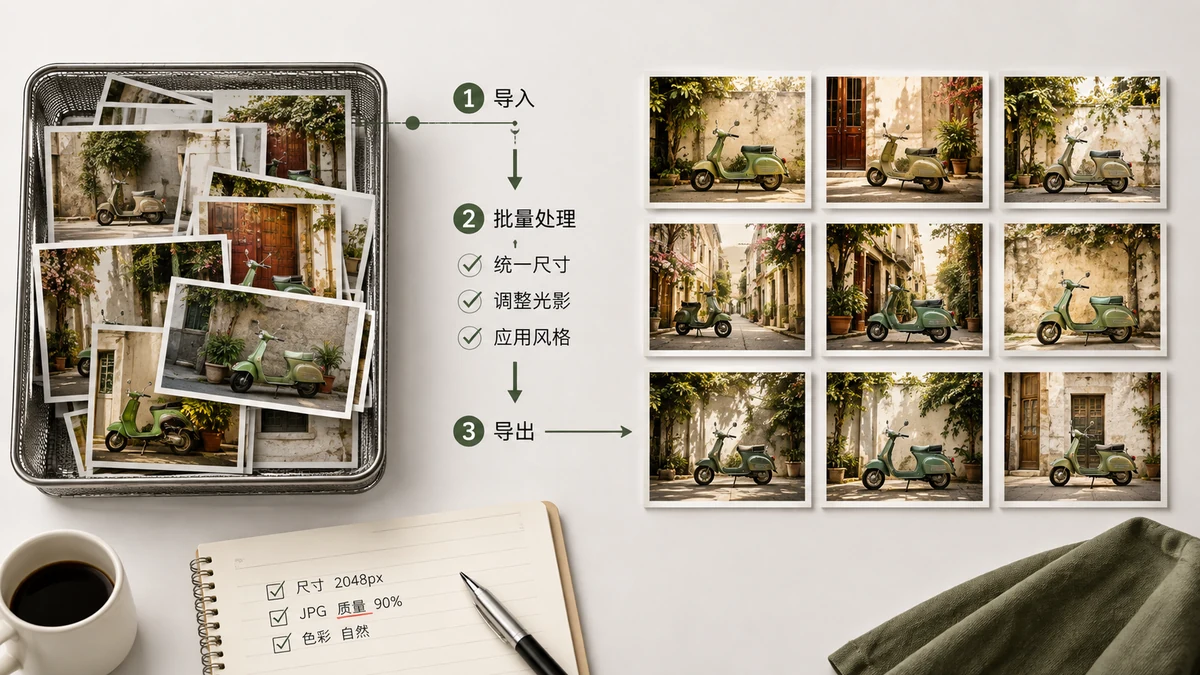
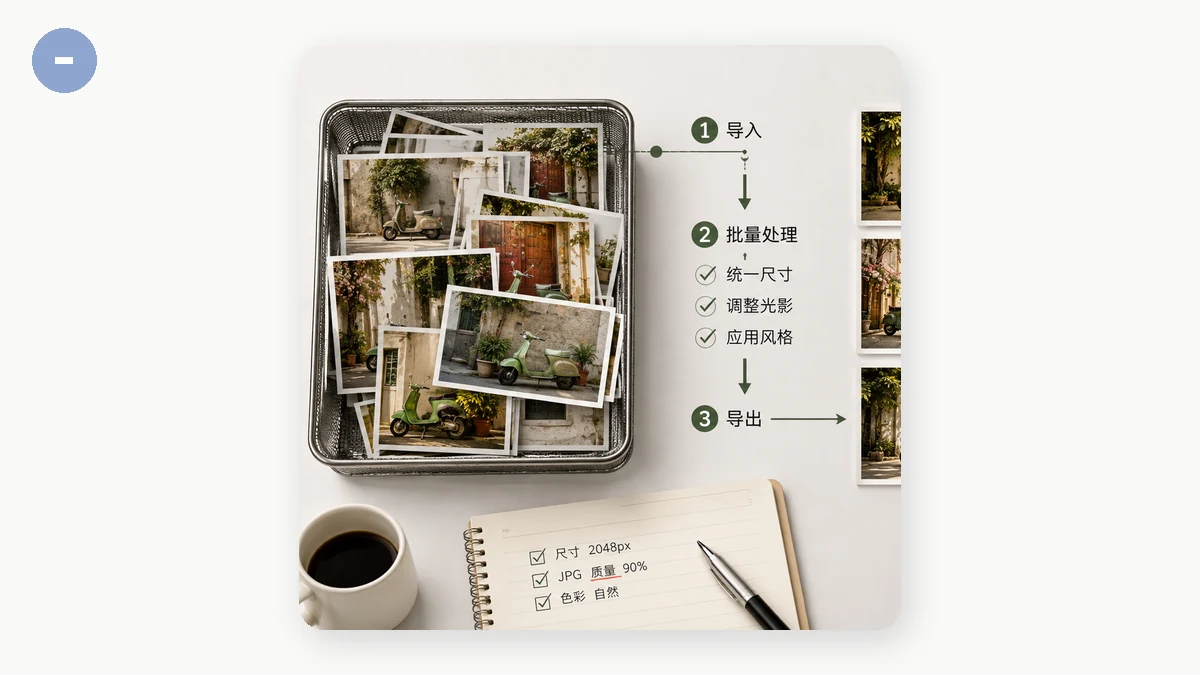
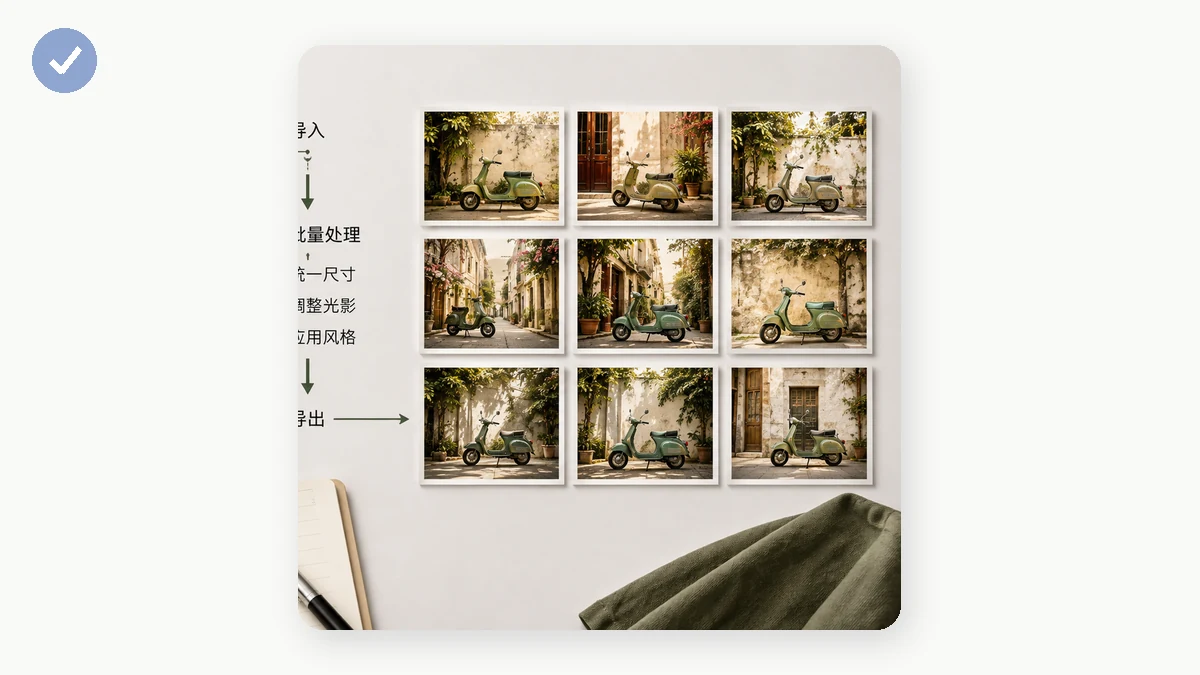
Als je merkt dat je afbeeldingen één voor één opent om veertig keer dezelfde bewerking te doen, stop. Batchverwerking doet de identieke bewerking op een hele map tegelijk en geeft je de resultaten in één download. Voor productfoto's, bloggalerijen of het camera-album van een telefoon verandert het een middag in een paar minuten.
Zo draai je elke gangbare batchklus, en hoe je ze aan elkaar rijgt voor het beste resultaat.
Waar batchverwerking goed voor is
Elke taak waar je dezelfde verandering op veel bestanden wilt toepassen:
- Comprimeer een hele galerij zodat elke afbeelding web-klaar is.
- Converteer een map met PNG's naar WebP voor een snellere site.
- Verklein honderden productfoto's naar één consistente breedte.
- Watermerk een set afbeeldingen met hetzelfde logo of dezelfde tekst.
Het verbindende idee is één instelling, veel bestanden, één ZIP eruit.
Batch comprimeren
Dit is de meest voorkomende klus. Richt de Image Compressor op een map, kies een kwaliteit (75–85% is een veilige standaard voor foto's), en laat hem elk bestand hercoderen. PNG's krijgen kleurkwantisatie, JPEG en WebP krijgen kwaliteitscompressie, en geen uitvoer is ooit groter dan het origineel. Als het klaar is, download alles als één ZIP in plaats van veertig keer op opslaan te klikken.
Praktische tips:
- Hou een kopie van de originelen voordat je in batch comprimeert, voor het geval je erop terug wilt komen.
- Verschillen bestanden enorm in grootte, dan werkt één kwaliteitsinstelling toch — de tool comprimeert elk naar die kwaliteit, en kleine bestanden blijven simpelweg klein.
Batch converteren
Om het formaat van een map te moderniseren, haal je hem door de Image Converter. Kies een doel — WebP is de betrouwbare standaard, AVIF voor de kleinste bestanden — en elke afbeelding komt gehercodeerd uit. Wanneer je AVIF als doel kiest, valt de converter terug op WebP voor elk bestand waar AVIF niet goed past, zodat je nooit eindigt met een kapot of opgeblazen resultaat.
Een gangbare workflow: een klant stuurt je 200 PNG-screenshots voor een helpcentrum. Converteer de hele map naar WebP en het paginagewicht daalt met meer dan de helft zonder zichtbare verandering.
Batch verkleinen
Om elke afbeelding dezelfde breedte te geven — essentieel voor nette productrasters of consistente blogthumbnails — gebruik je de Image Resizer. Stel een doelbreedte (of een percentage) in met de beeldverhouding vergrendeld, en elke afbeelding schaalt proportioneel. Een map met camerafoto's van gemengde grootte wordt een uniforme set van 1200-pixel-afbeeldingen, klaar om in een sjabloon te zetten.
Bewerkingen aaneenrijgen voor het beste resultaat
Voor de kleinste, schoonste bestanden combineer je de stappen op volgorde:
- Verklein de batch naar je weergavebreedte. Dit eerst doen betekent dat elke latere stap op minder data werkt.
- Converteer naar WebP of AVIF.
- Comprimeer op 75–85% kwaliteit om de laatste verspilling te verwijderen.
Draai in die volgorde en een map met camerafoto's van 5 MB kan een set WebP-bestanden van 100–150 KB worden die er op het scherm identiek uitzien. Voor een galerij van 40 afbeeldingen is dat het verschil tussen een pagina die kruipt en een die in beeld schiet.
Waarom het in de browser doen
Elke batch draait lokaal met Canvas en WebAssembly. Je afbeeldingen worden nooit geüpload, wat uitmaakt wanneer je klantwerk, onuitgebrachte productfoto's of persoonlijke foto's verwerkt. Er staat niets op de server van iemand anders, en na je eerste bezoek blijven de tools offline werken — zodat je een hele shoot op een laptop zonder verbinding kunt verwerken.
Er zijn geen limieten per bestand, geen watermerken op je uitvoer gestempeld, geen aanmelding, en geen wachtrij. Sleep de map, kies de instelling, download de ZIP. Zodra je honderd afbeeldingen tegelijk in batch hebt gedaan, begint ze één voor één bewerken absurd te voelen.