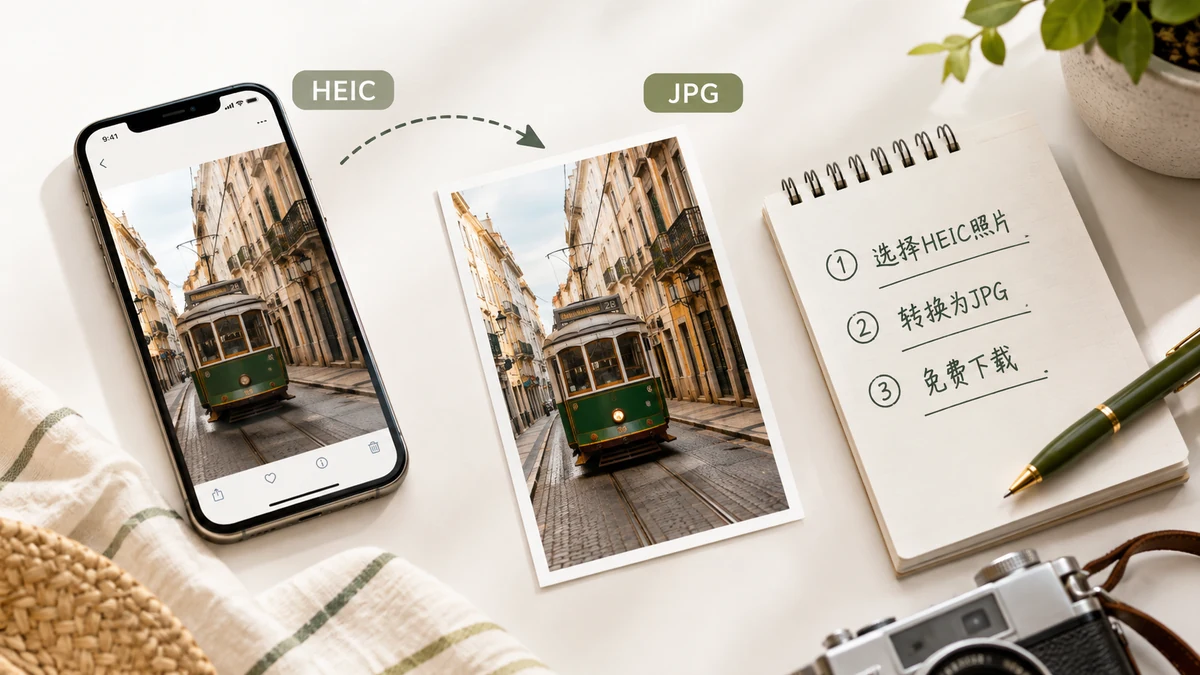
iPhone'unuz fotoğrafları küçük tutmak için HEIC olarak kaydeder. Windows'taki birine bir tane göndermeniz, formatı reddeden bir siteye yüklemeniz ya da adını hiç duymamış bir düzenleyicide açmanız gerekene kadar bu iyidir. Sonra küçük dosya küçük bir sorun olur. Çözüm onu JPG'ye dönüştürmektir ve bunun için ödeme yapmanız ya da bunu yapması için fotoğraflarınızı bir web sitesine vermeniz gerekmemeli.
HEIC neden dönüştürmeye ihtiyaç duyar
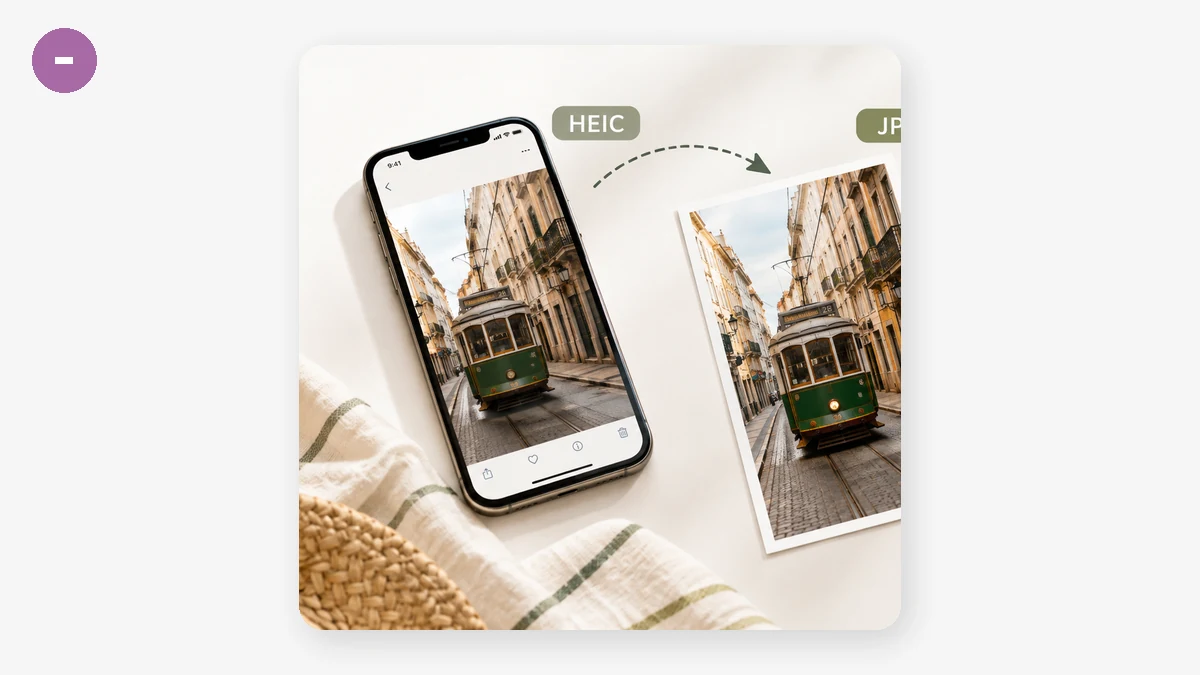
HEIC bozuk değildir — yalnızca çoğu yazılımdan daha yenidir. Apple onu aynı resmi bir JPG'nin yaklaşık yarısı alana sığdırmak için benimsedi. Ödün erişimdir: eski Windows kurulumları HEIC'i açmak için ek bir codec gerektirir ve sayısız yükleme formu, web uygulaması ve eski düzenleyici onu kabul etmez. JPG'nin böyle bir sürtünmesi yoktur. Her şeyin okuduğu formattır, ki bir dosyanın Apple'ın dünyasının dışına çıkması gerektiğinde dönüştürmenin pratik hamle olmasının nedeni tam olarak budur.
Hiçbir şey yüklemeyen ücretsiz yol
Çoğu "ücretsiz HEIC JPG'ye" sitesi ücretsizdir çünkü başka bir şekilde ödersiniz: fotoğrafınız sunucularına yüklenir, orada dönüştürülür ve geri verilir. Bir ekran görüntüsü için bu zararsızdır. Evde çocuklarınızın bir fotoğrafı için — üst verisinde sessizce saklanan GPS koordinatlarıyla — bu, muhtemelen bir format değişikliği için vermeyi seçeceğinizden fazlasıdır.
Tarayıcı tabanlı bir dönüştürücü aynı işi yükleme olmadan yapar. Dönüştürme, libheif'in bir WebAssembly derlemesini kullanarak kendi cihazınızda çalışır, dolayısıyla resim makinenizden asla ayrılmaz.
Adım adım
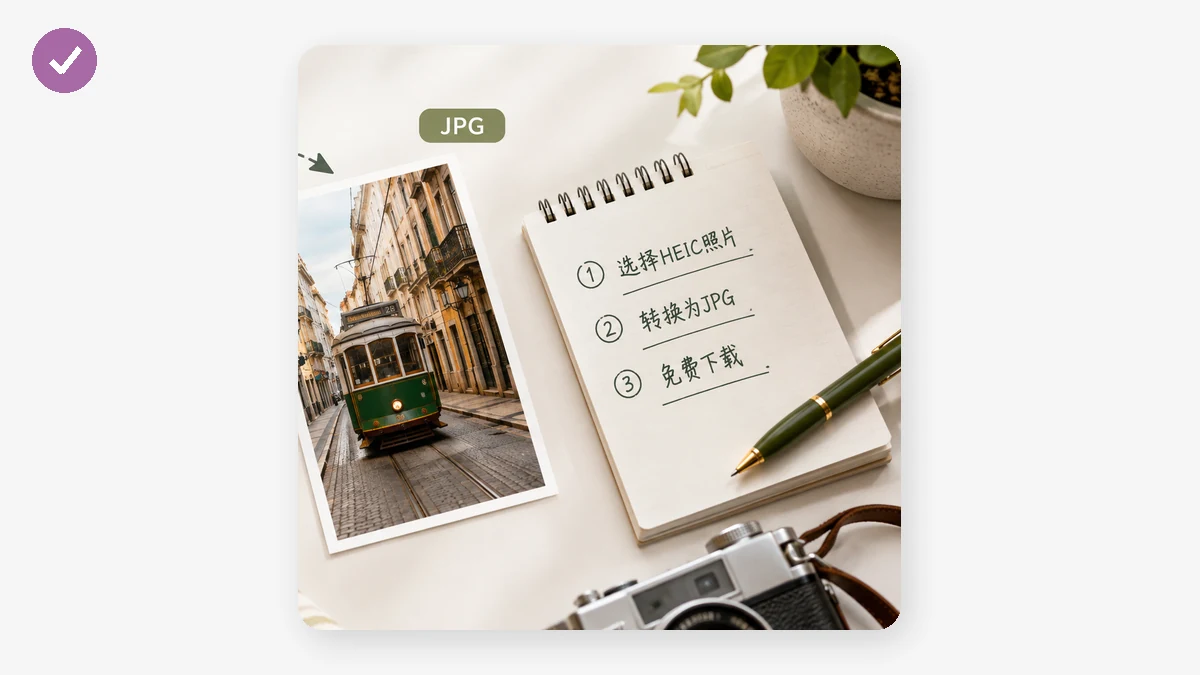
- Dönüştürücüyü açın ve HEIC ya da HEIF dosyalarınızı bırakın — bir tane ya da bütün bir toplu iş bir kerede.
- Çıktı olarak JPG seçin. Fotoğraflar temizce JPG'ye dönüşür; format her yerde anlaşılır.
- Kalite kaydırıcısını ayarlayın. Daha yüksek olan baskılar ve arşivler için daha çok ayrıntı tutar; daha düşük olan e-posta ve formlar için daha hafif bir dosya yapar. Çoğu fotoğraf için orta-yüksek bir ayar, ekran boyutunda orijinalle aynı görünür.
- Dönüştürün, sonra dosyaları teker teker indirin ya da tüm seti tek bir ZIP olarak alın.
Bu kadar. Hesap yok, filigran yok, bir sunucunun dayattığı boyut sınırı yok.
JPG mi PNG mi?
JPG neredeyse tüm fotoğraflar için doğru seçimdir — küçük, evrensel ve makul bir kalitede görsel olarak kayıpsız. PNG'ye yalnızca kayıpsız çıktıya ihtiyacınız olduğunda ya da görselin bir ekran görüntüsü ya da yazı içeren bir grafik gibi yumuşatmak istemediğiniz keskin kenarları olduğunda başvurun. İnsanlar ve sahneler için JPG'de kalın.
"Çevrimdışı" hakkında dürüst bir ayrıntı
Dönüştürücü gerçekten yüklemesizdir, ama soğuk ilk ziyarette sihir değildir. Kod çözmeyi yapan kitaplık yaklaşık 1,3MB'dir ve tarayıcınız onu sayfayı ilk kez yüklediğinizde bir kez getirir. O istek görsellerinizi değil, kodu taşır. İndiğinde her şey önbelleğe alınır ve araç tamamen çevrimdışı çalışır — Wi-Fi'yi kapatabilir ve toplu iş üstüne toplu iş dönüştürmeye devam edebilirsiniz. Yani doğru iddia şudur: yükleme yok ve o ilk yüklemeden sonra çevrimdışı yetenekli. Sayfa hiç açılmadan önce bir uçakta dönüştürmeyi umuyorduysanız bilmeye değer.
Çok tanesi olduğunda
HEIC fotoğraflarla dolu bir telefonu bir bilgisayara boşaltıyorsanız, toplu-artı-ZIP yolu zaman kazandırandır. Her şeyi seçin, aynı kaliteyle tek geçişte dönüştürün ve her dosyayı tıklamak yerine tek bir arşiv indirin. Sıkıcı bir öğleden sonrayı birkaç dakikaya dönüştürür ve her fotoğraf tüm süre boyunca kendi donanımınızda kalır.
Açıkça belirtmeye değer tek girdi sınırı: bu araç HEIC ve HEIF okur. İşin bütün amacı budur — iPhone'unuzun ısrar ettiği formatı alın ve onu dünyanın geri kalanının zaten kabul ettiği bir formata çevirin.