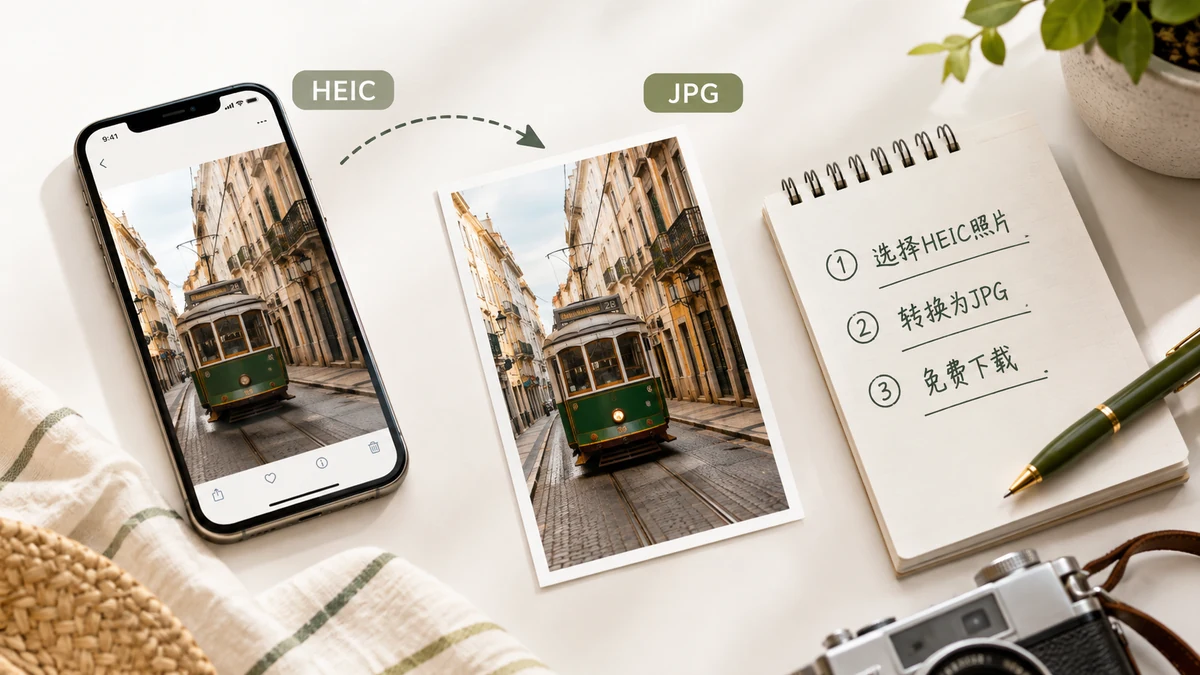
آیفون شما عکسها را بهصورت HEIC ذخیره میکند تا کوچک بمانند. این اشکالی ندارد تا وقتی که باید یکی را برای کسی روی ویندوز بفرستید، به سایتی که فرمت را رد میکند آپلودش کنید یا در ویرایشگری بازش کنید که هرگز نامش را نشنیده. آنوقت فایل کوچک به یک مشکل کوچک تبدیل میشود. راهحل تبدیلش به JPG است و نباید مجبور باشید بابتش پول بدهید یا عکسهایتان را به یک وبسایت بسپارید تا انجامش دهد.
چرا HEIC اصلاً به تبدیل نیاز دارد
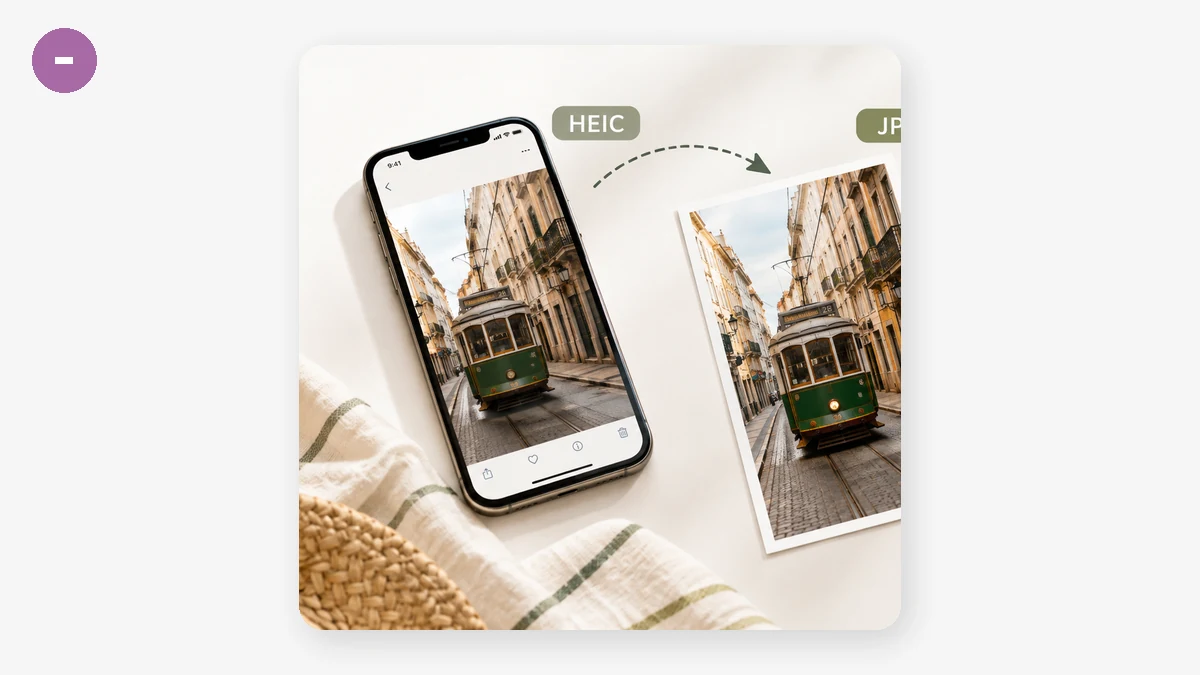
HEIC خراب نیست — فقط از بیشتر نرمافزارها جدیدتر است. اپل آن را پذیرفت تا همان تصویر را در حدود نصف فضای یک JPG جا بدهد. بدهبستان دسترسی است: نصبهای قدیمیتر ویندوز به یک کدک اضافه برای باز کردن HEIC نیاز دارند و بیشمار فرم آپلود، وباپلیکیشن و ویرایشگر قدیمیتر بهسادگی آن را نمیپذیرند. JPG هیچکدام از آن اصطکاک را ندارد. فرمتی است که همهچیز میخواند، که دقیقاً به همین دلیل وقتی یک فایل باید بیرون از دنیای اپل سفر کند تبدیل حرکت عملی است.
راه رایگانی که چیزی آپلود نمیکند
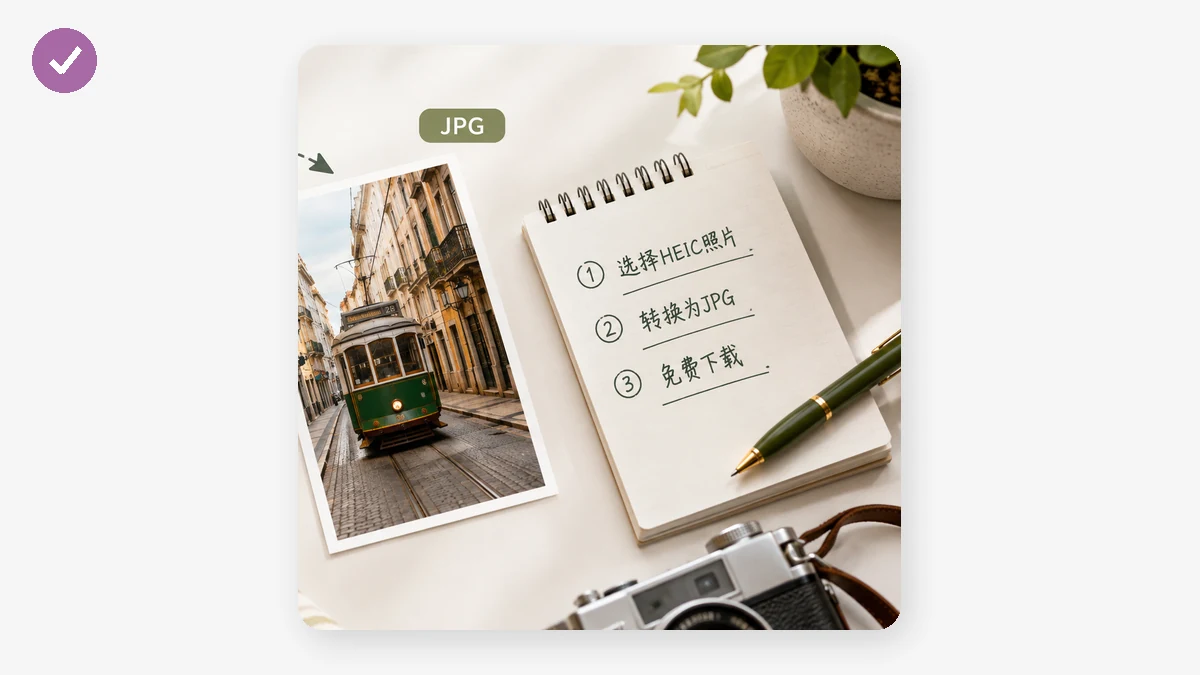
بیشتر سایتهای «HEIC به JPG رایگان» رایگاناند چون به روش دیگری میپردازید: عکستان به سرور آنها آپلود میشود، آنجا تبدیل میشود و پس داده میشود. برای یک اسکرینشات بیضرر است. برای عکسی از بچههایتان در خانه — با مختصات GPS بیسروصدا ذخیرهشده در فرادادهاش — بیشتر از آن است که احتمالاً برای یک تغییر فرمت انتخاب کنید ببخشید.
یک تبدیلکننده مبتنیبرمرورگر همان کار را بدون آپلود انجام میدهد. تبدیل روی دستگاه خودتان با استفاده از یک نسخه WebAssembly از libheif اجرا میشود، پس تصویر هرگز دستگاه شما را ترک نمیکند.
گام به گام
- تبدیلکننده را باز کنید و فایلهای HEIC یا HEIFتان را بیندازید — یکی، یا یک دسته کامل یکجا.
- JPG را بهعنوان خروجی انتخاب کنید. عکسها تمیز به JPG تبدیل میشوند؛ فرمت همهجا فهمیده میشود.
- اسلایدر کیفیت را تنظیم کنید. بالاتر جزئیات بیشتری برای چاپ و آرشیو نگه میدارد؛ پایینتر فایل سبکتری برای ایمیل و فرمها میسازد. برای بیشتر عکسها یک تنظیم متوسطتابالا در اندازه صفحه یکسان با نسخه اصلی به نظر میرسد.
- تبدیل کنید، بعد فایلها را جداجدا دانلود کنید یا کل مجموعه را بهصورت یک ZIP واحد بگیرید.
همین. بدون حساب، بدون واترمارک، بدون سقف حجمی که یک سرور تحمیل کند.
JPG یا PNG؟
JPG انتخاب درست برای تقریباً همه عکاسیهاست — کوچک، همهگیر و در یک کیفیت معقول از نظر بصری بدوناتلاف. فقط وقتی به خروجی بدوناتلاف نیاز دارید یا تصویر لبههای تیزی دارد که نمیخواهید نرم شوند، مثل یک اسکرینشات یا یک گرافیک با متن، سراغ PNG بروید. برای آدمها و صحنهها، به JPG بچسبید.
یک جزئیات صادقانه درباره «آفلاین»
تبدیلکننده واقعاً بدونآپلود است، اما در یک بازدید اول سرد جادو نیست. کتابخانهای که رمزگشایی را انجام میدهد حدود ۱.۳ مگابایت است و مرورگرتان بار اولی که صفحه را بارگذاری میکنید یک بار آن را میگیرد. آن درخواست کد حمل میکند، نه تصاویر شما. بعد از اینکه فرود آمد، همهچیز کش میشود و ابزار کاملاً آفلاین اجرا میشود — میتوانید Wi-Fi را خاموش کنید و دسته پشت دسته به تبدیل ادامه بدهید. پس ادعای دقیق این است: بدون آپلود، و بعد از آن اولین بارگذاری قابلاستفاده بهصورت آفلاین. ارزش دانستن دارد اگر امیدوار بودید در یک هواپیما پیش از اینکه صفحه هرگز باز شده باشد تبدیل کنید.
وقتی تعداد زیادی از آنها دارید
اگر یک موبایل پر از عکسهای HEIC را روی یک رایانه خالی میکنید، مسیر دستهایبهعلاوهZIP وقتگیر است. همهچیز را انتخاب کنید، در یک مرحله با همان کیفیت تبدیل کنید و بهجای کلیک کردن روی هر فایل یک آرشیو واحد دانلود کنید. یک بعدازظهر خستهکننده را به چند دقیقه تبدیل میکند و هر عکس تمام مدت روی سختافزار خودتان میماند.
تنها محدودیت ورودی که ارزش دارد ساده گفته شود: این ابزار HEIC و HEIF را میخواند. این کل نکتهاش است — فرمتی را که آیفون شما رویش پافشاری میکند بگیرید و به فرمتی دربیاورید که بقیه جهان از قبل میپذیرد.