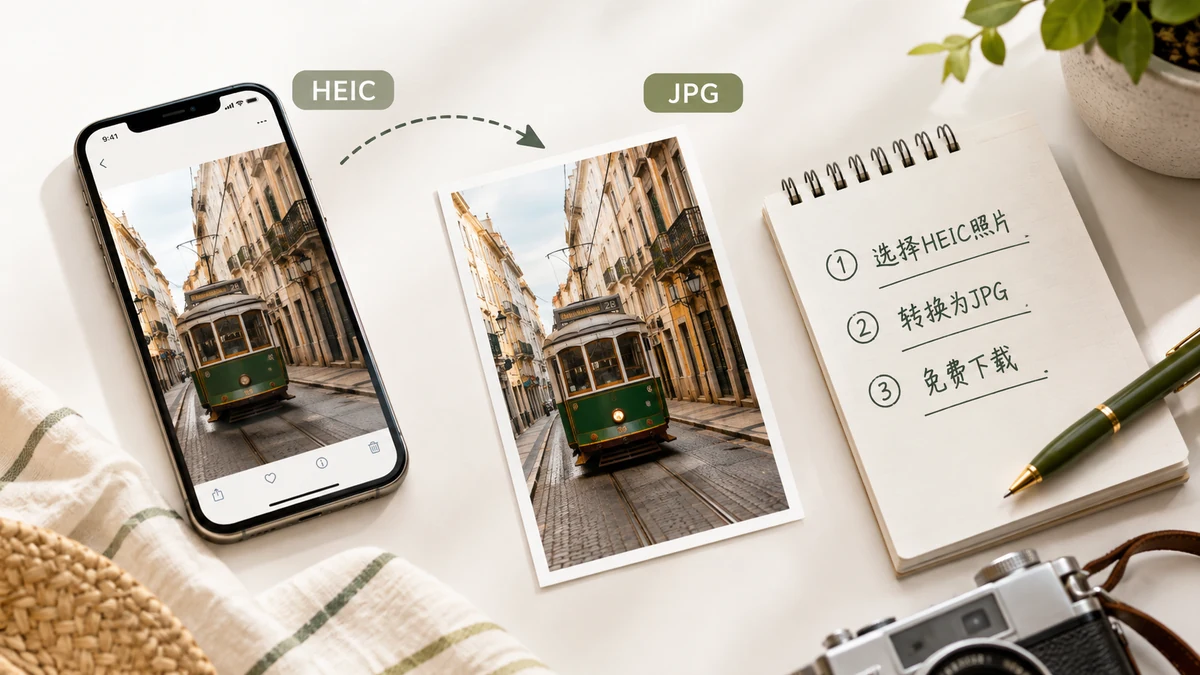
आपका iPhone फ़ोटो को छोटा रखने के लिए HEIC के रूप में सहेजता है। यह ठीक है जब तक आपको किसी Windows वाले को एक भेजनी न हो, किसी ऐसी साइट पर अपलोड न करनी हो जो फ़ॉर्मैट ठुकराती है, या किसी ऐसे एडिटर में न खोलनी हो जिसने इसके बारे में कभी सुना नहीं। तब छोटी फ़ाइल एक छोटी समस्या बन जाती है। उपाय है इसे JPG में कन्वर्ट करना, और आपको इसके लिए भुगतान करना या अपनी फ़ोटो किसी वेबसाइट को सौंपना नहीं चाहिए।
HEIC को कन्वर्ट करने की ज़रूरत ही क्यों है
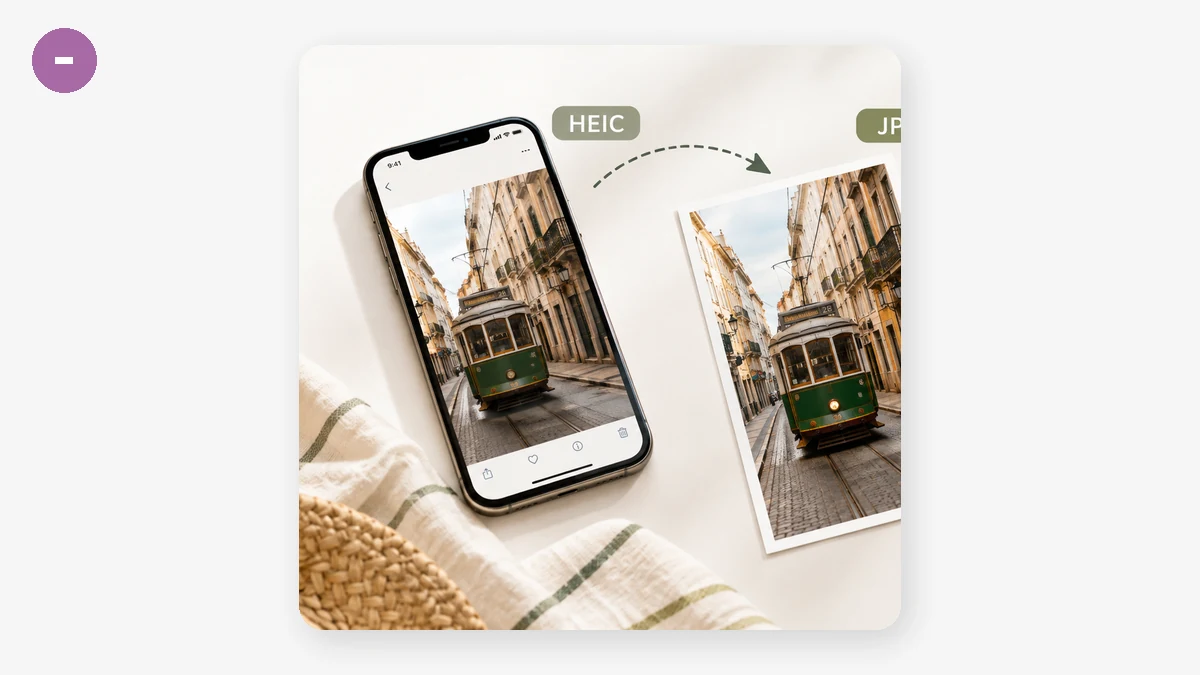
HEIC टूटा नहीं है — यह बस ज़्यादातर सॉफ़्टवेयर से नया है। Apple ने इसे उसी तस्वीर को किसी JPG की लगभग आधी जगह में फ़िट करने के लिए अपनाया। बदले में मिलती है पहुँच: पुराने Windows इंस्टॉल को HEIC खोलने के लिए एक अतिरिक्त कोडेक चाहिए, और अनगिनत अपलोड फ़ॉर्म, वेब ऐप, और पुराने एडिटर इसे बस स्वीकार नहीं करेंगे। JPG में इसमें से कोई घर्षण नहीं। यह वह फ़ॉर्मैट है जिसे सब कुछ पढ़ता है, जो ठीक वजह है कि जब किसी फ़ाइल को Apple की दुनिया के बाहर जाना हो तो कन्वर्ट करना व्यावहारिक क़दम है।
वह मुफ़्त तरीका जो कुछ अपलोड नहीं करता
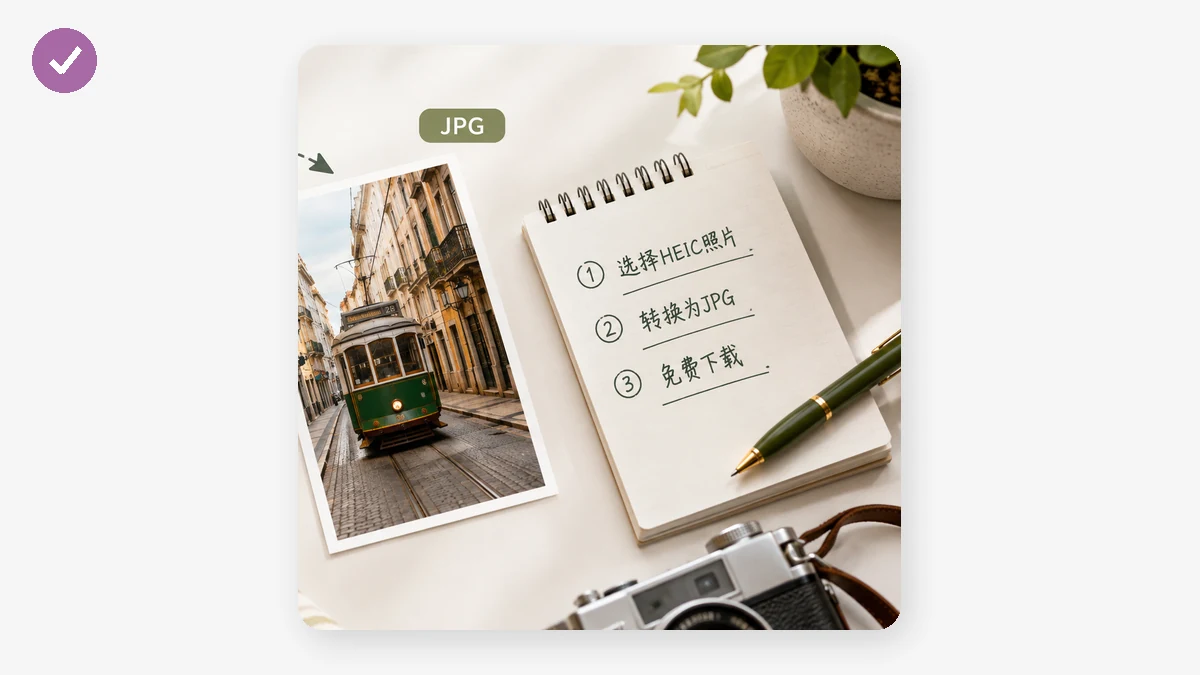
ज़्यादातर "मुफ़्त HEIC to JPG" साइट्स इसलिए मुफ़्त हैं क्योंकि आप किसी और तरह से भुगतान करते हैं: आपकी फ़ोटो उनके सर्वर पर अपलोड होती है, वहाँ कन्वर्ट होती है, और वापस सौंपी जाती है। किसी स्क्रीनशॉट के लिए यह हानिरहित है। घर पर आपके बच्चों की फ़ोटो के लिए — उसके मेटाडेटा में चुपचाप स्टोर किए GPS निर्देशांक के साथ — यह किसी फ़ॉर्मैट बदलाव के लिए आपके शायद देना चाहने से ज़्यादा है।
एक ब्राउज़र-आधारित कन्वर्टर वही काम बिना अपलोड के करता है। कन्वर्ज़न आपके ही डिवाइस पर libheif के एक WebAssembly बिल्ड का इस्तेमाल करके चलता है, इसलिए तस्वीर कभी आपकी मशीन नहीं छोड़ती।
चरण-दर-चरण
- कन्वर्टर खोलें और अपनी HEIC या HEIF फ़ाइलें डालें — एक, या एक बार में पूरा बैच।
- आउटपुट के रूप में JPG चुनें। फ़ोटो साफ़-सुथरे तरीके से JPG में कन्वर्ट होती हैं; फ़ॉर्मैट हर जगह समझा जाता है।
- क्वालिटी स्लाइडर सेट करें। ऊँचा प्रिंट और आर्काइव के लिए ज़्यादा डिटेल रखता है; नीचा ईमेल और फ़ॉर्म के लिए हल्की फ़ाइल बनाता है। ज़्यादातर फ़ोटो के लिए एक मध्यम-से-ऊँची सेटिंग स्क्रीन साइज़ पर ओरिजिनल जैसी ही दिखती है।
- कन्वर्ट करें, फिर फ़ाइलें अलग-अलग डाउनलोड करें या पूरे सेट को एक अकेली ZIP के रूप में लें।
बस इतना ही। कोई अकाउंट नहीं, कोई वॉटरमार्क नहीं, किसी सर्वर की थोपी कोई साइज़ कैप नहीं।
JPG या PNG?
JPG लगभग सभी तस्वीरों के लिए सही चुनाव है — छोटा, सार्वभौमिक, और एक समझदार क्वालिटी पर दृश्य रूप से लॉसलेस। PNG की ओर सिर्फ़ तब हाथ बढ़ाएँ जब आपको लॉसलेस आउटपुट चाहिए या इमेज में ऐसे तीखे किनारे हों जिन्हें आप नरम नहीं करना चाहते, जैसे कोई स्क्रीनशॉट या टेक्स्ट वाला ग्राफ़िक। लोगों और दृश्यों के लिए, JPG पर टिके रहें।
"ऑफ़लाइन" के बारे में एक ईमानदार बात
कन्वर्टर सचमुच बिना-अपलोड है, पर किसी ठंडी पहली विज़िट पर यह जादू नहीं है। डिकोडिंग करने वाली लाइब्रेरी लगभग 1.3MB की है, और आपका ब्राउज़र इसे पहली बार पेज लोड करने पर एक बार फ़ेच करता है। वह अनुरोध कोड ले जाता है, आपकी इमेजें नहीं। इसके उतरने के बाद, सब कुछ कैश हो जाता है और टूल पूरी तरह ऑफ़लाइन चलता है — आप Wi-Fi बंद कर सकते हैं और बैच पर बैच कन्वर्ट करते रह सकते हैं। तो सटीक दावा है: कोई अपलोड नहीं, और उस पहली लोड के बाद ऑफ़लाइन-सक्षम। जानने लायक़ अगर आप पेज कभी खुलने से पहले किसी हवाई जहाज़ पर कन्वर्ट करने की उम्मीद कर रहे थे।
जब आपके पास इनमें से बहुत सारी हों
अगर आप HEIC फ़ोटो से भरे किसी फ़ोन को किसी कंप्यूटर पर ख़ाली कर रहे हैं, तो बैच-प्लस-ZIP रास्ता समय बचाने वाला है। सब कुछ चुनें, उसी क्वालिटी के साथ एक ही पास में कन्वर्ट करें, और हर फ़ाइल पर क्लिक करने के बजाय एक अकेला आर्काइव डाउनलोड करें। यह एक थकाऊ दोपहर को कुछ मिनटों में बदल देता है, और हर फ़ोटो पूरे समय आपके अपने हार्डवेयर पर रहती है।
सीधे-सीधे बताने लायक़ एकमात्र इनपुट सीमा: यह टूल HEIC और HEIF पढ़ता है। यही इसकी पूरी बात है — वह फ़ॉर्मैट लें जिस पर आपका iPhone अड़ा हुआ है, और उसे उसमें बदलें जिसे बाक़ी दुनिया पहले से स्वीकार करती है।