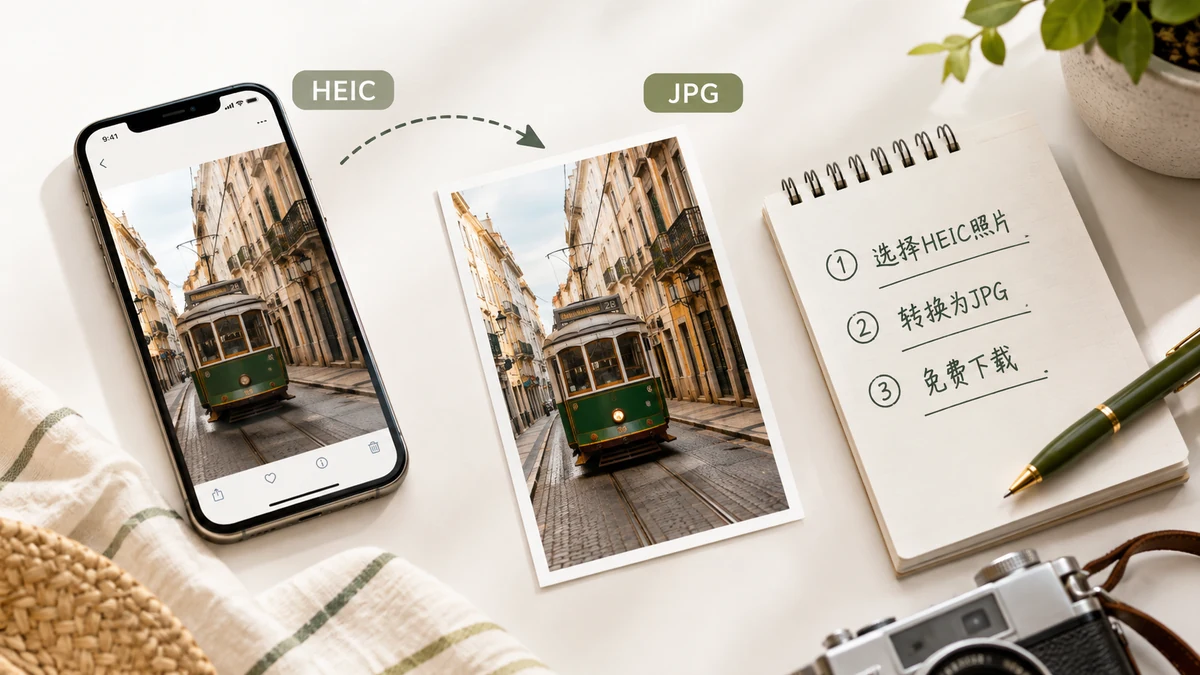
iPhone 把照片存成 HEIC 是為了省空間。這在你需要把照片發給用 Windows 的人、傳到一個不認這格式的網站、或者用一個沒聽說過它的編輯器開啟之前,都沒問題。到那時候,這個小檔案就成了個小麻煩。解決辦法是把它轉成 JPG,而這件事你既不該花錢,也不該把照片交給某個網站去辦。
HEIC 為什麼非轉不可
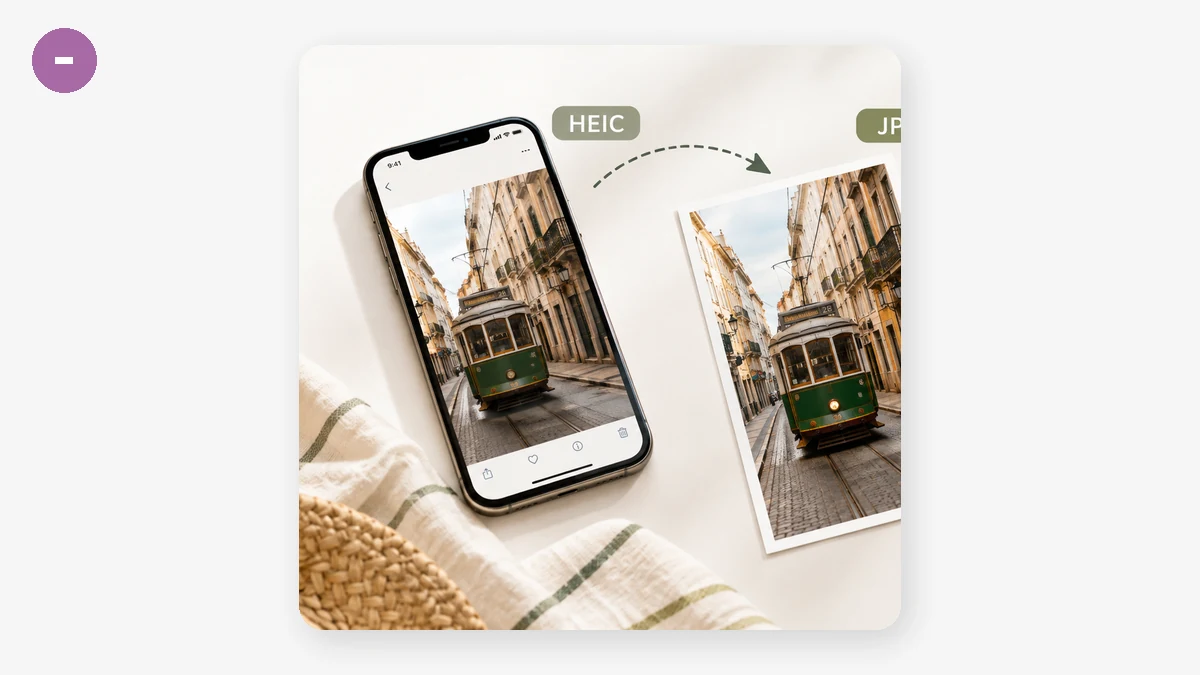
HEIC 沒壞——它只是比大多數軟體都新。蘋果用它,是為了把同一張照片塞進差不多隻有 JPG 一半的體積。代價是覆蓋面:老版本的 Windows 要裝個額外的編解碼器才能開啟 HEIC,數不清的上傳表單、網頁應用和老編輯器乾脆不收。JPG 沒這些麻煩,什麼都讀得了它。這正是當一個檔案要走出蘋果生態時,轉格式最實在的理由。
一個不上傳的免費辦法
多數"免費 HEIC 轉 JPG"的網站之所以免費,是因為你換了種方式付費:照片被上傳到它們的伺服器,在那兒轉好,再傳回給你。對一張截圖,這無所謂。對一張你孩子在家裡的照片——後設資料裡還悄悄存著 GPS 座標——為了一次格式轉換就把這些交出去,恐怕不是你會願意做的選擇。
瀏覽器端的轉換器做的是同一件事,但不上傳。轉換在你自己的裝置上,用 WebAssembly 構建的 libheif 完成,照片始終不離開你的機器。
一步步來
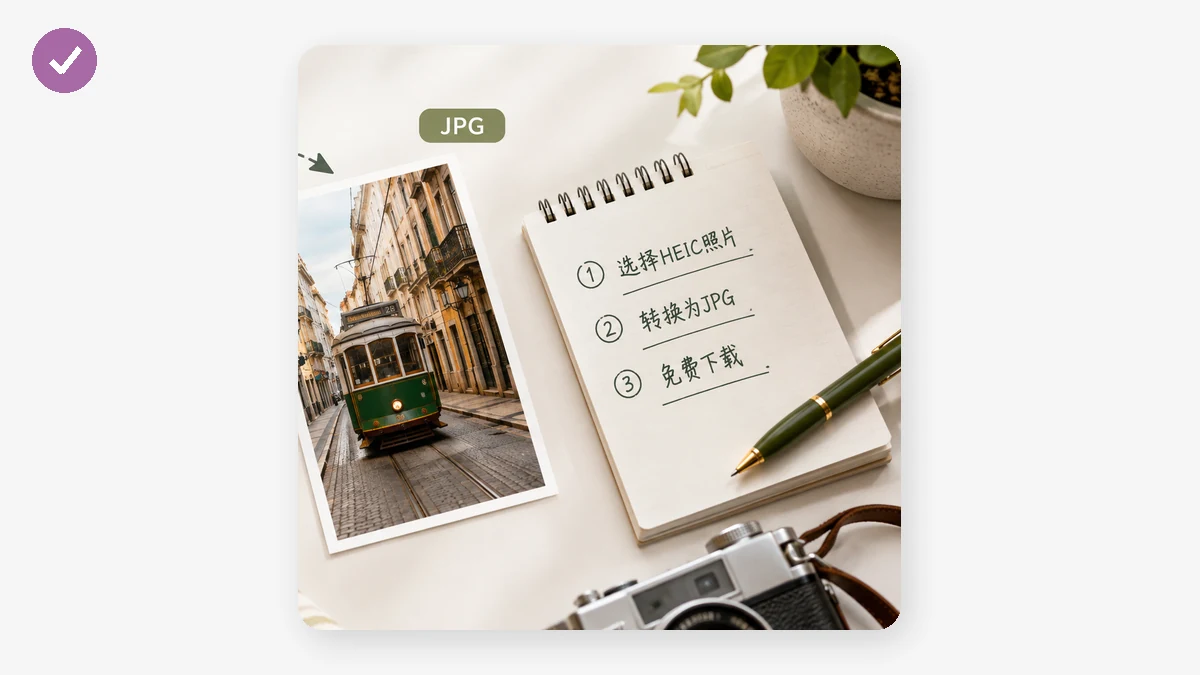
- 開啟轉換器,把 HEIC 或 HEIF 檔案丟進去——一張,或者一整批都行。
- 輸出選 JPG。照片轉成 JPG 很乾淨,這個格式到哪都認。
- 調質量滑塊。調高保留更多細節,適合列印和存檔;調低體積更輕,適合發郵件、傳表單。多數照片在中高檔位下,螢幕上看和原圖沒差別。
- 轉換,然後單張下載,或者整批打成一個 ZIP 拿走。
就這樣。不用註冊、沒有浮水印、也沒有伺服器強加的體積上限。
JPG 還是 PNG?
幾乎所有照片都該選 JPG——體積小、通用、在合理質量下肉眼無損。只有當你需要無損輸出,或者圖片有不想被糊掉的銳利邊緣(比如截圖、帶文字的圖形)時,才用 PNG。拍人、拍風景,就用 JPG。
關於"離線",說句實話
這個轉換器是真的不上傳,但在全新的第一次訪問時它也不是憑空變出來的。負責解碼的那個庫大約 1.3MB,你第一次載入頁面時瀏覽器會把它抓一次。這次請求帶的是程式碼,不是你的照片。抓下來之後就快取住了,工具便完全離線執行——你可以關掉 Wi-Fi,一批接一批地繼續轉。所以準確的說法是:不上傳,且載入後可離線。如果你本想在飛機上、頁面從沒開啟過的情況下就轉,這點值得先知道。
數量很多的時候
要把滿手機的 HEIC 清到電腦上,批次加打包 ZIP 這條路最省時間。全選,用同一個質量一遍轉完,下載一個壓縮檔,而不是一個個點。原本磨蹭一下午的活,幾分鐘就完了,而且全程每張照片都待在你自己的機器上。
輸入這邊只有一個值得直說的限制:這個工具只讀 HEIC 和 HEIF。這本來就是它的用處——把 iPhone 非要用的那個格式,變成世界其餘部分早就接受的那個。