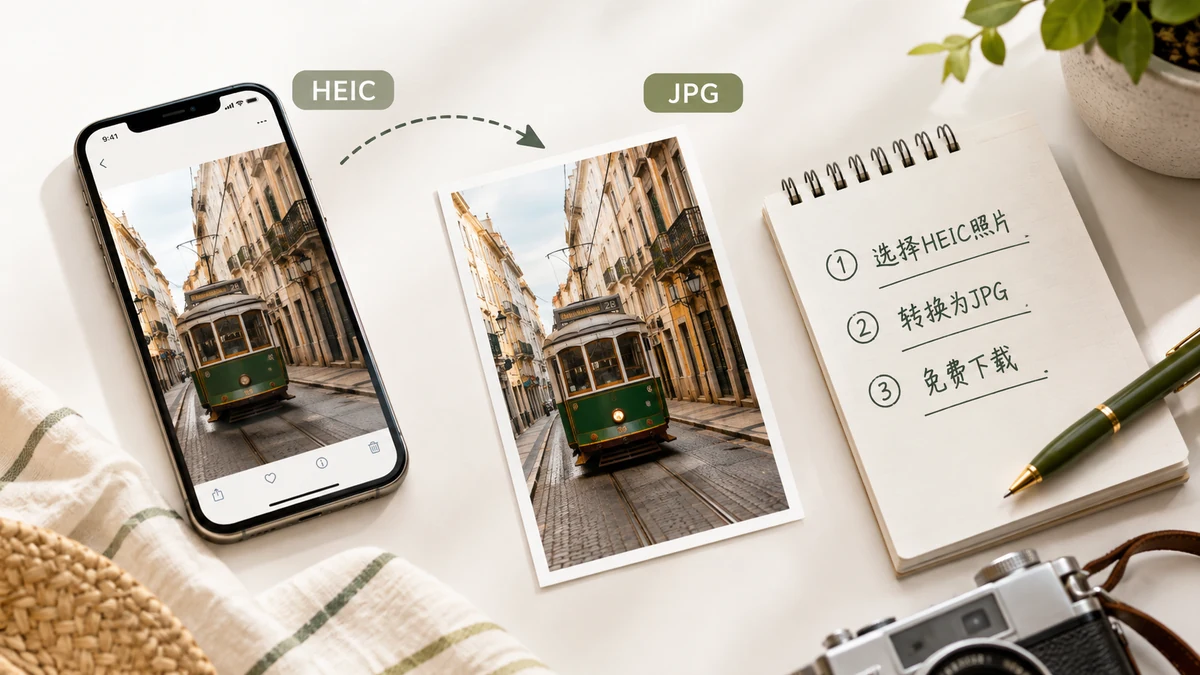
Ваш iPhone сохраняет фото как HEIC, чтобы держать их маленькими. Это нормально, пока вам не нужно отправить одно кому-то на Windows, загрузить на сайт, который отвергает формат, или открыть в редакторе, который о нём никогда не слышал. Тогда маленький файл становится маленькой проблемой. Решение — конвертировать его в JPG, и вам не должно приходиться платить за это или отдавать свои фото сайту, чтобы это сделать.
Зачем HEIC вообще конвертировать
HEIC не сломан — он просто новее большинства софта. Apple приняла его, чтобы вместить ту же картинку примерно в половину места JPG. Компромисс — охват: старым установкам Windows нужен дополнительный кодек, чтобы открыть HEIC, а бесчисленные формы загрузки, веб-приложения и старые редакторы попросту его не примут. У JPG нет ничего из этого трения. Это формат, который читает всё, — именно поэтому конвертация является практичным ходом, когда файлу нужно выйти за пределы мира Apple.
Бесплатный способ, который ничего не загружает
Большинство сайтов «HEIC в JPG бесплатно» бесплатны, потому что вы платите иначе: ваше фото загружается на их сервер, конвертируется там и возвращается обратно. Для скриншота это безобидно. Для фото ваших детей дома — с координатами GPS, тихо хранящимися в метаданных — это больше, чем вы, вероятно, выбрали бы отдать ради смены формата.
Браузерный конвертер делает ту же работу без загрузки. Конвертация идёт на вашем устройстве через WebAssembly-сборку libheif, так что картинка никогда не покидает вашу машину.
Шаг за шагом
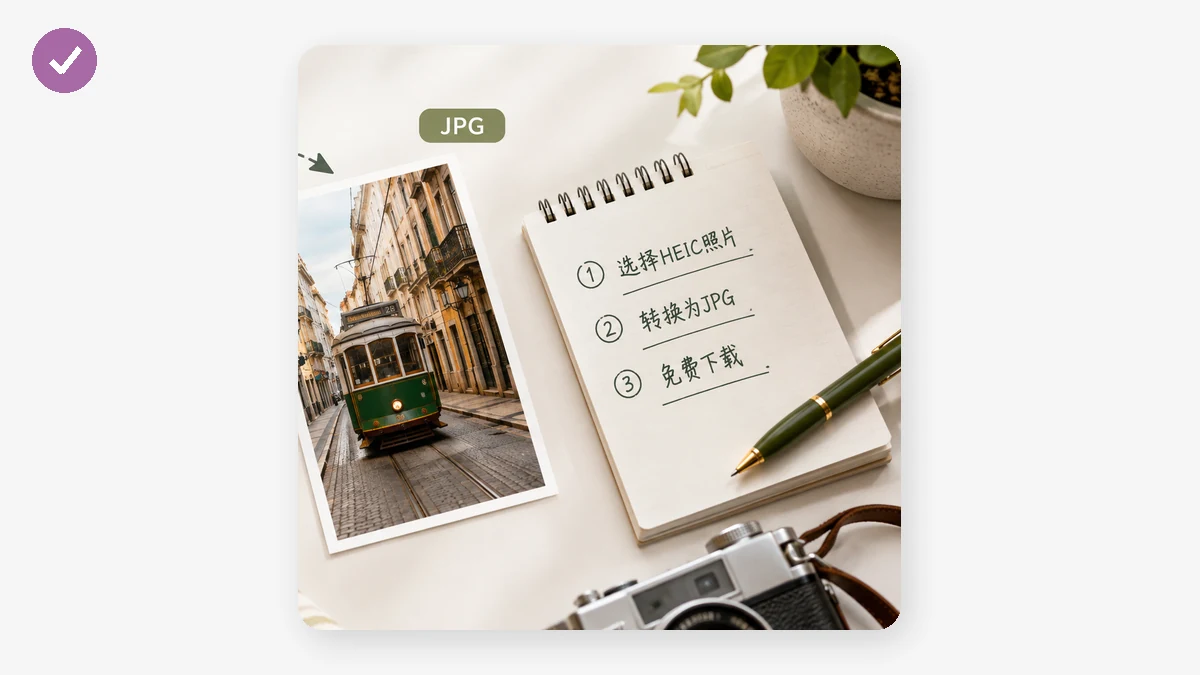
- Откройте конвертер и перетащите файлы HEIC или HEIF — один или целый пакет разом.
- Выберите JPG на выходе. Фото чисто конвертируются в JPG; этот формат понимают везде.
- Задайте ползунок качества. Выше — сохраняет больше деталей для печати и архивов; ниже — делает более лёгкий файл для почты и форм. Для большинства фото средне-высокая настройка выглядит идентично оригиналу в размере экрана.
- Конвертируйте, затем скачайте файлы по отдельности или заберите весь набор единым ZIP.
Вот и всё. Без аккаунта, без водяного знака, без лимита размера, навязанного сервером.
JPG или PNG?
JPG — правильный выбор почти для всех фотографий: маленький, универсальный и визуально без потерь при разумном качестве. Тянитесь к PNG только тогда, когда нужен вывод без потерь или у изображения чёткие края, которые вы не хотите смягчать, вроде скриншота или графики с текстом. Для людей и сцен держитесь JPG.
Одна честная деталь про «офлайн»
Конвертер по-настоящему без загрузки, но он не волшебство на холодном первом визите. Библиотека, которая делает декодирование, весит около 1,3МБ, и ваш браузер загружает её один раз, когда вы впервые открываете страницу. Этот запрос несёт код, а не ваши изображения. После того как она пришла, всё кэшируется, и инструмент работает полностью офлайн — можно выключить Wi-Fi и продолжать конвертировать пакет за пакетом. Так что точная формулировка такова: без загрузки и с поддержкой офлайн после той первой загрузки. Стоит знать, если вы надеялись конвертировать в самолёте до того, как страница вообще открывалась.
Когда их много
Если вы перекидываете полный телефон HEIC-фото на компьютер, путь «пакет плюс ZIP» экономит время. Выберите всё, конвертируйте за один проход с одним качеством и скачайте единый архив, а не прокликивайте каждый файл. Это превращает нудный вечер в пару минут, и каждое фото всё это время остаётся на вашем железе.
Единственное входное ограничение, которое стоит назвать прямо: этот инструмент читает HEIC и HEIF. В этом весь его смысл — взять формат, на котором настаивает ваш iPhone, и превратить его в тот, что остальной мир уже принимает.