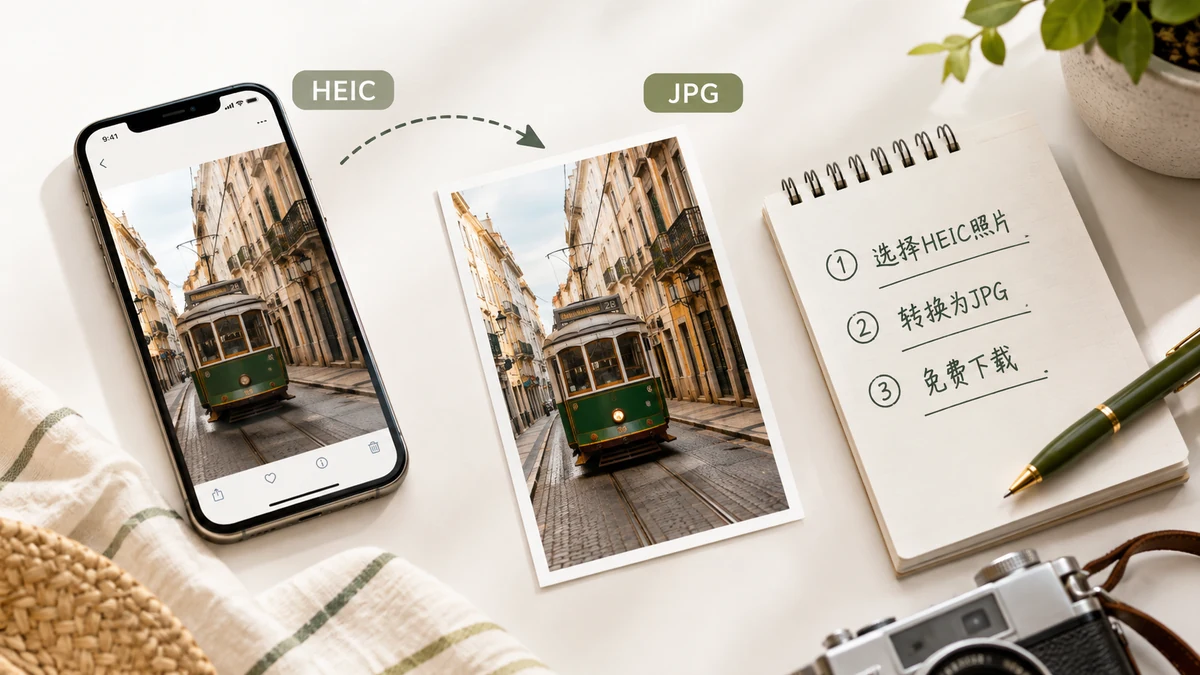
Twój iPhone zapisuje zdjęcia jako HEIC, żeby były małe. To w porządku, dopóki nie musisz wysłać któregoś komuś na Windowsie, przesłać na stronę odrzucającą ten format albo otworzyć w edytorze, który o nim nigdy nie słyszał. Wtedy mały plik staje się małym problemem. Rozwiązaniem jest konwersja na JPG, a nie powinieneś za to płacić ani oddawać zdjęć stronie internetowej, żeby to zrobić.
Dlaczego HEIC w ogóle wymaga konwersji
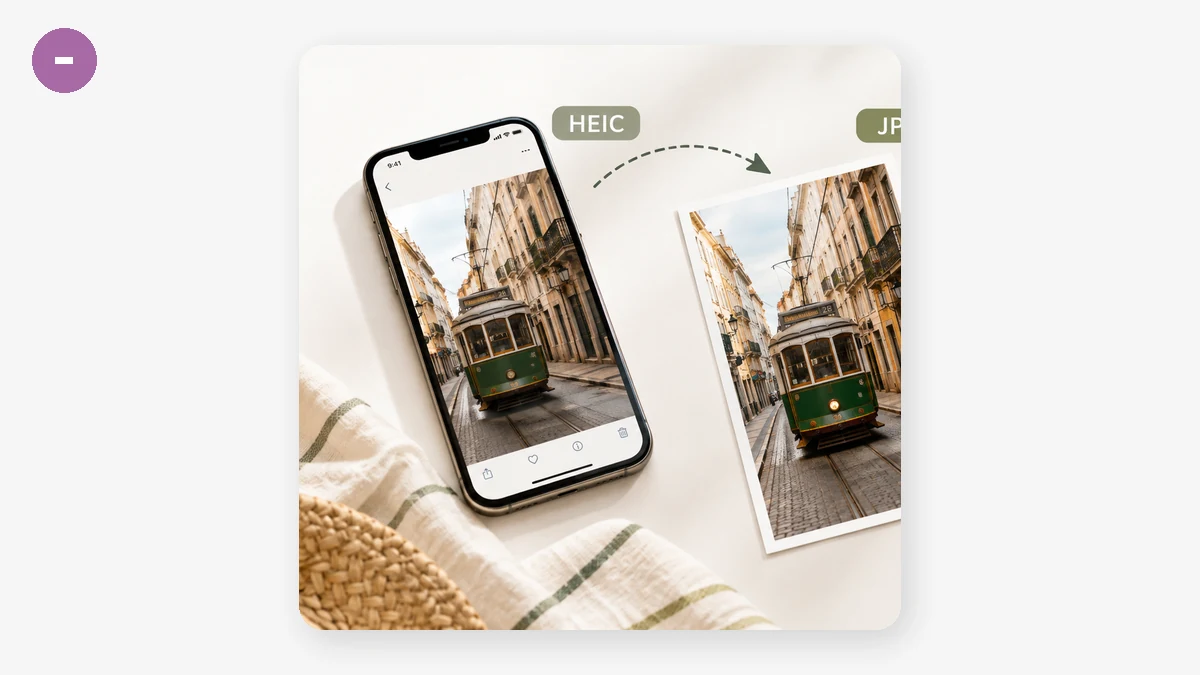
HEIC nie jest zepsuty — jest po prostu nowszy niż większość oprogramowania. Apple przyjął go, by zmieścić to samo zdjęcie w mniej więcej połowie miejsca JPG-a. Kosztem jest zasięg: starsze instalacje Windows potrzebują dodatkowego kodeka, by otworzyć HEIC, a niezliczone formularze przesyłania, aplikacje webowe i starsze edytory po prostu go nie przyjmą. JPG nie ma żadnego z tych tarć. To format, który wszystko odczyta, i właśnie dlatego konwersja jest praktycznym ruchem, gdy plik musi powędrować poza świat Apple.
Darmowy sposób, który niczego nie przesyła
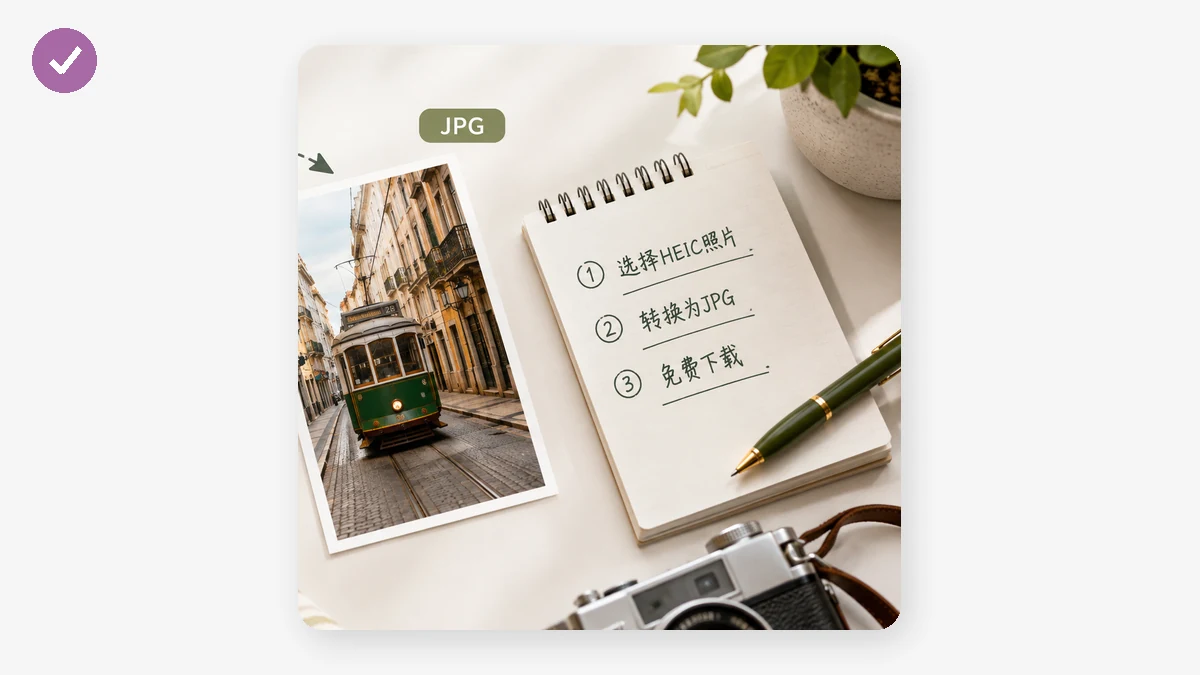
Większość stron „darmowa konwersja HEIC na JPG" jest darmowa, bo płacisz inaczej: Twoje zdjęcie zostaje przesłane na ich serwer, tam skonwertowane i oddane z powrotem. Dla zrzutu ekranu to nieszkodliwe. Dla zdjęcia Twoich dzieci w domu — ze współrzędnymi GPS po cichu zapisanymi w metadanych — to więcej, niż prawdopodobnie chciałbyś oddać za zmianę formatu.
Konwerter działający w przeglądarce wykonuje to samo zadanie bez przesyłania. Konwersja działa na Twoim własnym urządzeniu dzięki wersji libheif w WebAssembly, więc zdjęcie nigdy nie opuszcza Twojej maszyny.
Krok po kroku
- Otwórz konwerter i wrzuć swoje pliki HEIC lub HEIF — jeden albo całą partię naraz.
- Wybierz JPG jako wynik. Zdjęcia konwertują się czysto na JPG; format jest rozumiany wszędzie.
- Ustaw suwak jakości. Wyżej zachowuje więcej detalu do druku i archiwów; niżej daje lżejszy plik do maila i formularzy. Dla większości zdjęć ustawienie średnio-wysokie wygląda identycznie jak oryginał w rozmiarze ekranowym.
- Skonwertuj, a potem pobierz pliki pojedynczo albo chwyć cały zestaw jako jeden ZIP.
To wszystko. Bez konta, bez znaku wodnego, bez limitu rozmiaru narzuconego przez serwer.
JPG czy PNG?
JPG to właściwy wybór dla niemal wszystkich fotografii — mały, uniwersalny i wizualnie bezstratny przy rozsądnej jakości. Po PNG sięgnij tylko wtedy, gdy potrzebujesz wyniku bezstratnego albo obraz ma ostre krawędzie, których nie chcesz złagodzić, jak zrzut ekranu czy grafika z tekstem. Dla ludzi i scen trzymaj się JPG.
Jeden uczciwy szczegół o „offline"
Konwerter jest naprawdę bez przesyłania, ale nie jest magią przy pierwszej, zimnej wizycie. Biblioteka wykonująca dekodowanie ma około 1,3MB, a Twoja przeglądarka pobiera ją raz, gdy pierwszy raz ładujesz stronę. To żądanie niesie kod, a nie Twoje obrazy. Gdy dotrze, wszystko jest zapisane w pamięci podręcznej i narzędzie działa w pełni offline — możesz wyłączyć Wi-Fi i konwertować partia za partią. Więc dokładne stwierdzenie brzmi: bez przesyłania i zdolne do pracy offline po tym pierwszym załadowaniu. Warto wiedzieć, jeśli liczyłeś na konwersję w samolocie, zanim strona kiedykolwiek się otworzyła.
Gdy masz ich dużo
Jeśli przerzucasz telefon pełen zdjęć HEIC na komputer, ścieżka partia-plus-ZIP oszczędza czas. Zaznacz wszystko, skonwertuj w jednym przebiegu z tą samą jakością i pobierz jedno archiwum zamiast przeklikiwać się przez każdy plik. Zamienia to nużące popołudnie w kilka minut, a każde zdjęcie przez cały czas zostaje na Twoim własnym sprzęcie.
Jedyny limit wejścia warty jasnego stwierdzenia: to narzędzie czyta HEIC i HEIF. O to w nim właśnie chodzi — wziąć format, na który nalega Twój iPhone, i zamienić go w taki, który reszta świata już akceptuje.