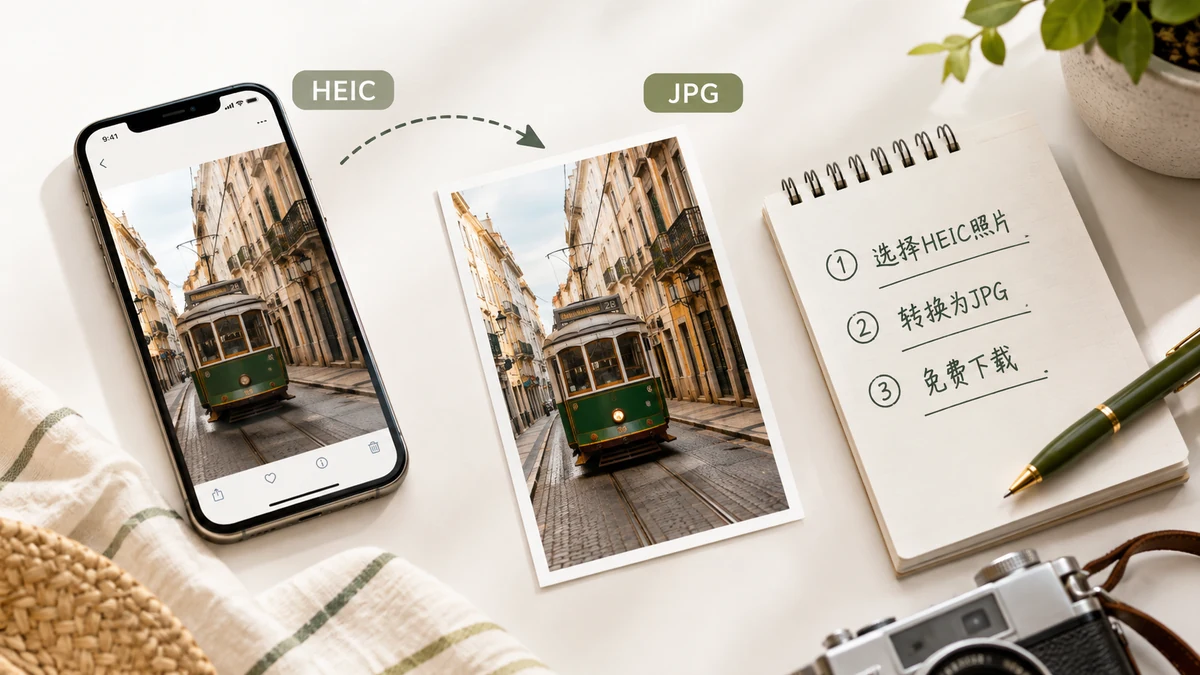
iPhone은 사진을 작게 유지하려고 HEIC로 저장합니다. 그건 괜찮습니다 — Windows 쓰는 사람에게 하나 보내야 하거나, 그 형식을 거부하는 사이트에 올려야 하거나, 그 형식을 들어본 적 없는 편집기에서 열어야 하기 전까지는요. 그때 작은 파일이 작은 문제가 됩니다. 해법은 JPG로 변환하는 것이고, 그러기 위해 돈을 내거나 사진을 웹사이트에 넘겨서는 안 됩니다.
HEIC를 왜 변환해야 하나
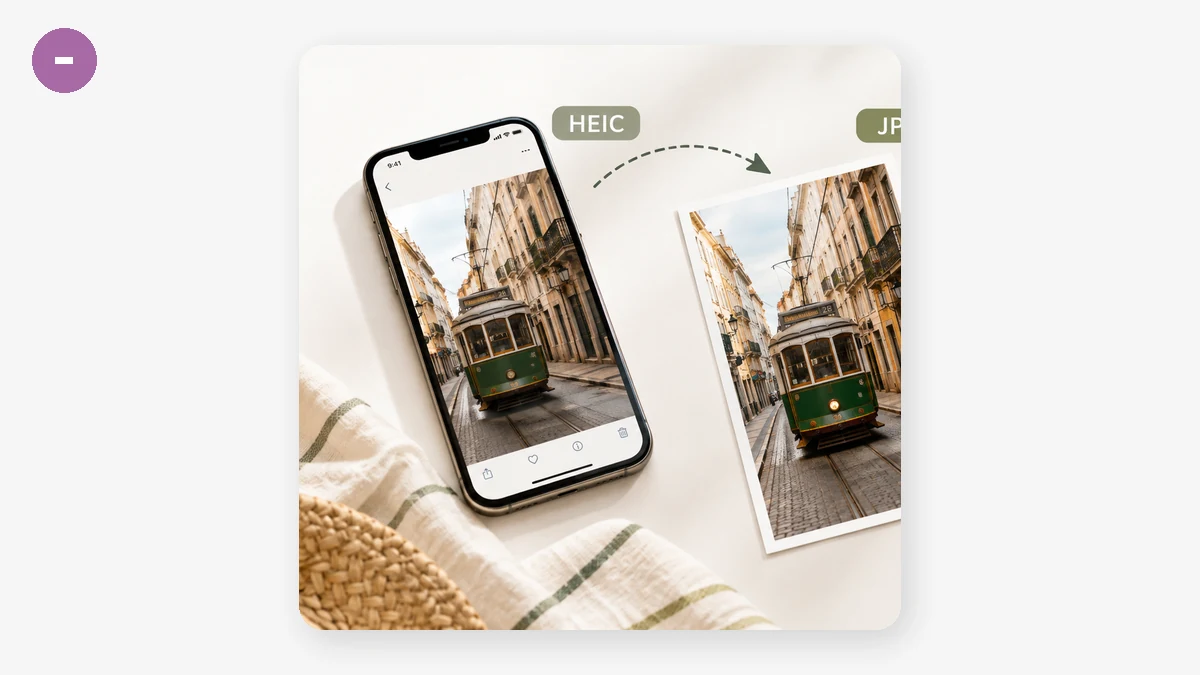
HEIC는 고장 난 게 아닙니다 — 그저 대부분의 소프트웨어보다 새로울 뿐이죠. Apple은 같은 사진을 JPG의 약 절반 공간에 담으려고 그것을 채택했습니다. 그 대가는 도달 범위입니다. 오래된 Windows 설치는 HEIC를 열려면 추가 코덱이 필요하고, 수많은 업로드 양식, 웹 앱, 오래된 편집기가 그냥 받지 않습니다. JPG에는 그런 마찰이 전혀 없습니다. 모든 것이 읽는 형식이며, 파일이 Apple 세계 밖으로 나가야 할 때 변환이 현실적인 수인 이유가 바로 이것입니다.
아무것도 업로드하지 않는 무료 방법
대부분의 "무료 HEIC to JPG" 사이트가 무료인 이유는 여러분이 다른 방식으로 값을 치르기 때문입니다. 사진이 그들의 서버로 업로드되고, 거기서 변환되어 돌아오죠. 스크린샷이라면 무해합니다. 하지만 집에서 찍은 아이들 사진 — 메타데이터에 GPS 좌표가 조용히 저장된 — 이라면, 형식 변경치고는 내주기에 아마 과한 것입니다.
브라우저 기반 변환기는 업로드 없이 같은 일을 합니다. 변환은 libheif의 WebAssembly 빌드를 이용해 여러분 기기에서 실행되므로, 사진은 절대 기기를 벗어나지 않습니다.
단계별로
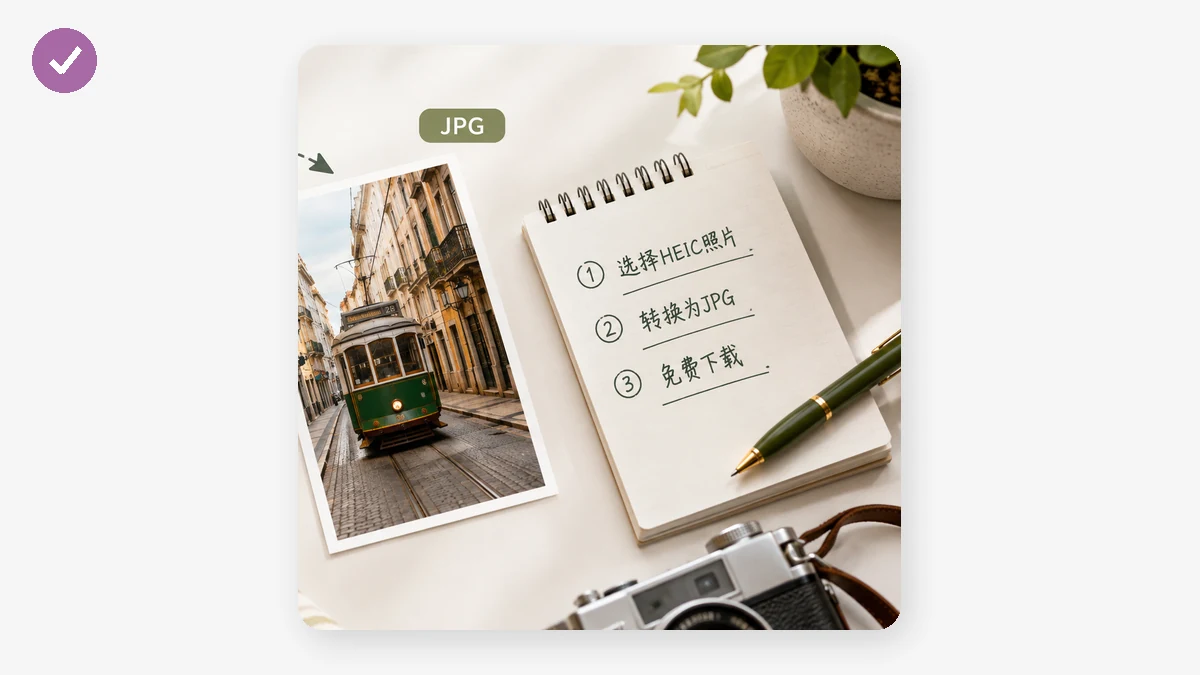
- 변환기를 열고 HEIC나 HEIF 파일을 넣으세요 — 하나든, 한 번에 묶음 전체든.
- 출력으로 JPG를 고르세요. 사진은 JPG로 깔끔하게 변환되고, 그 형식은 어디서나 이해됩니다.
- 화질 슬라이더를 설정하세요. 높으면 인쇄와 보관용으로 디테일을 더 유지하고, 낮으면 이메일과 양식용으로 더 가벼운 파일을 만듭니다. 대부분의 사진은 중간~높은 설정이면 화면 크기에서 원본과 똑같아 보입니다.
- 변환한 뒤, 파일을 개별로 내려받거나 묶음 전체를 하나의 ZIP으로 받으세요.
그게 전부입니다. 계정도, 워터마크도, 서버가 강요하는 크기 제한도 없습니다.
JPG인가 PNG인가?
JPG는 거의 모든 사진에 맞는 선택입니다 — 작고, 보편적이고, 적당한 화질에서 시각적으로 무손실이죠. PNG는 무손실 출력이 필요하거나 스크린샷이나 텍스트 그래픽처럼 부드럽게 만들고 싶지 않은 선명한 가장자리가 있을 때만 쓰세요. 사람과 풍경에는 JPG를 고수하세요.
"오프라인"에 관한 정직한 한 가지
이 변환기는 진짜 무업로드지만, 차가운 첫 방문에서 마법은 아닙니다. 디코딩을 하는 라이브러리는 약 1.3MB이고, 페이지를 처음 불러올 때 브라우저가 한 번 가져옵니다. 그 요청은 여러분 이미지가 아니라 코드를 실어 나릅니다. 그것이 도착한 뒤에는 모든 것이 캐시되고 도구가 완전히 오프라인으로 돕니다 — Wi-Fi를 끄고 묶음을 계속 변환할 수 있습니다. 그러니 정확한 표현은: 업로드 없음, 그리고 그 첫 로드 이후 오프라인 가능. 페이지를 한 번도 연 적 없이 비행기에서 변환하기를 바라셨다면 알아 둘 만합니다.
양이 많을 때
HEIC 사진이 가득한 폰을 컴퓨터로 비우고 있다면, 일괄+ZIP 경로가 시간을 아껴 줍니다. 전부 선택하고, 같은 화질로 한 번에 변환하고, 파일마다 클릭하는 대신 하나의 아카이브를 내려받으세요. 지루한 오후를 몇 분으로 바꾸고, 모든 사진이 내내 여러분 자신의 하드웨어에 머뭅니다.
솔직히 짚을 유일한 입력 제한: 이 도구는 HEIC와 HEIF를 읽습니다. 그게 이 도구의 요점입니다 — iPhone이 고집하는 형식을 가져다, 나머지 세상이 이미 받아들이는 형식으로 바꾸는 것.