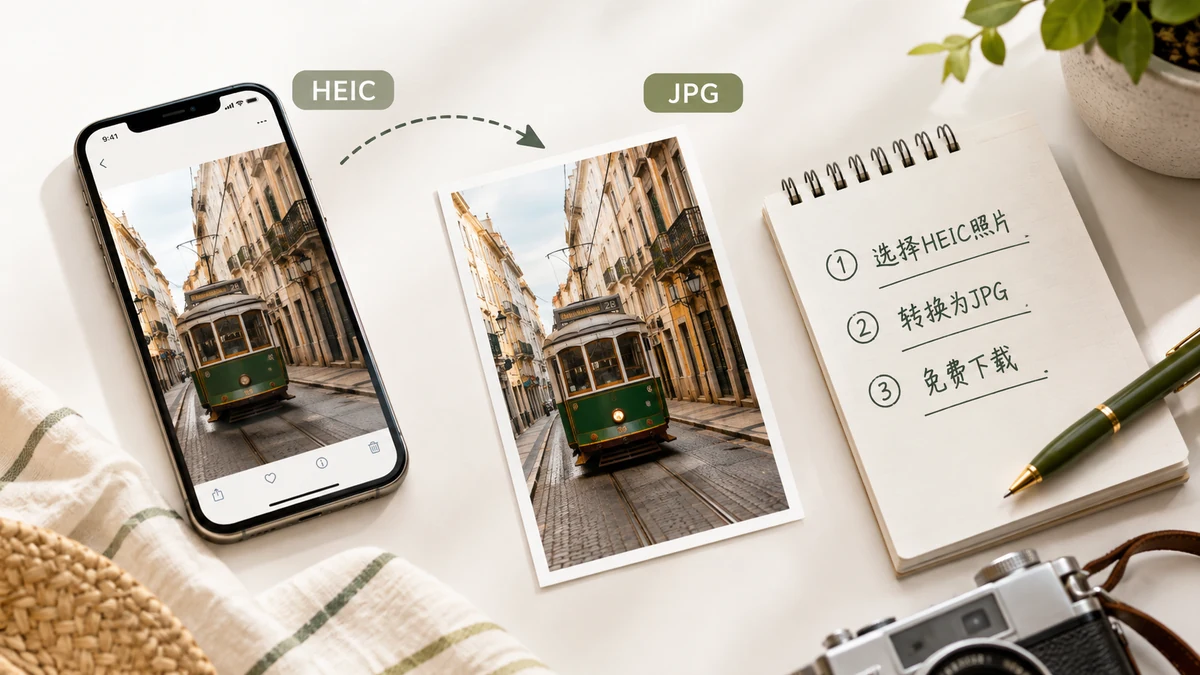
Seu iPhone salva as fotos como HEIC para mantê-las pequenas. Isso está tudo bem até você precisar mandar uma para alguém no Windows, enviá-la a um site que rejeita o formato ou abri-la num editor que nunca ouviu falar dele. Aí o arquivo pequeno vira um pequeno problema. A solução é convertê-lo para JPG, e você não deveria ter de pagar por isso nem entregar suas fotos a um site para fazê-lo.
Por que o HEIC precisa ser convertido, afinal
O HEIC não é defeituoso — só é mais novo que a maioria dos softwares. A Apple o adotou para encaixar a mesma imagem em cerca de metade do espaço de um JPG. O custo é o alcance: instalações mais antigas do Windows precisam de um codec extra para abrir HEIC, e inúmeros formulários de upload, apps web e editores mais antigos simplesmente não o aceitam. O JPG não tem nada dessa fricção. É o formato que tudo lê, que é justamente por que converter é a jogada prática quando um arquivo tem de viajar para fora do mundo da Apple.
O jeito grátis que não envia nada
A maioria dos sites de "HEIC para JPG grátis" é grátis porque você paga de outra forma: sua foto é enviada ao servidor deles, convertida lá e devolvida. Para uma captura de tela, isso é inofensivo. Para uma foto dos seus filhos em casa — com coordenadas de GPS discretamente armazenadas nos metadados — é mais do que você provavelmente escolheria entregar por uma troca de formato.
Um conversor baseado no navegador faz o mesmo trabalho sem o upload. A conversão roda no seu próprio dispositivo usando uma build em WebAssembly do libheif, então a imagem nunca sai da sua máquina.
Passo a passo
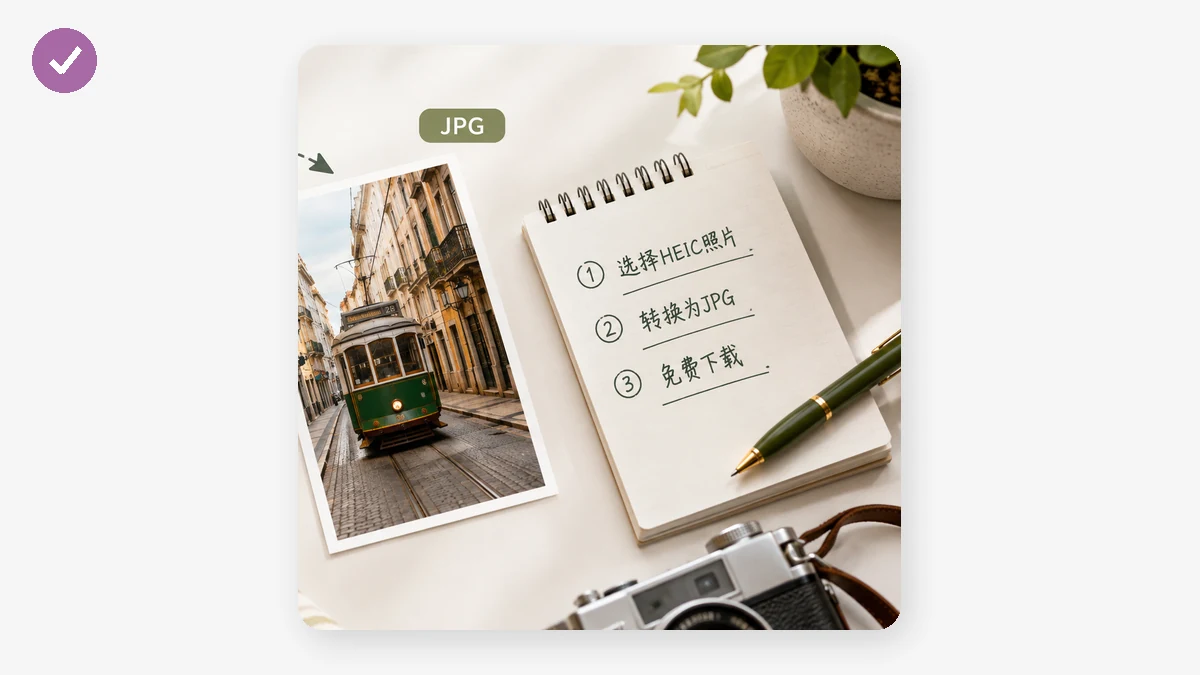
- Abra o conversor e solte seus arquivos HEIC ou HEIF — um, ou um lote inteiro de uma vez.
- Escolha JPG como saída. Fotos convertem de forma limpa para JPG; o formato é entendido em todo lugar.
- Ajuste o controle de qualidade. Mais alto mantém mais detalhe para impressões e arquivos; mais baixo faz um arquivo mais leve para e-mail e formulários. Para a maioria das fotos, um ajuste médio-alto parece idêntico ao original no tamanho de tela.
- Converta e depois baixe os arquivos individualmente ou pegue o conjunto inteiro como um único ZIP.
É isso. Sem conta, sem marca d'água, sem limite de tamanho imposto por um servidor.
JPG ou PNG?
O JPG é a escolha certa para quase todas as fotografias — pequeno, universal e visualmente sem perdas numa qualidade sensata. Recorra ao PNG apenas quando você precisa de saída sem perdas ou a imagem tem bordas nítidas que você não quer suavizadas, como uma captura de tela ou um gráfico com texto. Para pessoas e cenas, fique com o JPG.
Um detalhe honesto sobre "offline"
O conversor é genuinamente sem upload, mas não é mágico numa primeira visita fria. A biblioteca que faz a decodificação tem cerca de 1,3MB, e seu navegador a busca uma vez na primeira vez que você carrega a página. Essa requisição carrega código, não suas imagens. Depois que ela chega, tudo fica em cache e a ferramenta roda totalmente offline — você pode desligar o Wi-Fi e continuar convertendo lote após lote. Então a afirmação precisa é: sem upload, e capaz de rodar offline depois daquele primeiro carregamento. Vale saber se você esperava converter num avião antes de a página ter sido aberta alguma vez.
Quando você tem muitas delas
Se você está transferindo um celular cheio de fotos HEIC para um computador, o caminho de lote-mais-ZIP é o que poupa tempo. Selecione tudo, converta de uma vez com a mesma qualidade e baixe um único arquivo em vez de clicar por cada foto. Isso transforma uma tarde tediosa em alguns minutos, e cada foto fica no seu próprio hardware o tempo todo.
O único limite de entrada que vale afirmar com clareza: esta ferramenta lê HEIC e HEIF. É esse o objetivo dela — pegar o formato no qual seu iPhone insiste e transformá-lo em um que o resto do mundo já aceita.