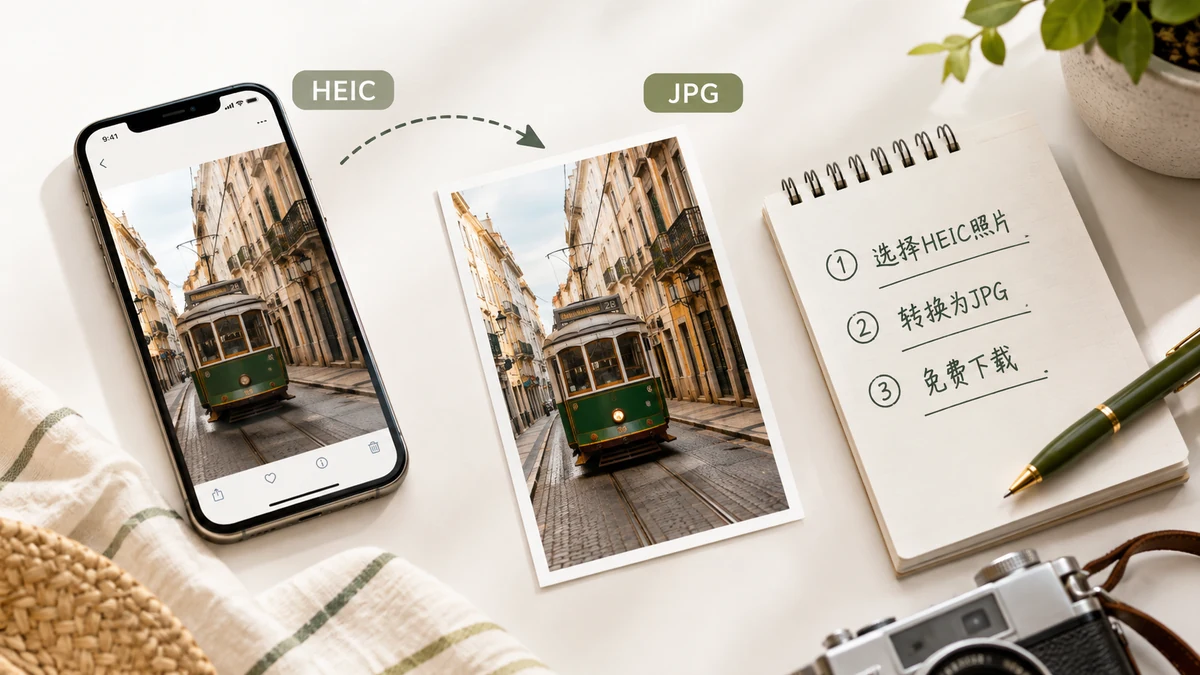
Tu iPhone guarda las fotos como HEIC para mantenerlas pequeñas. Eso está bien hasta que necesitas enviar una a alguien en Windows, subirla a un sitio que rechaza el formato o abrirla en un editor que nunca ha oído hablar de él. Entonces el archivo pequeño se convierte en un pequeño problema. El arreglo es convertirlo a JPG, y no deberías tener que pagar por eso ni entregar tus fotos a un sitio web para hacerlo.
Por qué HEIC necesita convertirse siquiera
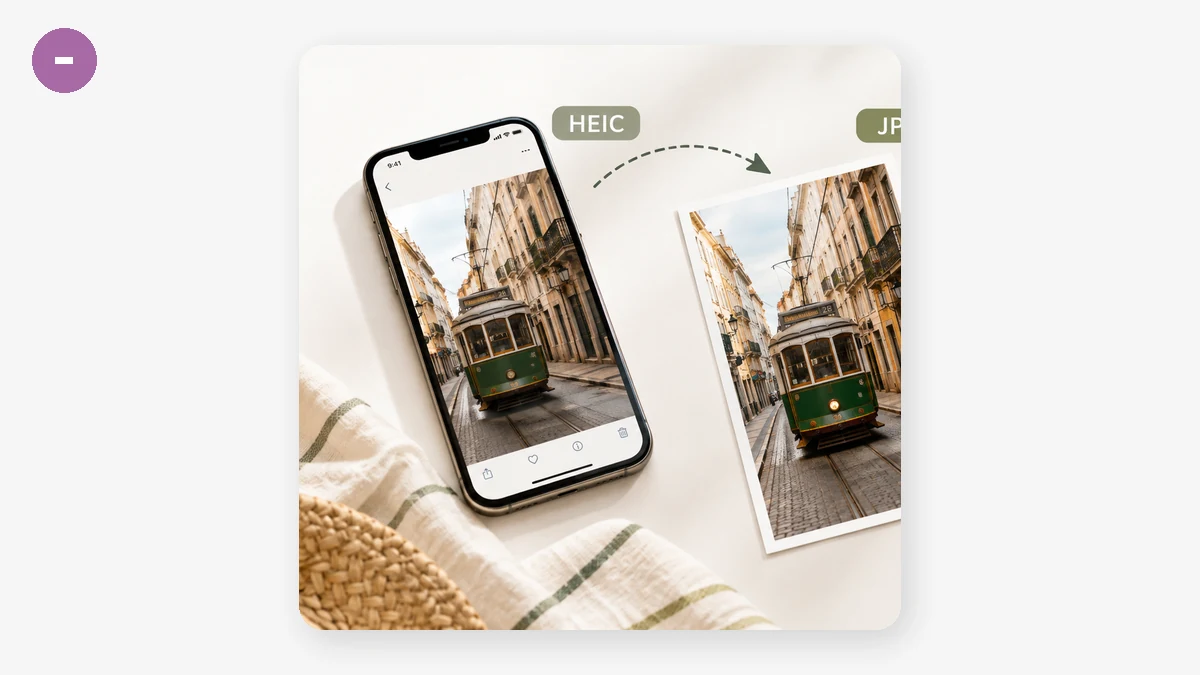
HEIC no está roto — solo es más nuevo que la mayoría del software. Apple lo adoptó para meter la misma imagen en aproximadamente la mitad del espacio de un JPG. La contrapartida es el alcance: las instalaciones de Windows antiguas necesitan un códec extra para abrir HEIC, e innumerables formularios de subida, aplicaciones web y editores antiguos simplemente no lo aceptan. JPG no tiene nada de esa fricción. Es el formato que todo lee, que es exactamente por lo que convertir es la jugada práctica cuando un archivo tiene que viajar fuera del mundo de Apple.
La forma gratuita que no sube nada
La mayoría de los sitios de "HEIC a JPG gratis" son gratis porque pagas de otra manera: tu foto se sube a su servidor, se convierte allí y se devuelve. Para una captura de pantalla eso es inofensivo. Para una foto de tus hijos en casa — con coordenadas GPS discretamente almacenadas en sus metadatos — es más de lo que probablemente elegirías regalar por un cambio de formato.
Un convertidor basado en el navegador hace el mismo trabajo sin la subida. La conversión funciona en tu propio dispositivo usando una compilación en WebAssembly de libheif, así que la imagen nunca sale de tu máquina.
Paso a paso
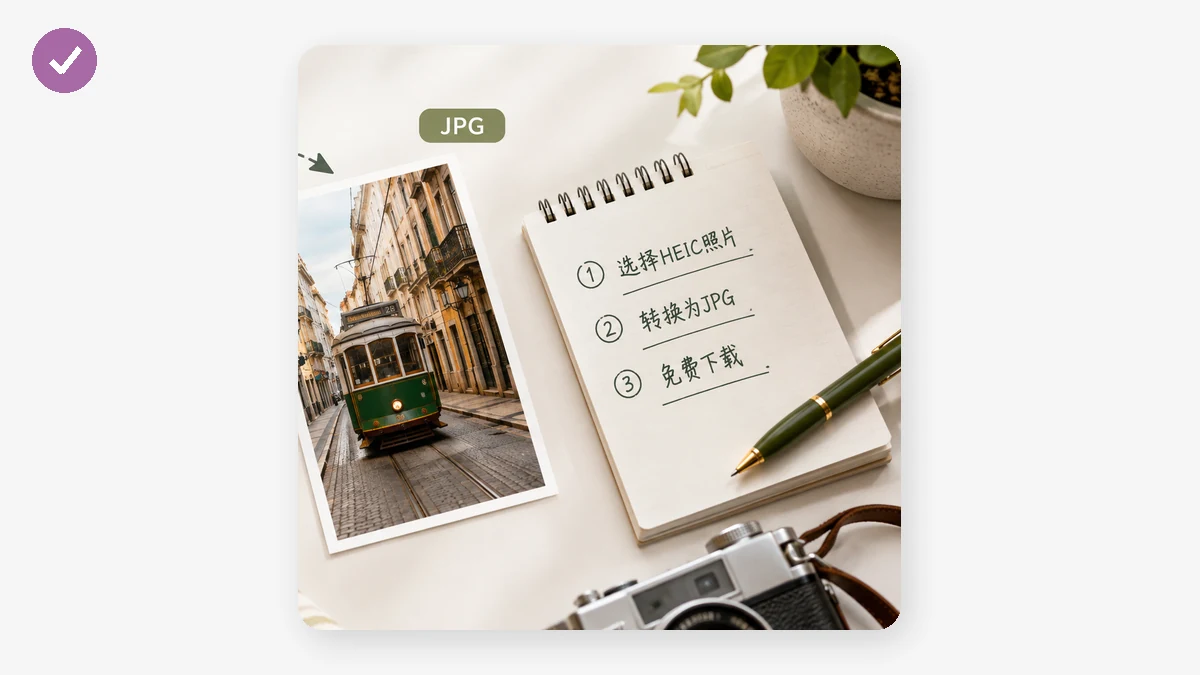
- Abre el convertidor y suelta tus archivos HEIC o HEIF — uno, o un lote entero de una vez.
- Elige JPG como salida. Las fotos se convierten con limpieza a JPG; el formato se entiende en todas partes.
- Ajusta el control de calidad. Más alto conserva más detalle para impresiones y archivos; más bajo hace un archivo más ligero para correo y formularios. Para la mayoría de las fotos, un ajuste de medio a alto se ve idéntico al original a tamaño de pantalla.
- Convierte, y luego descarga los archivos individualmente o coge todo el conjunto como un único ZIP.
Eso es todo. Sin cuenta, sin marca de agua, sin límite de tamaño impuesto por un servidor.
¿JPG o PNG?
JPG es la opción correcta para casi todas las fotografías — pequeño, universal y sin pérdidas visibles a una calidad sensata. Recurre a PNG solo cuando necesites una salida sin pérdidas o la imagen tenga bordes nítidos que no quieras suavizar, como una captura de pantalla o un gráfico con texto. Para personas y escenas, quédate con JPG.
Un detalle honesto sobre "sin conexión"
El convertidor es genuinamente sin subida, pero no es magia en una primera visita en frío. La biblioteca que hace la decodificación es de unos 1,3MB, y tu navegador la descarga una vez la primera vez que cargas la página. Esa petición lleva código, no tus imágenes. Después de que aterrice, todo queda en caché y la herramienta funciona completamente sin conexión — puedes apagar el Wi-Fi y seguir convirtiendo lote tras lote. Así que la afirmación exacta es: sin subida, y con capacidad sin conexión después de esa primera carga. Merece la pena saberlo si esperabas convertir en un avión antes de que la página se hubiera abierto siquiera.
Cuando tienes muchas
Si estás vaciando un teléfono lleno de fotos HEIC a un ordenador, la vía de lote-más-ZIP es la que ahorra tiempo. Selecciona todo, convierte de una pasada con la misma calidad y descarga un único archivo en lugar de ir haciendo clic en cada uno. Convierte una tarde tediosa en un par de minutos, y cada foto se queda en tu propio hardware todo el tiempo.
El único límite de entrada que merece la pena decir con claridad: esta herramienta lee HEIC y HEIF. Ese es todo su sentido — coger el formato que tu iPhone insiste en usar, y convertirlo en uno que el resto del mundo ya acepta.