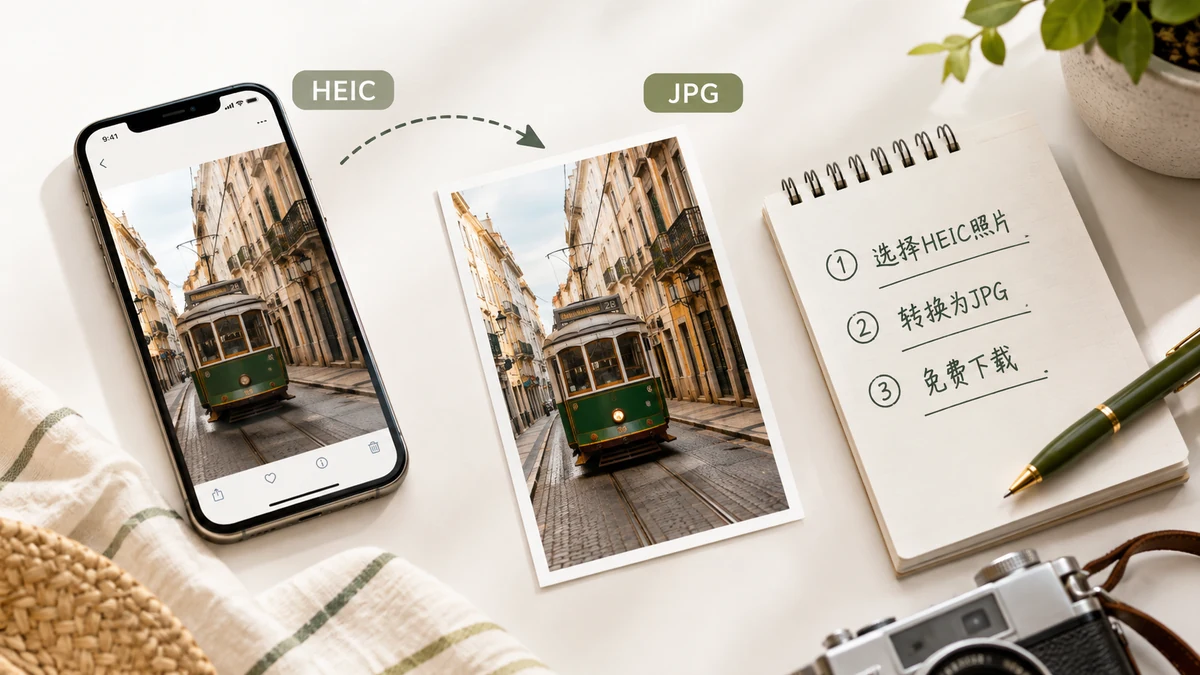
Votre iPhone enregistre les photos en HEIC pour les garder légères. C'est parfait jusqu'à ce que vous deviez en envoyer une à quelqu'un sous Windows, la téléverser sur un site qui refuse le format, ou l'ouvrir dans un éditeur qui n'en a jamais entendu parler. Le petit fichier devient alors un petit problème. La solution est de le convertir en JPG, et vous ne devriez pas avoir à payer pour cela ni à confier vos photos à un site web pour le faire.
Pourquoi le HEIC a besoin d'être converti
Le HEIC n'est pas défaillant — il est juste plus récent que la plupart des logiciels. Apple l'a adopté pour faire tenir la même image dans environ la moitié de l'espace d'un JPG. Le compromis est la portée : les anciennes installations Windows ont besoin d'un codec supplémentaire pour ouvrir le HEIC, et d'innombrables formulaires de téléversement, applications web et anciens éditeurs ne l'acceptent tout simplement pas. Le JPG n'a rien de tout ce frottement. C'est le format que tout lit, ce qui est précisément pourquoi la conversion est le geste pratique quand un fichier doit voyager hors du monde d'Apple.
La méthode gratuite qui ne téléverse rien
La plupart des sites « HEIC vers JPG gratuit » sont gratuits parce que vous payez autrement : votre photo est téléversée sur leur serveur, convertie là-bas, et vous est rendue. Pour une capture d'écran, c'est sans danger. Pour une photo de vos enfants à la maison — avec des coordonnées GPS discrètement stockées dans ses métadonnées — c'est plus que ce que vous choisiriez probablement de céder pour un simple changement de format.
Un convertisseur basé sur le navigateur fait le même travail sans le téléversement. La conversion tourne sur votre propre appareil grâce à une version WebAssembly de libheif, si bien que l'image ne quitte jamais votre machine.
Étape par étape
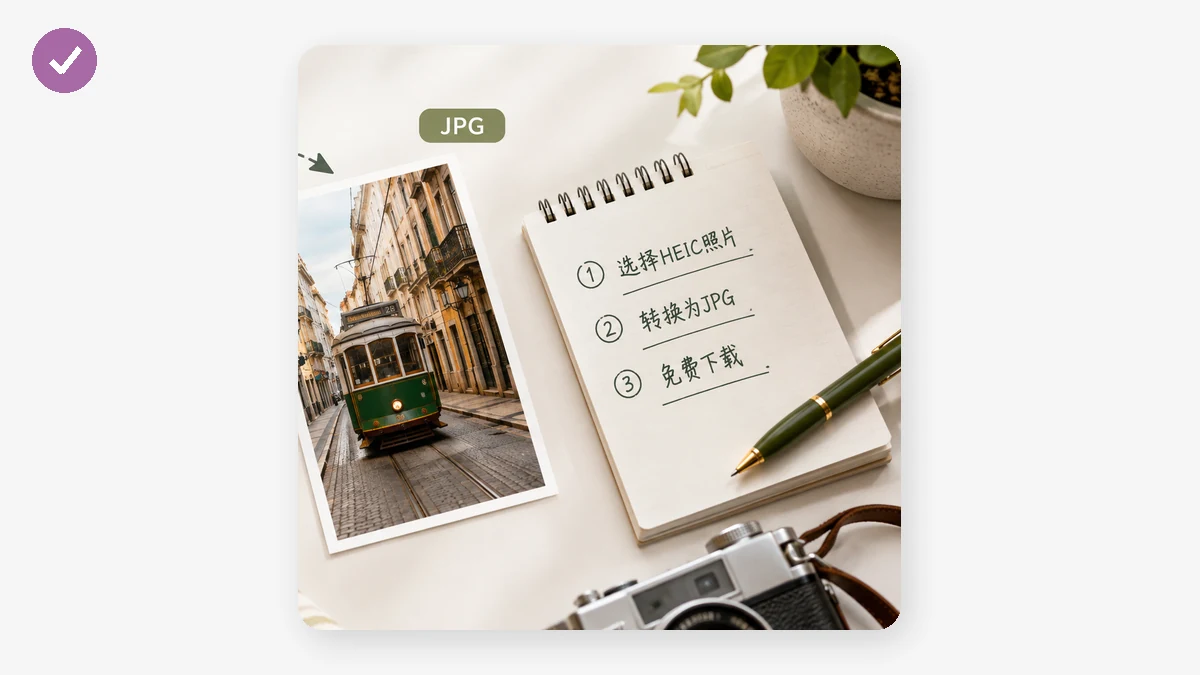
- Ouvrez le convertisseur et déposez vos fichiers HEIC ou HEIF — un seul, ou un lot entier à la fois.
- Choisissez le JPG comme sortie. Les photos se convertissent proprement en JPG ; le format est compris partout.
- Réglez le curseur de qualité. Plus haut conserve plus de détails pour les impressions et les archives ; plus bas donne un fichier plus léger pour l'e-mail et les formulaires. Pour la plupart des photos, un réglage moyen à élevé paraît identique à l'original à la taille d'écran.
- Convertissez, puis téléchargez les fichiers un par un ou récupérez tout l'ensemble dans un seul ZIP.
Voilà. Aucun compte, aucun filigrane, aucune limite de taille imposée par un serveur.
JPG ou PNG ?
Le JPG est le bon choix pour presque toutes les photographies — léger, universel, et visuellement sans perte à une qualité raisonnable. N'optez pour le PNG que lorsque vous avez besoin d'une sortie sans perte ou que l'image a des bords nets que vous ne voulez pas adoucir, comme une capture d'écran ou un graphique avec du texte. Pour les personnes et les scènes, restez sur le JPG.
Un détail honnête sur le « hors ligne »
Le convertisseur est vraiment sans téléversement, mais il n'est pas magique lors d'une toute première visite à froid. La bibliothèque qui fait le décodage pèse environ 1,3 Mo, et votre navigateur la récupère une fois, la première fois que vous chargez la page. Cette requête transporte du code, pas vos images. Une fois arrivée, tout est mis en cache et l'outil tourne entièrement hors ligne — vous pouvez couper le Wi-Fi et continuer à convertir lot après lot. L'affirmation exacte est donc : pas de téléversement, et capable de fonctionner hors ligne après ce premier chargement. Bon à savoir si vous espériez convertir dans un avion avant même d'avoir ouvert la page.
Quand vous en avez beaucoup
Si vous videz un téléphone plein de photos HEIC sur un ordinateur, la voie lot-plus-ZIP est le gain de temps. Sélectionnez tout, convertissez en une passe avec la même qualité, et téléchargez une seule archive plutôt que de cliquer sur chaque fichier. Cela transforme une après-midi fastidieuse en deux minutes, et chaque photo reste sur votre propre matériel tout du long.
La seule limite d'entrée qui mérite d'être dite clairement : cet outil lit le HEIC et le HEIF. C'est tout son intérêt — prendre le format que votre iPhone impose, et le transformer en un format que le reste du monde accepte déjà.