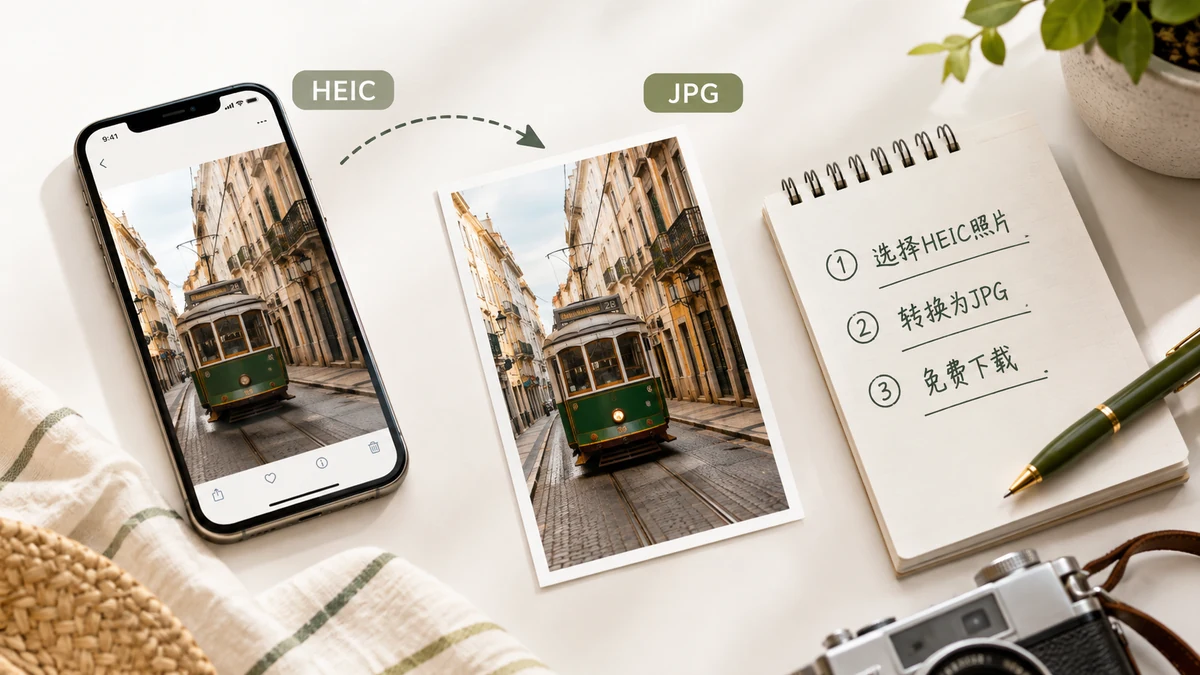
iPhoneは写真を小さく保つためにHEICで保存します。Windowsの誰かに送りたい、その形式を弾くサイトにアップロードしたい、聞いたこともないエディターで開きたい、というときまでは問題ありません。そのとき、小さなファイルが小さな問題になります。直し方はJPGに変換することで、そのためにお金を払ったり写真をウェブサイトに渡したりする必要はありません。
そもそもなぜHEICは変換が要るのか
HEICは壊れているわけではなく、ほとんどのソフトより新しいだけです。Appleは同じ写真をJPGの約半分の容量に収めるためにこれを採用しました。代償は届く範囲です。古いWindowsはHEICを開くのに追加のコーデックが要り、数え切れないアップロードフォーム、ウェブアプリ、古いエディターが単純に受け付けません。JPGにはその摩擦が一切ありません。何でも読める形式であり、まさにそれが、ファイルがAppleの世界の外へ出るときに変換が実用的な一手である理由です。
何もアップロードしない無料の方法
たいていの「無料HEIC→JPG」サイトが無料なのは、別の形で代金を払うからです。写真がサーバーにアップロードされ、そこで変換され、返されます。スクリーンショットなら無害です。しかし自宅での子どもの写真、メタデータに静かにGPS座標が保存されたものなら、形式の変更のために手放すにしてはおそらく多すぎます。
ブラウザベースのコンバーターは、アップロードなしで同じ仕事をします。変換はlibheifのWebAssemblyビルドを使ってお使いの端末で動くので、写真は端末から出ません。
手順
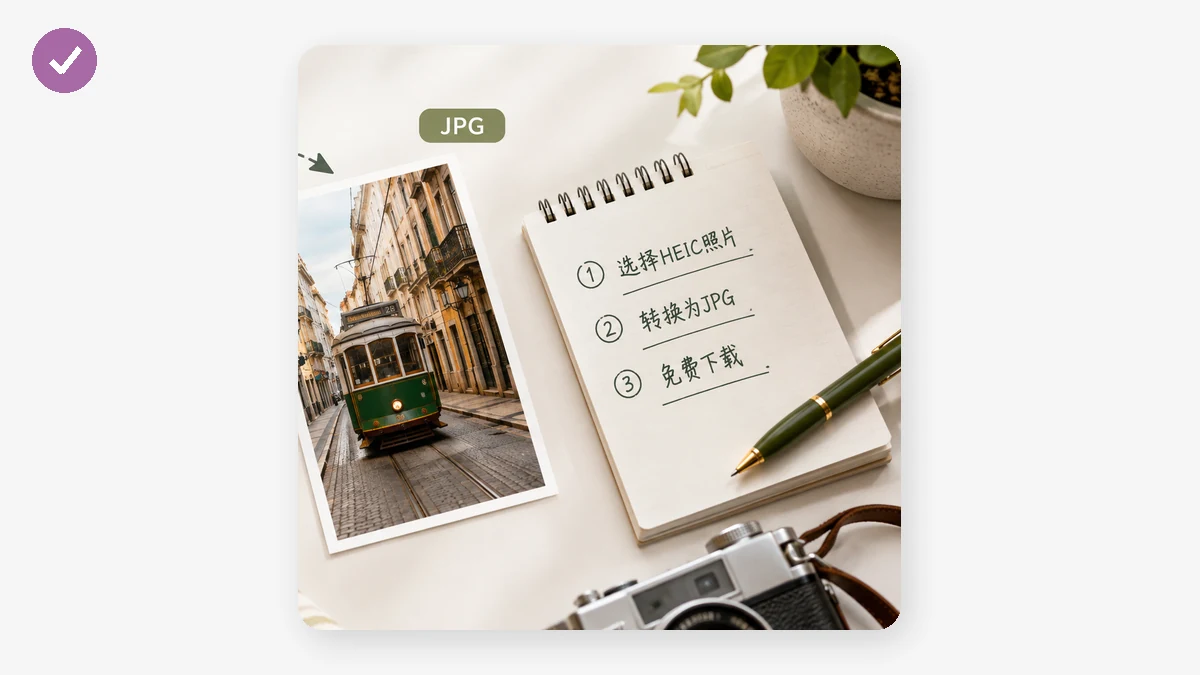
- コンバーターを開き、HEICかHEIFのファイルを放り込む。1つでも、まとめて一括でも。
- 出力にJPGを選ぶ。写真はJPGにきれいに変換され、その形式はどこでも理解されます。
- 品質スライダーを設定する。高めは印刷や保存のためにディテールを多く残し、低めはメールやフォームのために軽いファイルにします。ほとんどの写真は中〜高の設定で、画面サイズでは元と同一に見えます。
- 変換し、ファイルを個別にダウンロードするか、セットまるごとを1つのZIPで取得する。
これだけです。アカウントも、透かしも、サーバーが課すサイズ上限もありません。
JPGとPNG、どちら?
JPGはほぼすべての写真に正しい選択です。小さく、全対応で、妥当な品質なら見た目上は無劣化です。PNGは、無劣化の出力が必要なとき、あるいは画像にやわらげたくない鮮明な縁があるとき(スクリーンショットや文字入りのグラフィック)だけ選びましょう。人物や場面なら、JPGに絞りましょう。
「オフライン」についての正直な一点
コンバーターは本物のアップロードなしですが、まっさらな初回アクセスでは魔法ではありません。デコードを行うライブラリは約1.3MBで、ページを初めて読み込むときにブラウザが一度取得します。そのリクエストが運ぶのはコードで、画像ではありません。それが着いたあとはすべてキャッシュされ、ツールは完全にオフラインで動きます。Wi-Fiを切って一括変換を続けられます。ですから正確な言い方はこうです。アップロードなし、そしてその初回の読み込み後はオフライン対応。ページを一度も開かないまま飛行機で変換したいと思っていたなら、知っておく価値があります。
たくさんあるとき
HEIC写真でいっぱいのスマホをコンピューターに移すなら、一括+ZIPの道が時短になります。すべて選び、同じ品質で一度に変換し、各ファイルをクリックして回る代わりに1つのアーカイブをダウンロードします。退屈な午後を数分に変え、その間ずっとすべての写真が自分のハードウェアに留まります。
はっきり述べておく価値のある唯一の入力の制限。このツールはHEICとHEIFを読みます。それこそがこのツールの狙いです。iPhoneが押し通す形式を、世界の残りがすでに受け入れる形式に変えることです。