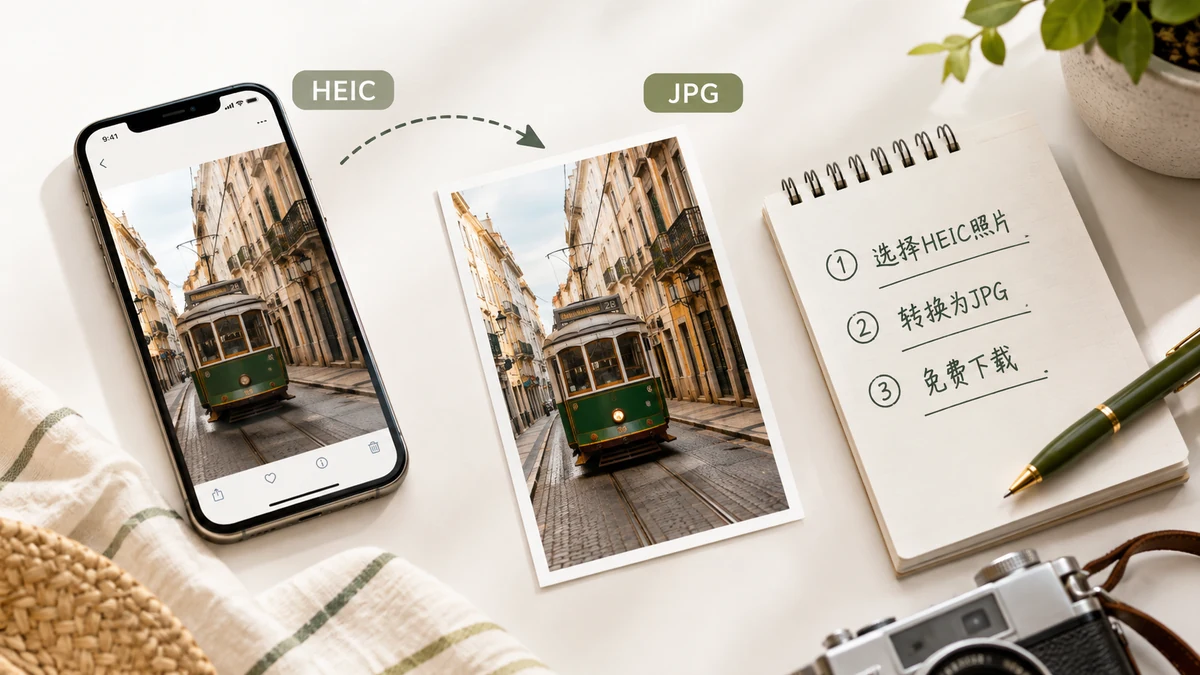
Sina-save ng iyong iPhone ang mga larawan bilang HEIC para panatilihin silang maliit. Ayos lang iyon hanggang kailangan mong magpadala ng isa sa isang taong nasa Windows, i-upload ito sa site na tumatanggi sa format, o buksan ito sa editor na hindi pa nakarinig nito. Tapos ang maliit na file ay nagiging maliit na problema. Ang solusyon ay i-convert ito sa JPG, at hindi mo dapat kailanganing magbayad para diyan o ibigay ang iyong mga larawan sa isang website para gawin ito.
Bakit kailangang i-convert ang HEIC
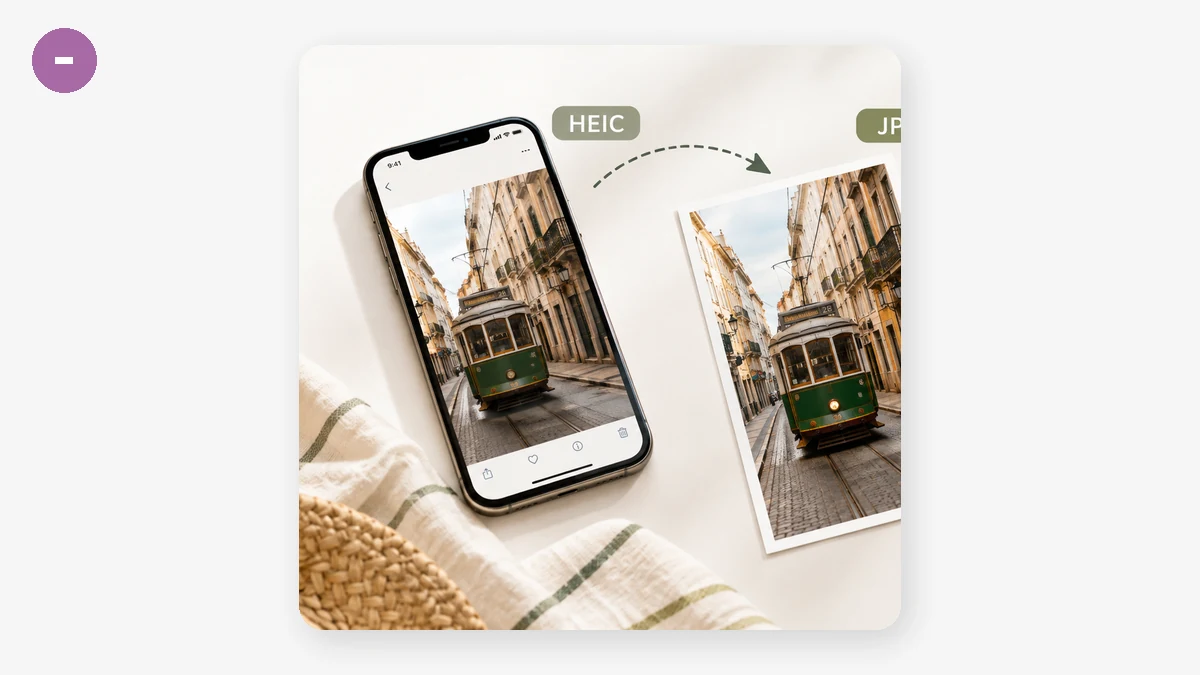
Hindi sira ang HEIC — mas bago lang ito kaysa karamihan ng software. Ginamit ito ng Apple para paglagayan ang parehong larawan sa mga kalahati ng espasyo ng JPG. Ang trade-off ay abot: ang mas lumang Windows install ay nangangailangan ng dagdag na codec para buksan ang HEIC, at hindi mabilang na upload form, web app, at mas lumang editor ang basta hindi tatanggap nito. Ang JPG ay walang gganoong hadlang. Ito ang format na binabasa ng lahat, na siyang dahilan kung bakit ang pag-convert ang praktikal na galaw kapag ang file ay kailangang maglakbay sa labas ng mundo ng Apple.
Ang libreng paraan na walang ina-upload
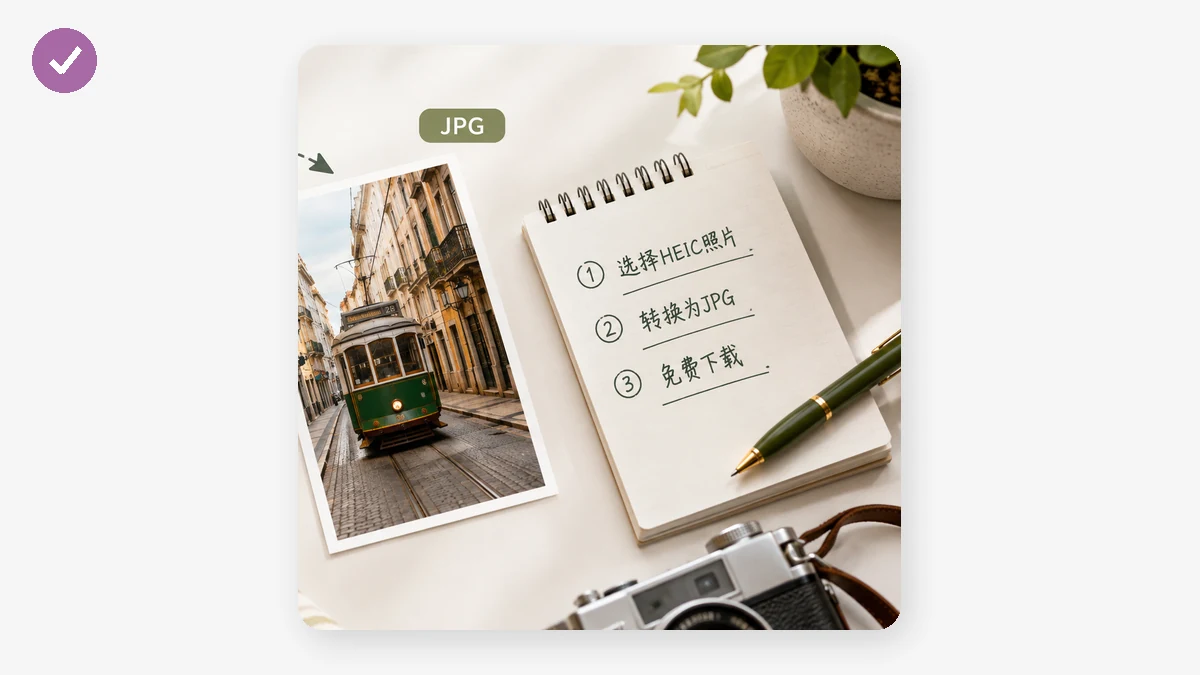
Karamihan ng "libreng HEIC to JPG" na site ay libre dahil nagbabayad ka sa ibang paraan: ang iyong larawan ay ina-upload sa kanilang server, kino-convert doon, at ibinabalik. Para sa screenshot, walang pinsala iyon. Para sa larawan ng iyong mga anak sa bahay — na may GPS coordinates na tahimik na naka-imbak sa metadata nito — mas marami iyon kaysa malamang mong pipiliing ibigay para sa pagbabago ng format.
Ang browser-based na converter ay gumagawa ng parehong trabaho nang walang upload. Tumatakbo ang conversion sa sarili mong device gamit ang WebAssembly build ng libheif, kaya hindi kailanman umaalis sa iyong makina ang larawan.
Hakbang-hakbang
- Buksan ang converter at i-drop ang iyong mga HEIC o HEIF na file — isa, o buong batch nang sabay.
- Piliin ang JPG bilang output. Malinis na nagko-convert ang mga litrato sa JPG; naiintindihan ang format kahit saan.
- Itakda ang quality slider. Mas mataas ang nagpapanatili ng mas maraming detalye para sa print at archive; mas mababa ang gumagawa ng mas magaan na file para sa email at form. Para sa karamihan ng litrato, ang mid-to-high na setting ay mukhang magkapareho sa orihinal sa laki ng screen.
- I-convert, tapos i-download ang mga file nang isa-isa o kunin ang buong set bilang iisang ZIP.
Iyon lang. Walang account, walang watermark, walang size cap na ipinapataw ng server.
JPG o PNG?
Ang JPG ang tamang pili para sa halos lahat ng litrato — maliit, pangkalahatan, at visually lossless sa makatwirang kalidad. Gamitin ang PNG lang kapag kailangan mo ng lossless na output o may malilinaw na gilid ang imaheng ayaw mong palambutin, tulad ng screenshot o graphic na may teksto. Para sa mga tao at eksena, manatili sa JPG.
Isang tapat na detalye tungkol sa "offline"
Ang converter ay tunay na walang-upload, pero hindi ito mahika sa malamig na unang pagbisita. Ang library na gumagawa ng pag-decode ay mga 1.3MB, at kinukuha ito ng iyong browser nang isang beses sa unang pag-load mo ng pahina. Ang request na iyon ay may dalang code, hindi ang iyong mga imahe. Pagkatapos itong dumating, lahat ay naka-cache at tumatakbo ang tool nang buong offline — puwede mong patayin ang Wi-Fi at magpatuloy sa pag-convert ng batch pagkatapos ng batch. Kaya ang tamang claim ay: walang upload, at offline-capable pagkatapos ng unang pag-load. Sulit malaman kung umaasa kang mag-convert sa eroplano bago pa nabuksan ang pahina.
Kapag marami ka nito
Kung nililinis mo ang teleponong puno ng HEIC na larawan papunta sa kompyuter, ang batch-plus-ZIP na daan ang time-saver. Piliin ang lahat, i-convert sa isang dagok na may parehong kalidad, at mag-download ng iisang archive sa halip na pindutin ang bawat file. Ginagawa nitong ilang minuto ang isang nakakainis na hapon, at bawat larawan ay nananatili sa sarili mong hardware sa buong panahon.
Ang tanging limitasyon sa input na sulit sabihin nang tuwiran: binabasa ng tool na ito ang HEIC at HEIF. Iyon ang buong punto nito — kunin ang format na iginigiit ng iyong iPhone, at gawing isa na tinatanggap na ng buong mundo.