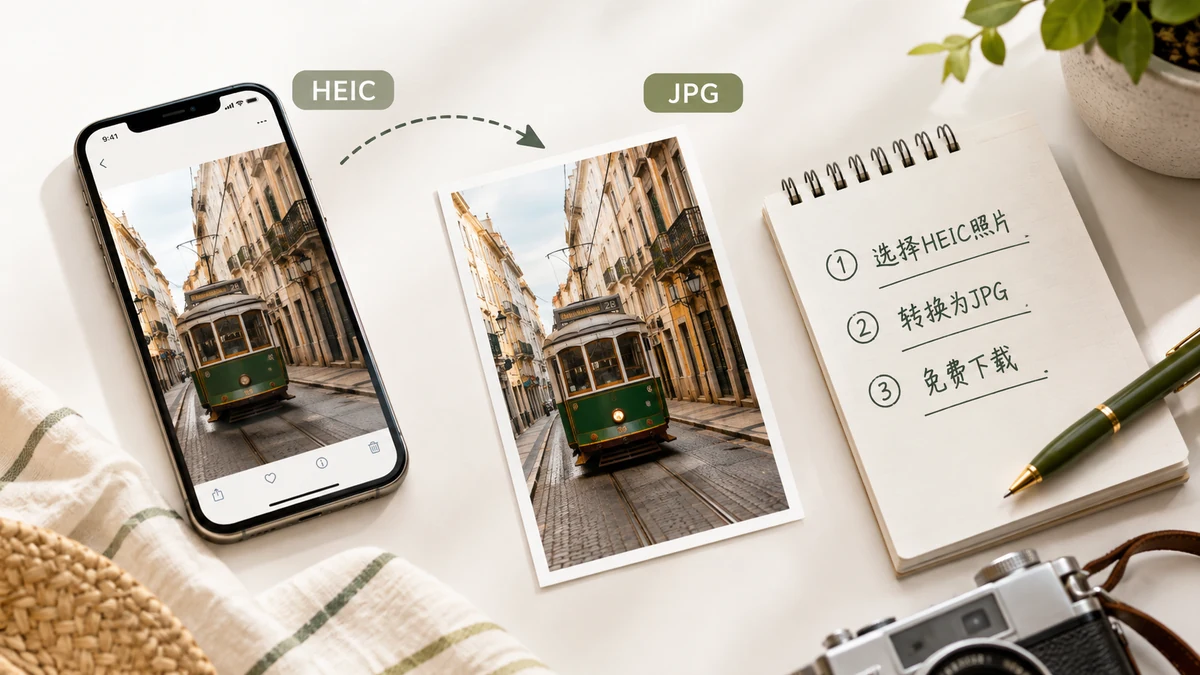
iPhone 把照片存成 HEIC 是为了省空间。这在你需要把照片发给用 Windows 的人、传到一个不认这格式的网站、或者用一个没听说过它的编辑器打开之前,都没问题。到那时候,这个小文件就成了个小麻烦。解决办法是把它转成 JPG,而这件事你既不该花钱,也不该把照片交给某个网站去办。
HEIC 为什么非转不可
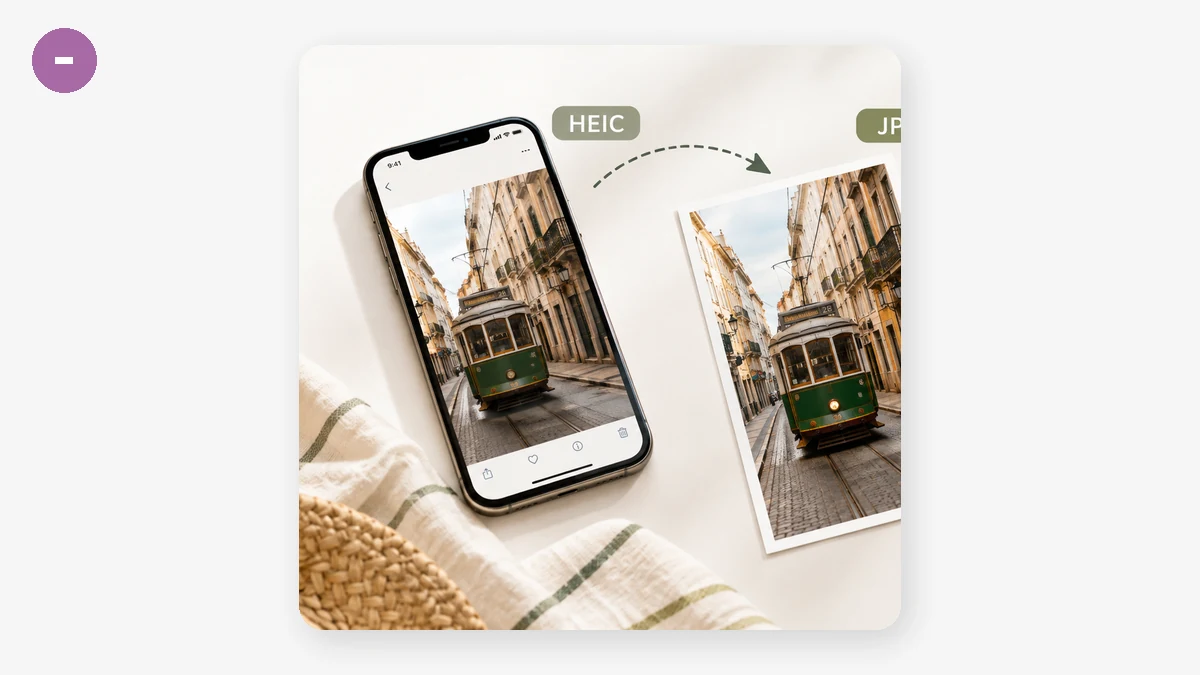
HEIC 没坏——它只是比大多数软件都新。苹果用它,是为了把同一张照片塞进差不多只有 JPG 一半的体积。代价是覆盖面:老版本的 Windows 要装个额外的编解码器才能打开 HEIC,数不清的上传表单、网页应用和老编辑器干脆不收。JPG 没这些麻烦,什么都读得了它。这正是当一个文件要走出苹果生态时,转格式最实在的理由。
一个不上传的免费办法
多数"免费 HEIC 转 JPG"的网站之所以免费,是因为你换了种方式付费:照片被上传到它们的服务器,在那儿转好,再传回给你。对一张截图,这无所谓。对一张你孩子在家里的照片——元数据里还悄悄存着 GPS 坐标——为了一次格式转换就把这些交出去,恐怕不是你会愿意做的选择。
浏览器端的转换器做的是同一件事,但不上传。转换在你自己的设备上,用 WebAssembly 构建的 libheif 完成,照片始终不离开你的机器。
一步步来
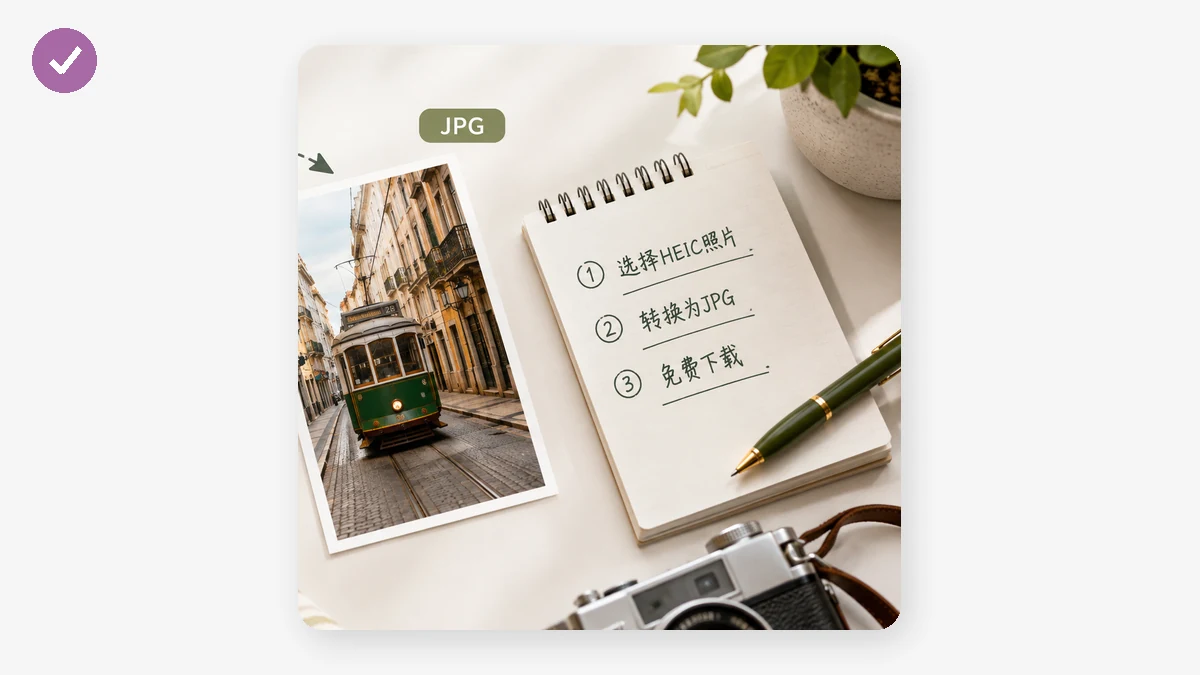
- 打开转换器,把 HEIC 或 HEIF 文件丢进去——一张,或者一整批都行。
- 输出选 JPG。照片转成 JPG 很干净,这个格式到哪都认。
- 调质量滑块。调高保留更多细节,适合打印和存档;调低体积更轻,适合发邮件、传表单。多数照片在中高档位下,屏幕上看和原图没差别。
- 转换,然后单张下载,或者整批打成一个 ZIP 拿走。
就这样。不用注册、没有水印、也没有服务器强加的体积上限。
JPG 还是 PNG?
几乎所有照片都该选 JPG——体积小、通用、在合理质量下肉眼无损。只有当你需要无损输出,或者图片有不想被糊掉的锐利边缘(比如截图、带文字的图形)时,才用 PNG。拍人、拍风景,就用 JPG。
关于"离线",说句实话
这个转换器是真的不上传,但在全新的第一次访问时它也不是凭空变出来的。负责解码的那个库大约 1.3MB,你第一次加载页面时浏览器会把它抓一次。这次请求带的是代码,不是你的照片。抓下来之后就缓存住了,工具便完全离线运行——你可以关掉 Wi-Fi,一批接一批地继续转。所以准确的说法是:不上传,且加载后可离线。如果你本想在飞机上、页面从没打开过的情况下就转,这点值得先知道。
数量很多的时候
要把满手机的 HEIC 清到电脑上,批量加打包 ZIP 这条路最省时间。全选,用同一个质量一遍转完,下载一个压缩包,而不是一个个点。原本磨蹭一下午的活,几分钟就完了,而且全程每张照片都待在你自己的机器上。
输入这边只有一个值得直说的限制:这个工具只读 HEIC 和 HEIF。这本来就是它的用处——把 iPhone 非要用的那个格式,变成世界其余部分早就接受的那个。