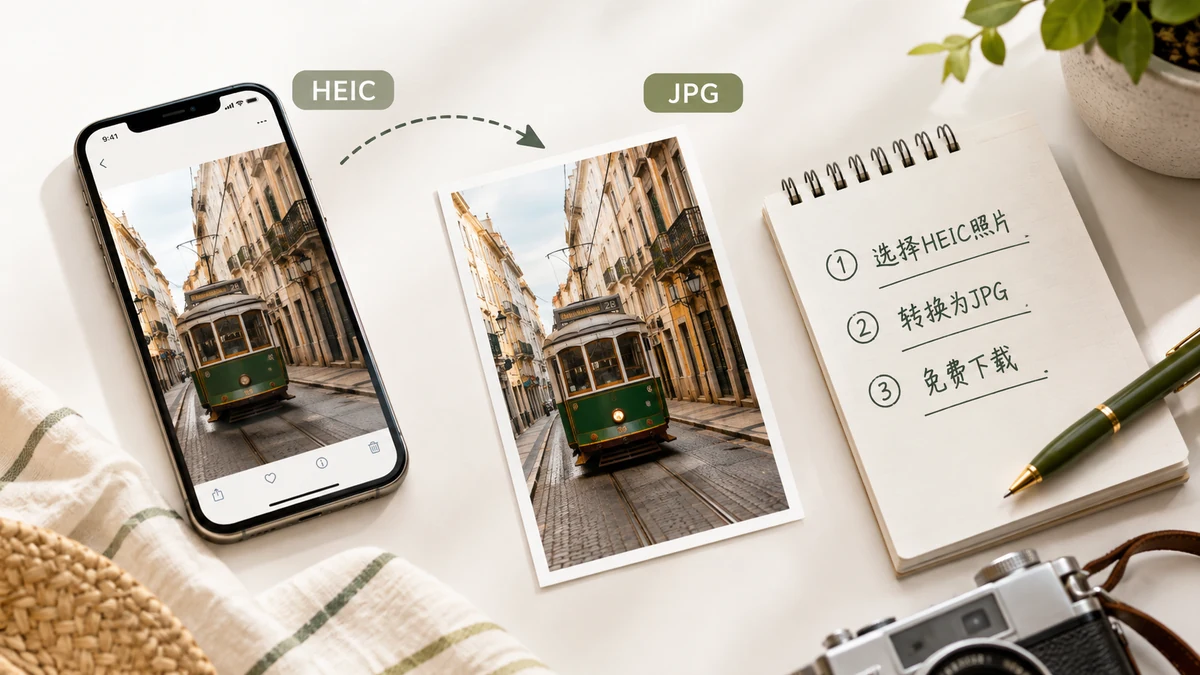
iPhone Anda menyimpan foto sebagai HEIC agar tetap kecil. Itu tak masalah sampai Anda perlu mengirim satu ke seseorang di Windows, mengunggahnya ke situs yang menolak formatnya, atau membukanya di editor yang tak pernah mendengarnya. Lalu file kecil menjadi masalah kecil. Solusinya adalah mengonversinya ke JPG, dan Anda tak seharusnya membayar untuk itu atau menyerahkan foto Anda ke sebuah situs untuk melakukannya.
Mengapa HEIC perlu dikonversi sama sekali
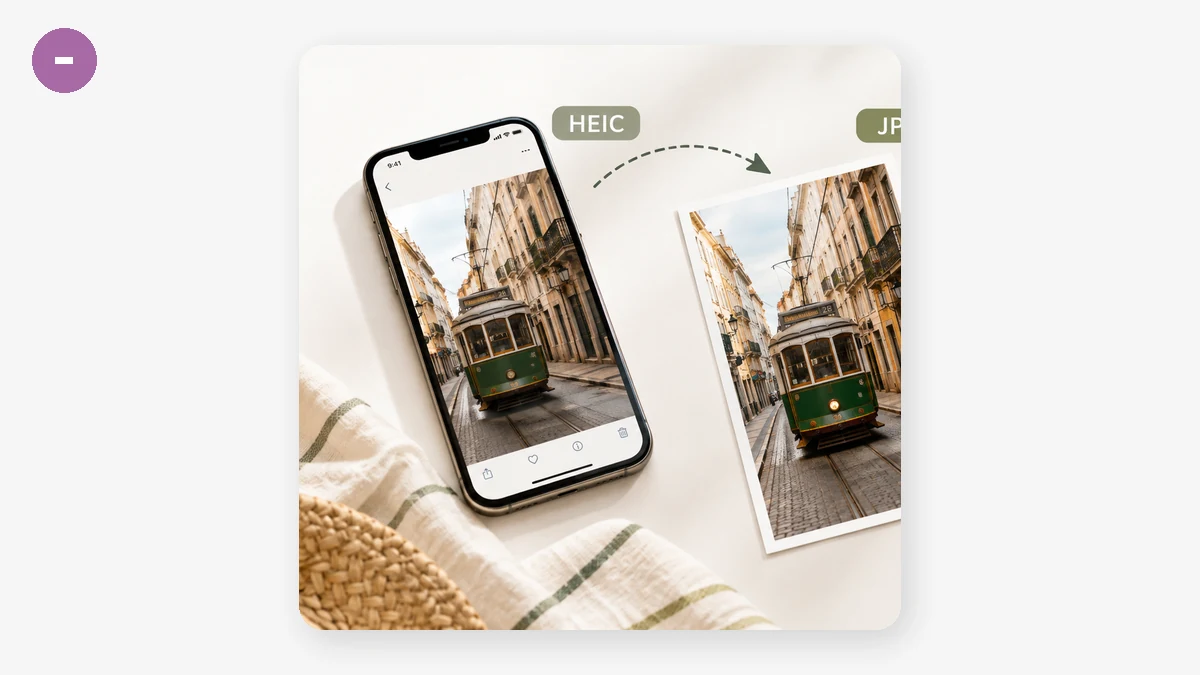
HEIC tidak rusak — ia cuma lebih baru daripada kebanyakan perangkat lunak. Apple mengadopsinya agar gambar yang sama muat dalam sekitar separuh ruang JPG. Kompromi-nya adalah jangkauan: instalasi Windows lama butuh codec ekstra untuk membuka HEIC, dan tak terhitung formulir unggah, aplikasi web, dan editor lama sederhananya tak menerimanya. JPG tak punya hambatan itu. Ia format yang dibaca segalanya, yang justru menjadi alasan mengonversi adalah langkah praktis ketika file harus bepergian keluar dunia Apple.
Cara gratis yang tidak mengunggah apa pun
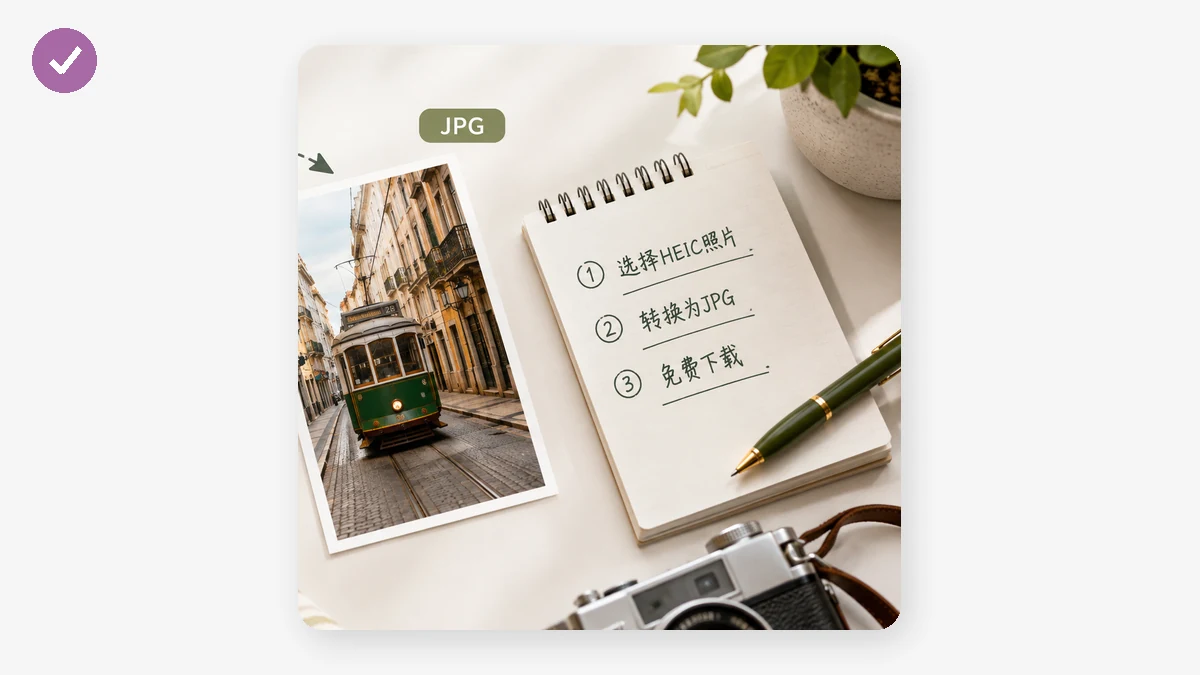
Kebanyakan situs "HEIC ke JPG gratis" gratis karena Anda membayar dengan cara lain: foto Anda diunggah ke server mereka, dikonversi di sana, lalu diserahkan kembali. Untuk tangkapan layar itu tak berbahaya. Untuk foto anak-anak Anda di rumah — dengan koordinat GPS diam-diam tersimpan di metadatanya — itu lebih dari yang mungkin Anda pilih untuk diberikan demi perubahan format.
Konverter berbasis browser melakukan pekerjaan yang sama tanpa unggahan. Konversi berjalan di perangkat Anda sendiri menggunakan build WebAssembly dari libheif, jadi gambar tak pernah keluar dari mesin Anda.
Langkah demi langkah
- Buka konverter dan jatuhkan file HEIC atau HEIF Anda — satu, atau seluruh batch sekaligus.
- Pilih JPG sebagai keluaran. Foto terkonversi bersih ke JPG; formatnya dipahami di mana-mana.
- Atur penggeser kualitas. Lebih tinggi mempertahankan lebih banyak detail untuk cetakan dan arsip; lebih rendah membuat file lebih ringan untuk email dan formulir. Untuk kebanyakan foto, pengaturan sedang-ke-tinggi tampak identik dengan aslinya pada ukuran layar.
- Konversi, lalu unduh file satu per satu atau ambil seluruh set sebagai satu ZIP.
Begitu saja. Tanpa akun, tanpa watermark, tanpa batas ukuran yang dipaksakan server.
JPG atau PNG?
JPG adalah pilihan tepat untuk hampir semua foto — kecil, universal, dan secara visual lossless pada kualitas yang masuk akal. Pilih PNG hanya ketika Anda butuh keluaran lossless atau gambar punya tepi tajam yang tak ingin Anda lembutkan, seperti tangkapan layar atau grafik dengan teks. Untuk orang dan pemandangan, tetaplah pada JPG.
Satu detail jujur tentang "offline"
Konverter ini benar-benar tanpa-unggahan, tetapi ia bukan sihir pada kunjungan pertama yang dingin. Pustaka yang melakukan dekoding berukuran sekitar 1,3MB, dan browser Anda mengambilnya sekali pada kali pertama Anda memuat halaman. Permintaan itu membawa kode, bukan gambar Anda. Setelah ia mendarat, semuanya disimpan cache dan alat berjalan sepenuhnya offline — Anda bisa mematikan Wi-Fi dan terus mengonversi batch demi batch. Jadi klaim yang akurat adalah: tanpa unggahan, dan mampu-offline setelah pemuatan pertama itu. Layak diketahui jika Anda berharap mengonversi di pesawat sebelum halaman pernah terbuka.
Ketika Anda punya banyak
Jika Anda memindahkan ponsel penuh foto HEIC ke komputer, jalur batch-plus-ZIP adalah penghemat waktu. Pilih semuanya, konversi dalam satu proses dengan kualitas yang sama, dan unduh satu arsip alih-alih mengeklik setiap file. Itu mengubah satu sore membosankan menjadi beberapa menit, dan setiap foto tetap di perangkat keras Anda sepanjang waktu.
Satu-satunya batasan input yang layak dinyatakan secara gamblang: alat ini membaca HEIC dan HEIF. Itulah keseluruhan tujuannya — ambil format yang dipaksakan iPhone Anda, dan ubah menjadi yang sudah diterima dunia lainnya.