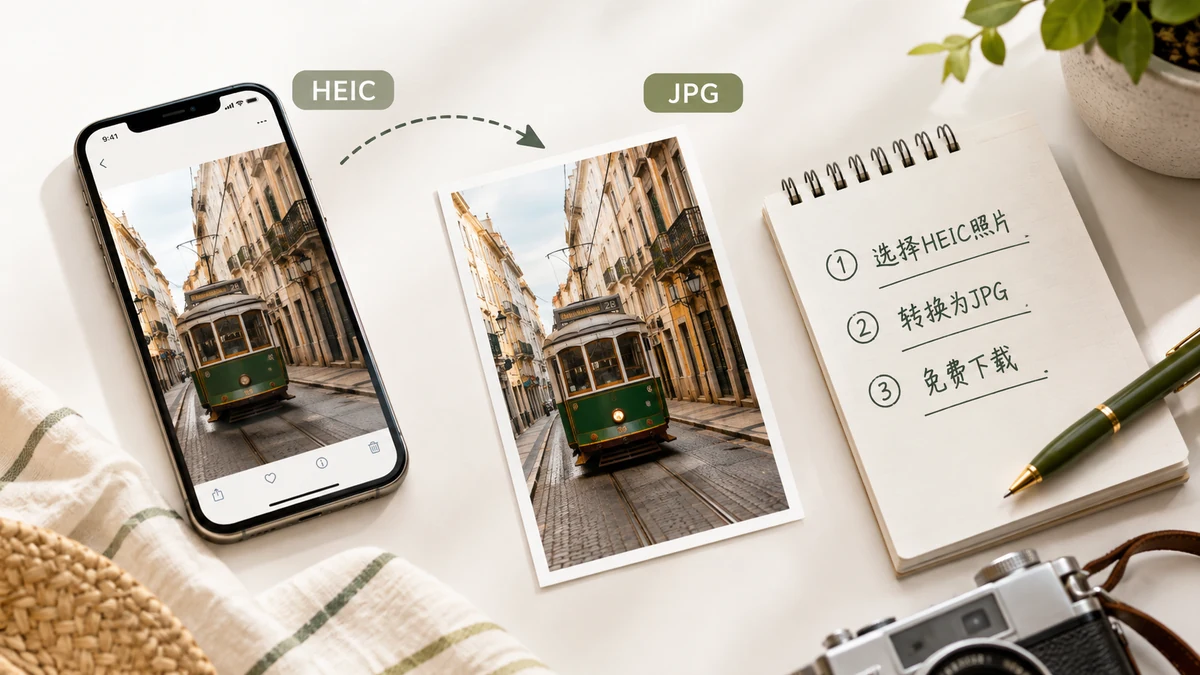
Ihr iPhone speichert Fotos als HEIC, um sie klein zu halten. Das ist in Ordnung, bis Sie eines an jemanden mit Windows senden, es auf eine Seite hochladen müssen, die das Format ablehnt, oder es in einem Editor öffnen wollen, der noch nie davon gehört hat. Dann wird die kleine Datei zu einem kleinen Problem. Die Lösung ist, sie in JPG umzuwandeln, und dafür sollten Sie weder bezahlen noch Ihre Fotos einer Website übergeben müssen.
Warum HEIC überhaupt umgewandelt werden muss
HEIC ist nicht kaputt – es ist nur neuer als die meiste Software. Apple hat es übernommen, um dasselbe Bild in etwa den halben Platz eines JPG zu packen. Der Kompromiss ist die Reichweite: Ältere Windows-Installationen brauchen einen zusätzlichen Codec, um HEIC zu öffnen, und unzählige Upload-Formulare, Web-Apps und ältere Editoren akzeptieren es schlicht nicht. JPG hat nichts von dieser Reibung. Es ist das Format, das alles liest, was genau der Grund ist, warum das Umwandeln der praktische Zug ist, wenn eine Datei außerhalb von Apples Welt reisen muss.
Der kostenlose Weg, der nichts hochlädt
Die meisten „kostenlos HEIC zu JPG"-Seiten sind kostenlos, weil Sie anders bezahlen: Ihr Foto wird auf ihren Server hochgeladen, dort umgewandelt und zurückgereicht. Für einen Screenshot ist das harmlos. Für ein Foto Ihrer Kinder zu Hause – mit still in den Metadaten gespeicherten GPS-Koordinaten – ist es mehr, als Sie wahrscheinlich für einen Formatwechsel weggeben würden.
Ein browserbasierter Konverter erledigt dieselbe Arbeit ohne den Upload. Die Umwandlung läuft auf Ihrem eigenen Gerät mit einer WebAssembly-Version von libheif, das Bild verlässt also nie Ihren Rechner.
Schritt für Schritt
- Öffnen Sie den Konverter und ziehen Sie Ihre HEIC- oder HEIF-Dateien hinein – eine oder einen ganzen Stapel auf einmal.
- Wählen Sie JPG als Ausgabe. Fotos wandeln sich sauber in JPG um; das Format wird überall verstanden.
- Stellen Sie den Qualitätsregler ein. Höher behält mehr Detail für Drucke und Archive; niedriger macht eine leichtere Datei für E-Mail und Formulare. Für die meisten Fotos sieht eine mittlere bis hohe Einstellung bei Bildschirmgröße identisch zum Original aus.
- Wandeln Sie um und laden Sie die Dateien einzeln herunter oder holen Sie den ganzen Satz als einzelnes ZIP.
Das war's. Kein Konto, kein Wasserzeichen, keine von einem Server auferlegte Größengrenze.
JPG oder PNG?
JPG ist die richtige Wahl für nahezu alle Fotografien – klein, universell und visuell verlustfrei bei vernünftiger Qualität. Greifen Sie zu PNG nur, wenn Sie verlustfreie Ausgabe brauchen oder das Bild scharfe Kanten hat, die Sie nicht weich haben wollen, wie ein Screenshot oder eine Grafik mit Text. Für Menschen und Szenen bleiben Sie bei JPG.
Ein ehrliches Detail zu „offline"
Der Konverter ist echtes Kein-Upload, aber er ist bei einem kalten ersten Besuch nicht magisch. Die Bibliothek, die das Dekodieren erledigt, ist etwa 1,3 MB groß, und Ihr Browser holt sie einmal, wenn Sie die Seite zum ersten Mal laden. Diese Anfrage trägt Code, nicht Ihre Bilder. Ist sie angekommen, ist alles zwischengespeichert und das Werkzeug läuft vollständig offline – Sie können das Wi-Fi ausschalten und Stapel um Stapel weiter umwandeln. Die korrekte Aussage lautet also: kein Upload, und danach offline-fähig. Gut zu wissen, falls Sie im Flugzeug umwandeln wollten, bevor die Seite je geöffnet war.
Wenn Sie viele davon haben
Räumen Sie ein Handy voller HEIC-Fotos auf einen Computer, ist der Stapel-plus-ZIP-Weg der Zeitsparer. Wählen Sie alles aus, wandeln Sie in einem Durchgang mit derselben Qualität um und laden Sie ein einzelnes Archiv herunter, statt sich durch jede Datei zu klicken. Es verwandelt einen mühsamen Nachmittag in ein paar Minuten, und jedes Foto bleibt die ganze Zeit auf Ihrer eigenen Hardware.
Die einzige nennenswerte Eingabegrenze klar gesagt: Dieses Werkzeug liest HEIC und HEIF. Das ist sein ganzer Sinn – das Format zu nehmen, auf dem Ihr iPhone besteht, und es in eines zu verwandeln, das der Rest der Welt bereits akzeptiert.