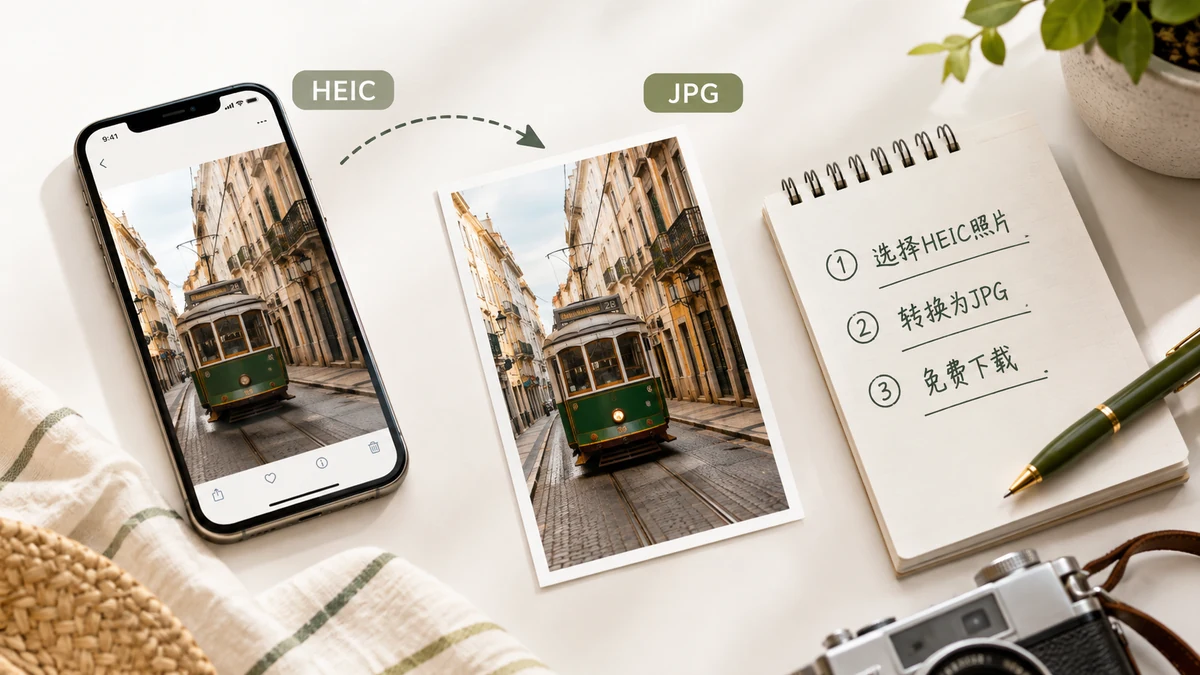
Je iPhone bewaart foto's als HEIC om ze klein te houden. Dat is prima tot je er een moet sturen naar iemand op Windows, uploaden naar een site die het formaat weigert, of openen in een bewerker die er nog nooit van heeft gehoord. Dan wordt het kleine bestand een klein probleem. De oplossing is het naar JPG converteren, en daar zou je niet voor moeten betalen of je foto's aan een website moeten afgeven om het te doen.
Waarom HEIC überhaupt geconverteerd moet worden
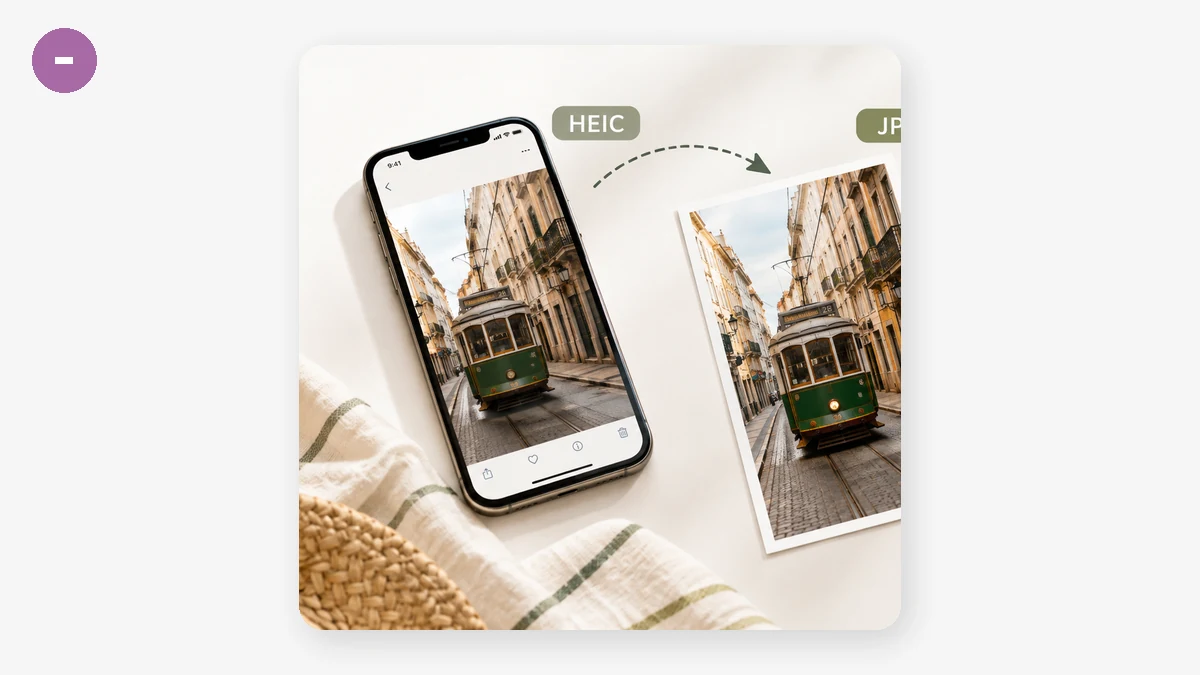
HEIC is niet kapot — het is gewoon nieuwer dan de meeste software. Apple nam het over om hetzelfde plaatje in ongeveer de helft van de ruimte van een JPG te passen. De afweging is bereik: oudere Windows-installaties hebben een extra codec nodig om HEIC te openen, en talloze uploadformulieren, webapps en oudere bewerkers accepteren het simpelweg niet. JPG heeft niets van die wrijving. Het is het formaat dat alles leest, wat precies de reden is dat converteren de praktische zet is wanneer een bestand buiten Apples wereld moet reizen.
De gratis manier die niets uploadt
De meeste "gratis HEIC naar JPG"-sites zijn gratis omdat je op een andere manier betaalt: je foto wordt naar hun server geüpload, daar geconverteerd en teruggegeven. Voor een screenshot is dat onschuldig. Voor een foto van je kinderen thuis — met GPS-coördinaten stilletjes opgeslagen in de metadata — is het meer dan je waarschijnlijk zou willen weggeven voor een formaatverandering.
Een browsergebaseerde converter doet dezelfde klus zonder de upload. De conversie draait op je eigen apparaat met een WebAssembly-build van libheif, dus het plaatje verlaat nooit je machine.
Stap voor stap
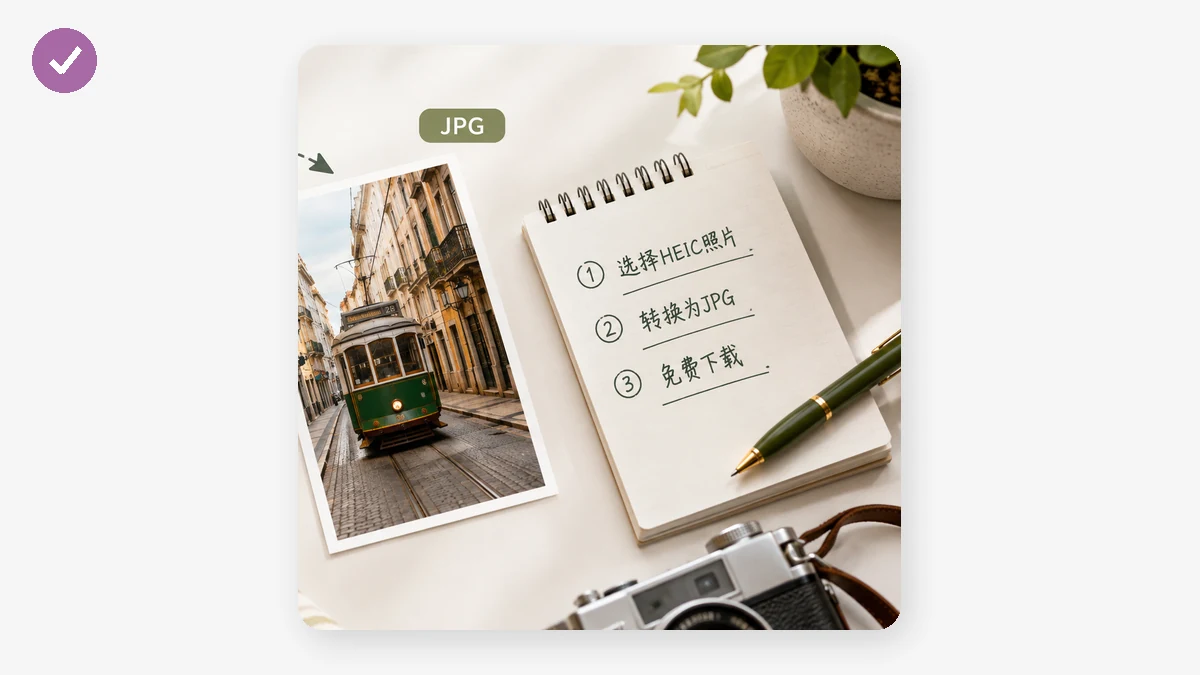
- Open de converter en sleep je HEIC- of HEIF-bestanden erin — één, of een hele batch tegelijk.
- Kies JPG als uitvoer. Foto's converteren schoon naar JPG; het formaat wordt overal begrepen.
- Stel de kwaliteitsschuif in. Hoger behoudt meer detail voor prints en archieven; lager maakt een lichter bestand voor e-mail en formulieren. Voor de meeste foto's ziet een midden-tot-hoge instelling er op schermgrootte identiek uit aan het origineel.
- Converteer en download de bestanden individueel of pak de hele set als één ZIP.
Dat is het. Geen account, geen watermerk, geen groottelimiet opgelegd door een server.
JPG of PNG?
JPG is de juiste keuze voor bijna alle foto's — klein, universeel en visueel verliesvrij bij een verstandige kwaliteit. Grijp alleen naar PNG wanneer je verliesvrije uitvoer nodig hebt of de afbeelding scherpe randen heeft die je niet verzacht wilt, zoals een screenshot of een afbeelding met tekst. Voor mensen en scènes hou je het bij JPG.
Eén eerlijk detail over "offline"
De converter is echt zonder upload, maar hij is geen magie bij een koud eerste bezoek. De bibliotheek die het decoderen doet is ongeveer 1,3MB, en je browser haalt hem één keer op wanneer je de pagina voor het eerst laadt. Die aanvraag draagt code, niet je afbeeldingen. Nadat hij is geland, is alles gecachet en draait de tool volledig offline — je kunt Wi-Fi uitzetten en batch na batch blijven converteren. Dus de accurate claim is: geen upload, en offline-capabel daarna. Het is de moeite waard om te weten als je hoopte te converteren in een vliegtuig voordat de pagina ooit was geopend.
Wanneer je er veel hebt
Als je een telefoon vol HEIC-foto's naar een computer leegmaakt, is het batch-plus-ZIP-pad de tijdbespaarder. Selecteer alles, converteer in één keer met dezelfde kwaliteit, en download één archief in plaats van door elk bestand te klikken. Het verandert een saaie middag in een paar minuten, en elke foto blijft de hele tijd op je eigen hardware.
De enige invoerbeperking die het waard is duidelijk te stellen: deze tool leest HEIC en HEIF. Dat is het hele punt ervan — neem het formaat waar je iPhone op staat, en zet het om in een formaat dat de rest van de wereld al accepteert.