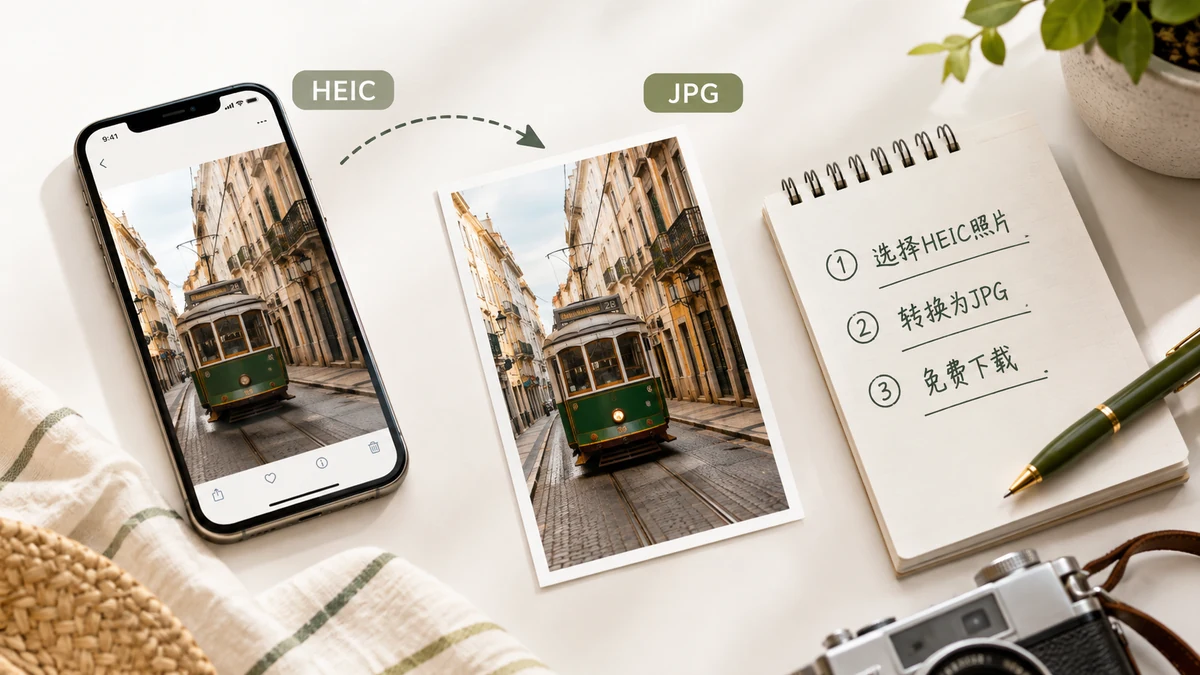
يحفظ iPhone الصور كـ HEIC لإبقائها صغيرة. هذا جيد حتى تحتاج إرسال واحدة لأحد على Windows، أو رفعها إلى موقع يرفض الصيغة، أو فتحها في محرّر لم يسمع بها قط. عندها يصبح الملف الصغير مشكلة صغيرة. الحل تحويله إلى JPG، ولا ينبغي أن تدفع مقابل ذلك أو تسلّم صورك لموقع للقيام به.
لماذا يحتاج HEIC إلى تحويل أصلاً
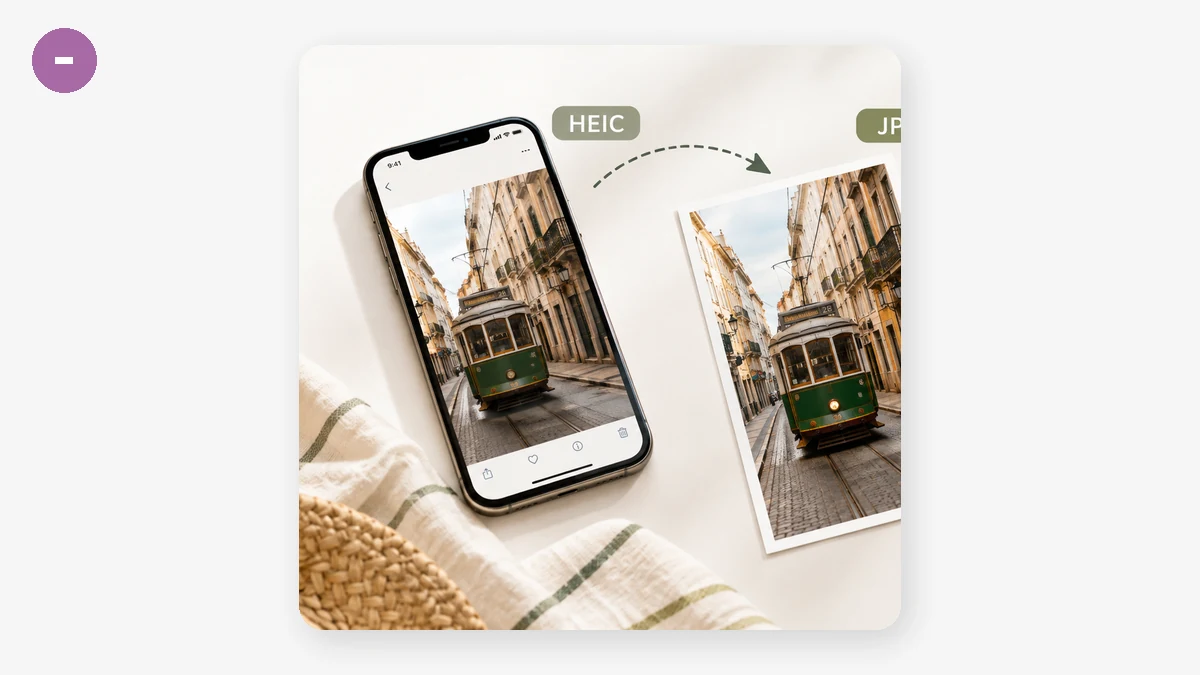
HEIC ليس معطّلاً — إنه فقط أحدث من معظم البرامج. تبنّته Apple لملاءمة الصورة نفسها في نحو نصف مساحة JPG. المقايضة هي الوصول: تثبيتات Windows الأقدم تحتاج مرمّزاً إضافياً لفتح HEIC، وعدد لا يُحصى من نماذج الرفع وتطبيقات الويب والمحرّرات الأقدم ببساطة لن تقبله. JPG لا يحمل أياً من ذلك الاحتكاك. إنها الصيغة التي يقرؤها كل شيء، وهو بالضبط سبب كون التحويل الحركة العملية حين يجب أن يسافر ملف خارج عالم Apple.
الطريقة المجانية التي لا ترفع شيئاً
معظم مواقع "HEIC إلى JPG مجاناً" مجانية لأنك تدفع بطريقة أخرى: تُرفع صورتك إلى خادمها، وتُحوَّل هناك، وتُعاد. للقطة شاشة هذا غير ضار. أما لصورة أطفالك في المنزل — بإحداثيات GPS مخزّنة بصمت في بياناتها الوصفية — فهو أكثر مما ستختار على الأرجح التنازل عنه مقابل تغيير صيغة.
محوّل قائم على المتصفح يؤدي المهمة نفسها دون الرفع. يعمل التحويل على جهازك باستخدام بناء WebAssembly من libheif، فلا تغادر الصورة جهازك أبداً.
خطوة بخطوة
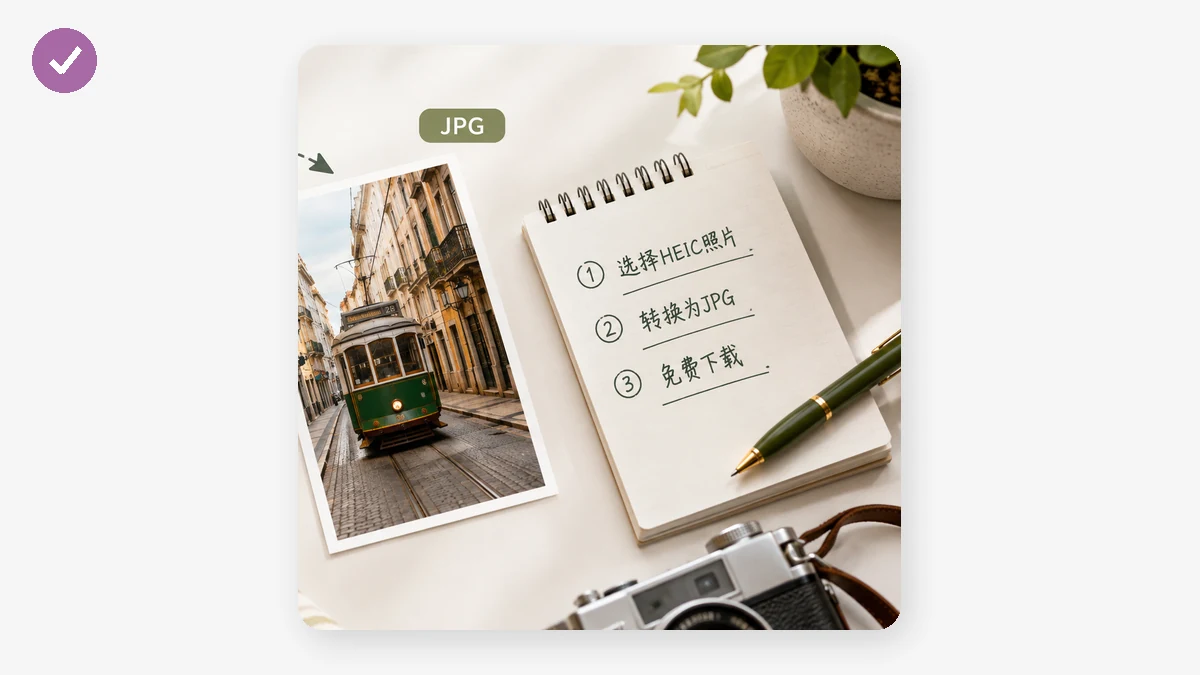
- افتح المحوّل وضع ملفات HEIC أو HEIF — واحداً، أو دفعة كاملة مرة واحدة.
- اختر JPG كمخرج. الصور تتحول بنظافة إلى JPG؛ الصيغة مفهومة في كل مكان.
- اضبط شريط الجودة. الأعلى يبقي تفاصيل أكثر للطباعة والأرشفة؛ والأدنى يصنع ملفاً أخفّ للبريد والنماذج. لمعظم الصور، إعداد متوسط إلى عالٍ يبدو مطابقاً للأصل بحجم الشاشة.
- حوّل، ثم نزّل الملفات فرادى أو خذ المجموعة كلها كملف ZIP واحد.
هذا كل شيء. بلا حساب، ولا علامة مائية، ولا حد حجم يفرضه خادم.
JPG أم PNG؟
JPG الخيار الصحيح لجميع الصور تقريباً — صغير، عالمي، وبلا خسارة مرئية بجودة معقولة. الجأ إلى PNG فقط حين تحتاج مخرجاً بلا خسارة أو حين تحمل الصورة حواف حادة لا تريد تنعيمها، مثل لقطة شاشة أو رسم بنص. للأشخاص والمشاهد، التزم بـ JPG.
تفصيل صادق واحد عن "دون اتصال"
المحوّل بلا رفع حقاً، لكنه ليس سحراً في زيارة أولى باردة. المكتبة التي تفكّ الترميز نحو 1.3MB، ويجلبها متصفحك مرة أول مرة تحمّل فيها الصفحة. ذلك الطلب يحمل شيفرة، لا صورك. بعد وصولها، يُخزَّن كل شيء وتعمل الأداة كلياً دون اتصال — تستطيع إطفاء Wi-Fi ومواصلة التحويل دفعة بعد دفعة. فالادعاء الدقيق: بلا رفع، وقادر على العمل دون اتصال بعد ذلك التحميل الأول. يستحق المعرفة إن كنت تأمل التحويل في طائرة قبل أن تُفتَح الصفحة قط.
حين يكون لديك كثير منها
إن كنت تفرّغ هاتفاً مليئاً بصور HEIC إلى حاسوب، فمسار الدفعة زائد ZIP هو موفّر الوقت. اختر كل شيء، حوّل في مرور واحد بالجودة نفسها، ونزّل أرشيفاً واحداً بدل النقر عبر كل ملف. يحوّل بعد ظهر مملاً إلى دقيقتين، وتبقى كل صورة على جهازك طوال الوقت.
حدّ الإدخال الوحيد الجدير بالذكر بوضوح: هذه الأداة تقرأ HEIC وHEIF. تلك فائدتها كلها — خذ الصيغة التي يصرّ عليها iPhone، وحوّلها إلى صيغة يقبلها بقية العالم أصلاً.