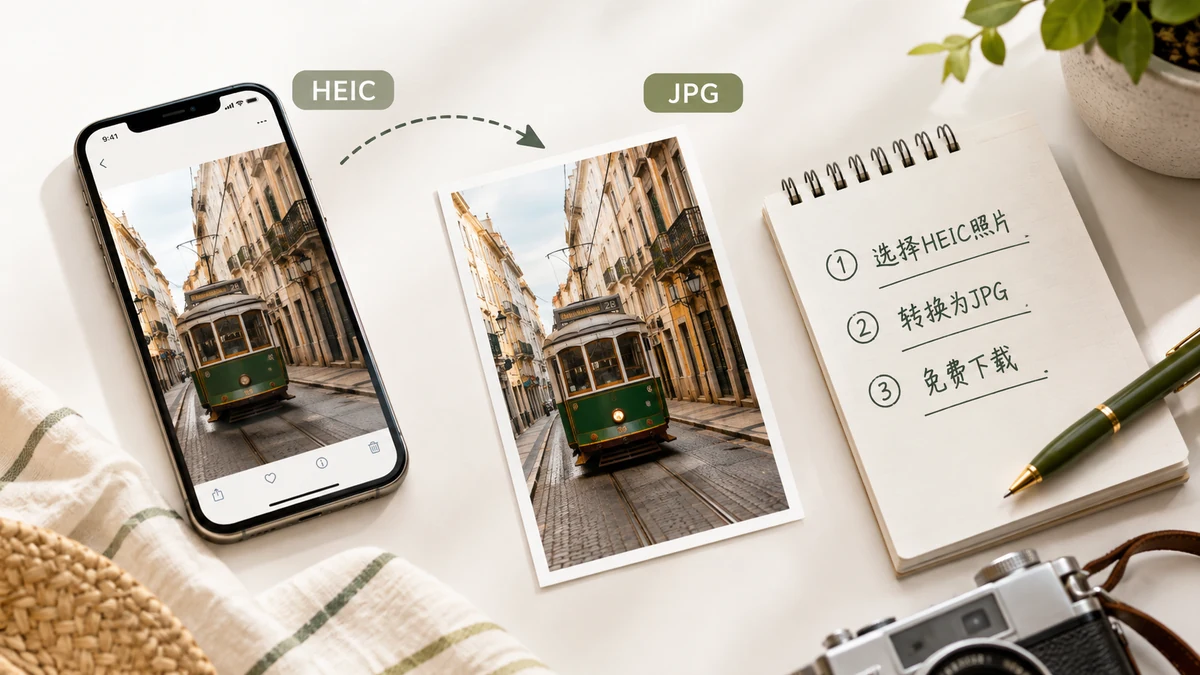
Ваш iPhone зберігає фото як HEIC, щоб тримати їх малими. Це нормально, доки вам не треба надіслати одне комусь на Windows, завантажити на сайт, що відхиляє формат, чи відкрити в редакторі, який про нього ніколи не чув. Тоді малий файл стає малою проблемою. Виправлення — конвертувати його в JPG, і ви не повинні за це платити чи віддавати свої фото сайту, щоб це зробити.
Чому HEIC узагалі потребує конвертації
HEIC не зламаний — він просто новіший за більшість ПЗ. Apple прийняла його, щоб вмістити ту саму картинку приблизно в половину простору JPG. Компроміс — охоплення: старіші установки Windows потребують додаткового кодека, щоб відкрити HEIC, а безліч форм завантаження, вебзастосунків і старіших редакторів просто його не приймуть. У JPG немає жодного з цих тертів. Це формат, який читає все, і саме тому конвертація — практичний хід, коли файл має мандрувати за межі світу Apple.
Безкоштовний спосіб, що нічого не завантажує
Більшість сайтів «безкоштовно HEIC у JPG» безкоштовні, бо ви платите інакше: ваше фото завантажується на їхній сервер, конвертується там і повертається. Для скріншота це безневинно. Для фото ваших дітей удома — з координатами GPS, тихо збереженими в його метаданих — це більше, ніж ви, ймовірно, обрали б віддати заради зміни формату.
Браузерний конвертер робить ту саму роботу без завантаження. Конвертація працює на власному пристрої за допомогою WebAssembly-збірки libheif, тож картинка ніколи не залишає вашу машину.
Крок за кроком
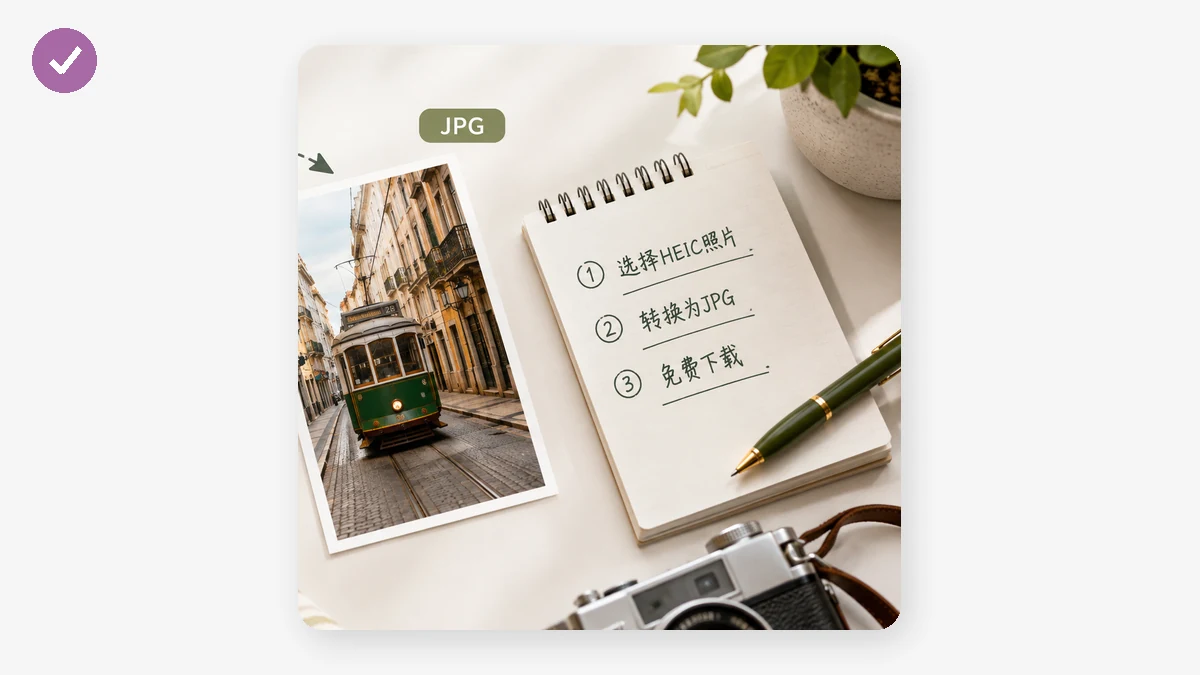
- Відкрийте конвертер і киньте свої файли HEIC чи HEIF — один чи цілий пакет одразу.
- Оберіть JPG як вивід. Фото чисто конвертуються в JPG; цей формат розуміють усюди.
- Задайте повзунок якості. Вища зберігає більше деталей для друку й архівів; нижча робить легший файл для пошти й форм. Для більшості фото середнє-до-високого налаштування виглядає ідентично оригіналу в розмірі екрана.
- Конвертуйте, потім завантажте файли окремо чи заберіть увесь набір одним ZIP.
Ось і все. Без облікового запису, без водяного знака, без обмеження розміру, накинутого сервером.
JPG чи PNG?
JPG — правильний вибір майже для всіх фотографій — малий, універсальний і візуально без втрат при розумній якості. Беріть PNG лише коли вам потрібен вивід без втрат або зображення має різкі краї, які ви не хочете пом'якшувати, як скріншот чи графіка з текстом. Для людей і сцен тримайтеся JPG.
Одна чесна деталь про «офлайн»
Конвертер справжній без завантаження, але він не магія на холодному першому відвідуванні. Бібліотека, що робить декодування, — це близько 1,3MB, і ваш браузер завантажує її раз першого разу, коли ви відкриваєте сторінку. Цей запит несе код, а не ваші зображення. Після того, як вона приземлиться, усе кешується, і інструмент працює повністю офлайн — можна вимкнути Wi-Fi і продовжувати конвертувати пакет за пакетом. Тож точна заява така: без завантаження, і здатний працювати офлайн після того першого завантаження. Варто знати, якщо ви сподівалися конвертувати в літаку, перш ніж сторінка коли-небудь відкривалася.
Коли їх багато
Якщо ви скидаєте телефон, повний фото HEIC, на комп'ютер, шлях «пакет плюс ZIP» — економія часу. Оберіть усе, конвертуйте за один прохід із тією самою якістю й завантажте один архів, а не клацайте по кожному файлу. Це перетворює нудний вечір на кілька хвилин, і кожне фото весь час лишається на вашому власному обладнанні.
Єдине вхідне обмеження, яке варто сказати прямо: цей інструмент читає HEIC і HEIF. У цьому весь його сенс — узяти формат, на якому наполягає ваш iPhone, і перетворити його на той, який решта світу вже приймає.