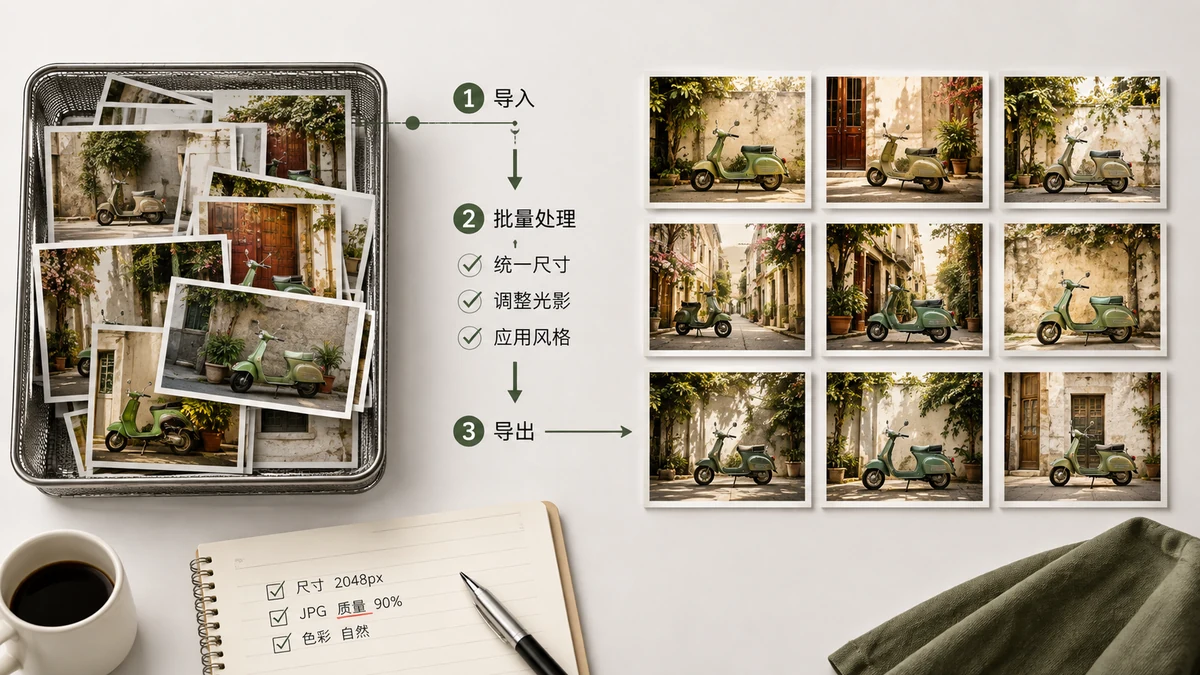
अगर आप ख़ुद को वही एडिट चालीस बार करने के लिए इमेजें एक-एक करके खोलते पाएँ, तो रुकें। बैच प्रोसेसिंग एक पूरे फ़ोल्डर पर वही ऑपरेशन एक बार में करती है और नतीजे आपको एक अकेले डाउनलोड में सौंपती है। प्रोडक्ट फ़ोटो, ब्लॉग गैलरी, या किसी फ़ोन के कैमरा रोल के लिए, यह एक दोपहर को कुछ मिनटों में बदल देती है।
यहाँ है हर आम बैच काम कैसे चलाएँ, और सबसे अच्छे नतीजे के लिए उन्हें कैसे जोड़ें।
बैच प्रोसेसिंग किसके लिए अच्छी है
कोई भी काम जहाँ आप वही बदलाव कई फ़ाइलों पर लगाना चाहते हैं:
- एक पूरी गैलरी कंप्रेस करें ताकि हर इमेज वेब-रेडी हो।
- किसी तेज़ साइट के लिए PNG का एक फ़ोल्डर WebP में कन्वर्ट करें।
- सैकड़ों प्रोडक्ट फ़ोटो को एक एक-समान चौड़ाई पर रिसाइज़ करें।
- इमेजों के एक सेट को उसी लोगो या टेक्स्ट से वॉटरमार्क करें।
एकीकृत विचार है एक सेटिंग, कई फ़ाइलें, एक ZIP बाहर।
बैच कंप्रेस
यह सबसे आम काम है। Image Compressor को किसी फ़ोल्डर पर लगाएँ, एक क्वालिटी चुनें (फ़ोटो के लिए 75–85% एक सुरक्षित डिफ़ॉल्ट है), और इसे हर फ़ाइल फिर से एनकोड करने दें। PNG को कलर क्वांटाइज़ेशन मिलता है, JPEG और WebP को क्वालिटी कंप्रेशन, और कोई आउटपुट कभी अपने ओरिजिनल से बड़ा नहीं होता। जब यह ख़त्म हो, तो चालीस बार सेव क्लिक करने के बजाय सब कुछ एक अकेली ZIP के रूप में डाउनलोड करें।
व्यावहारिक सुझाव:
- बैच-कंप्रेस करने से पहले ओरिजिनल की एक कॉपी रखें, अगर आप दोबारा देखना चाहें।
- अगर फ़ाइलें साइज़ में बेतहाशा अलग हों, तो एक अकेली क्वालिटी सेटिंग फिर भी काम करती है — टूल हर एक को उस क्वालिटी पर कंप्रेस करता है, और छोटी फ़ाइलें बस छोटी रहती हैं।
बैच कन्वर्ट
किसी फ़ोल्डर का फ़ॉर्मैट आधुनिक करने के लिए, उसे Image Converter से गुज़ारें। एक टारगेट चुनें — WebP भरोसेमंद डिफ़ॉल्ट है, सबसे छोटी फ़ाइलों के लिए AVIF — और हर इमेज फिर से एनकोड होकर निकलती है। जब आप AVIF को टारगेट करते हैं, तो कन्वर्टर किसी भी ऐसी फ़ाइल के लिए WebP पर लौट आता है जहाँ AVIF अच्छा फ़िट नहीं, इसलिए आप कभी किसी टूटे या फूले नतीजे के साथ नहीं रह जाते।
एक आम वर्कफ़्लो: एक क्लाइंट आपको किसी हेल्प सेंटर के लिए 200 PNG स्क्रीनशॉट भेजता है। पूरे फ़ोल्डर को WebP में कन्वर्ट करें और पेज वज़न बिना किसी दिखने वाले बदलाव के आधे से ज़्यादा गिर जाता है।
बैच रिसाइज़
हर इमेज को एक ही चौड़ाई का बनाने के लिए — सुथरे प्रोडक्ट ग्रिड या एक-समान ब्लॉग थंबनेल के लिए ज़रूरी — Image Resizer इस्तेमाल करें। आस्पेक्ट रेशियो लॉक करके एक टारगेट चौड़ाई (या एक प्रतिशत) सेट करें, और हर इमेज अनुपात में स्केल होती है। मिले-जुले-साइज़ के कैमरा शॉट का एक फ़ोल्डर किसी टेम्पलेट में डालने को तैयार 1200-पिक्सेल इमेजों के एक एक-समान सेट में बदल जाता है।
सबसे अच्छे नतीजे के लिए ऑपरेशन जोड़ना
सबसे छोटी, सबसे साफ़ फ़ाइलों के लिए, चरणों को क्रम में मिलाएँ:
- बैच को अपनी डिस्प्ले चौड़ाई पर रिसाइज़ करें। यह पहले करने का मतलब है हर बाद वाला चरण कम डेटा पर काम करता है।
- WebP या AVIF में कन्वर्ट करें।
- बर्बादी का आख़िरी हिस्सा हटाने के लिए 75–85% क्वालिटी पर कंप्रेस करें।
उस अनुक्रम में चलाएँ और 5 MB कैमरा फ़ोटो का एक फ़ोल्डर 100–150 KB WebP फ़ाइलों का एक सेट बन सकता है जो स्क्रीन पर एक जैसा दिखता है। किसी 40-इमेज गैलरी के लिए यही फ़र्क है एक ऐसे पेज के बीच जो रेंगता है और एक जो झट से नज़र में आता है।
इसे ब्राउज़र में क्यों करें
हर बैच Canvas और WebAssembly का इस्तेमाल करके लोकल रूप से चलता है। आपकी इमेजें कभी अपलोड नहीं होतीं, जो तब मायने रखता है जब आप क्लाइंट काम, बिना जारी किए प्रोडक्ट शॉट, या निजी फ़ोटो प्रोसेस कर रहे हों। कुछ भी किसी और के सर्वर पर नहीं बैठता, और आपकी पहली विज़िट के बाद टूल ऑफ़लाइन काम करते रहते हैं — इसलिए आप बिना कनेक्शन के किसी लैपटॉप पर एक पूरा शूट प्रोसेस कर सकते हैं।
कोई प्रति-फ़ाइल सीमा नहीं, आपके आउटपुट पर कोई वॉटरमार्क नहीं, कोई साइन-अप नहीं, और कोई कतार नहीं। फ़ोल्डर डालें, सेटिंग चुनें, ZIP डाउनलोड करें। एक बार आप सौ इमेजें एक साथ बैच कर लें, तो उन्हें एक-एक करके एडिट करना बेतुका लगने लगता है।