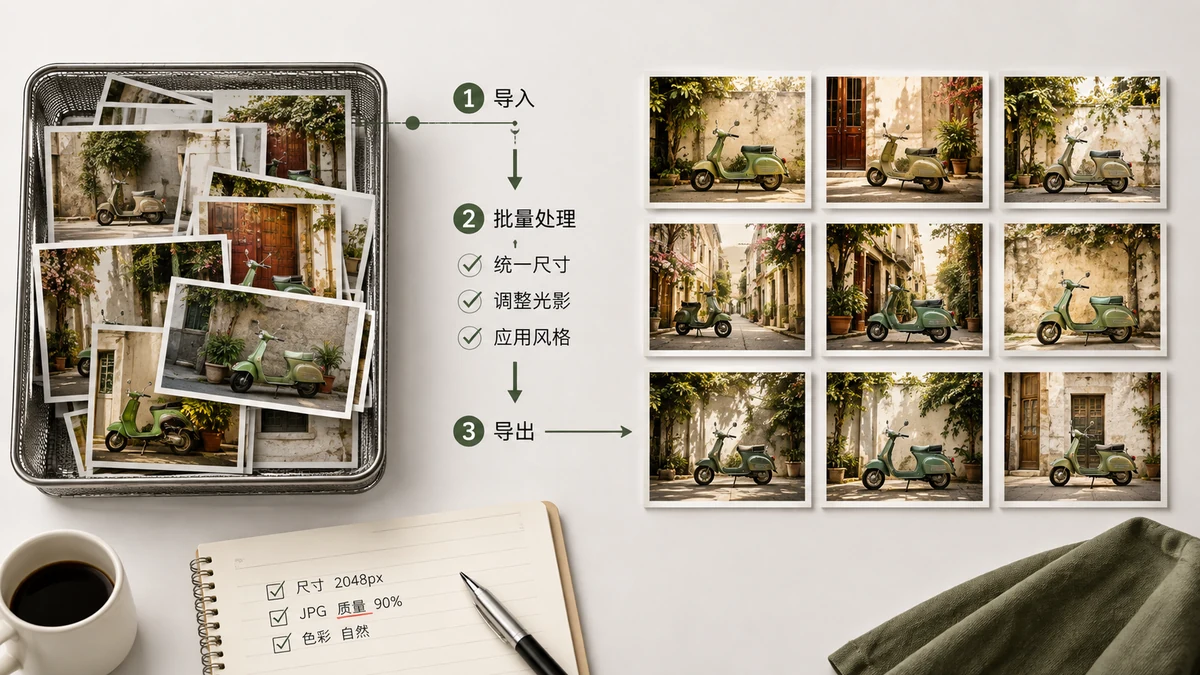
Se ti ritrovi ad aprire le immagini una per una per fare la stessa modifica quaranta volte, fermati. L'elaborazione in blocco fa l'operazione identica a un'intera cartella in una volta e ti consegna i risultati in un unico download. Per le foto di prodotto, le gallerie di un blog o il rullino di un telefono, trasforma un pomeriggio in un paio di minuti.
Ecco come eseguire ogni lavoro in blocco comune, e come concatenarli per il miglior risultato.
A cosa serve l'elaborazione in blocco
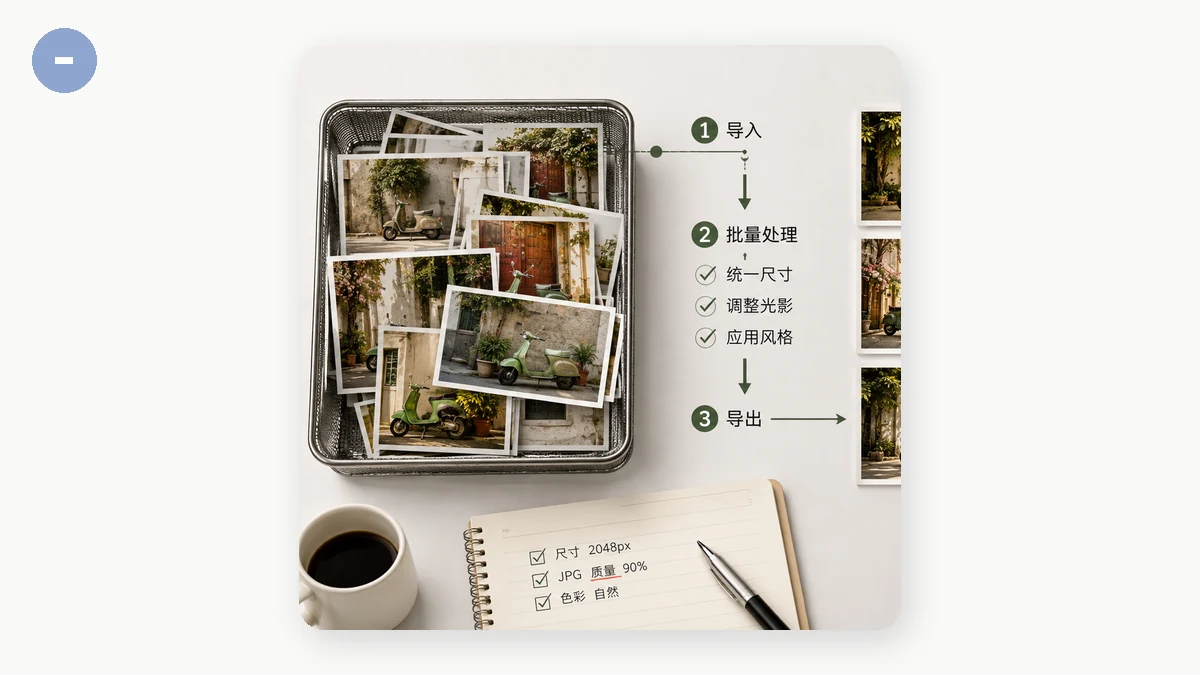
Qualsiasi compito in cui vuoi applicare la stessa modifica a molti file:
- Comprimere un'intera galleria così ogni immagine è pronta per il web.
- Convertire una cartella di PNG in WebP per un sito più veloce.
- Ridimensionare centinaia di foto di prodotto a una larghezza coerente.
- Applicare una filigrana a un gruppo di immagini con lo stesso logo o testo.
L'idea unificante è un'impostazione, molti file, uno ZIP in uscita.
Comprimi in blocco
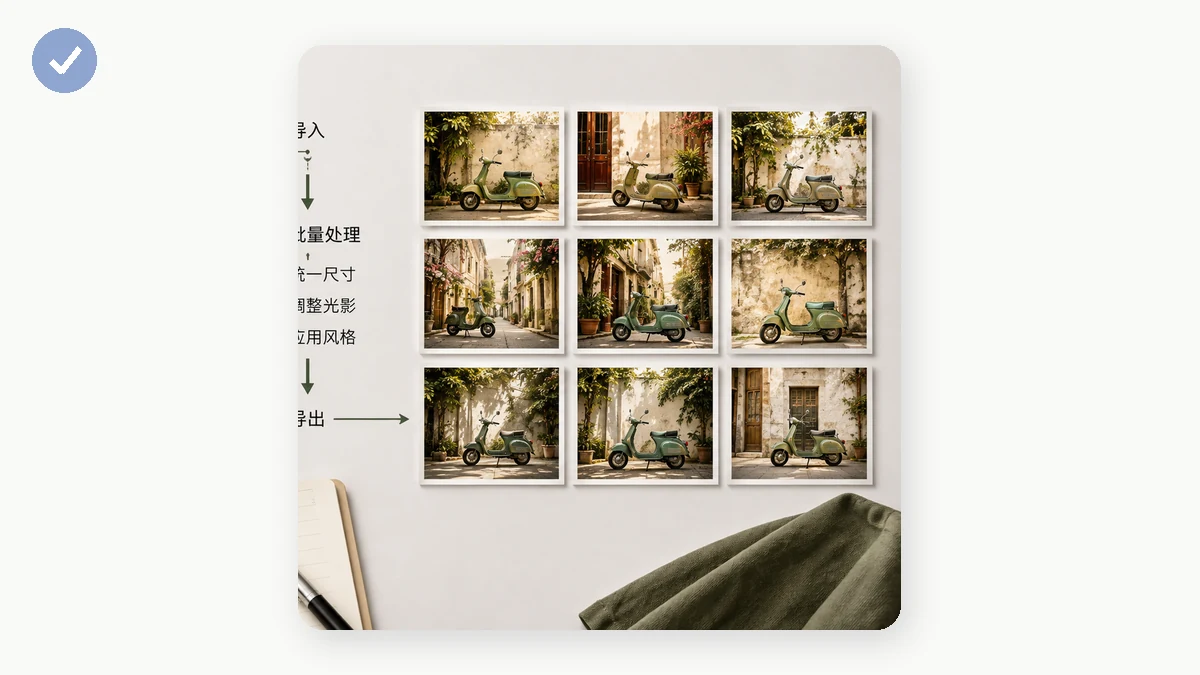
È il lavoro più comune. Punta il Compressore di immagini a una cartella, scegli una qualità (75–85% è un'impostazione predefinita sicura per le foto) e lascia che ricodifichi ogni file. I PNG ottengono la quantizzazione del colore, JPEG e WebP ottengono la compressione di qualità, e nessun output è mai più grande del suo originale. Quando finisce, scarica tutto come un unico ZIP invece di cliccare salva quaranta volte.
Consigli pratici:
- Conserva una copia degli originali prima di comprimere in blocco, nel caso tu voglia ritornarci.
- Se i file variano molto per dimensione, una singola impostazione di qualità funziona comunque — lo strumento comprime ciascuno a quella qualità, e i file piccoli semplicemente restano piccoli.
Converti in blocco
Per modernizzare il formato di una cartella, passala attraverso il Convertitore di immagini. Scegli un obiettivo — WebP è l'impostazione predefinita affidabile, AVIF per i file più piccoli — e ogni immagine esce ricodificata. Quando punti ad AVIF, il convertitore ripiega su WebP per qualsiasi file in cui AVIF non sia adatto, così non finisci mai con un risultato rotto o gonfio.
Un flusso di lavoro comune: un cliente ti invia 200 screenshot PNG per un centro assistenza. Converti l'intera cartella in WebP e il peso della pagina cala di più della metà senza alcun cambiamento visibile.
Ridimensiona in blocco
Per rendere ogni immagine della stessa larghezza — essenziale per griglie di prodotto ordinate o miniature di blog coerenti — usa il Ridimensionatore di immagini. Imposta una larghezza obiettivo (o una percentuale) con le proporzioni bloccate, e ogni immagine si scala proporzionalmente. Una cartella di scatti da fotocamera di dimensioni miste diventa un insieme uniforme di immagini da 1200 pixel pronte da inserire in un modello.
Concatenare le operazioni per il miglior risultato
Per i file più piccoli e puliti, combina i passaggi in ordine:
- Ridimensiona il blocco alla tua larghezza di visualizzazione. Farlo per primo significa che ogni passaggio successivo lavora su meno dati.
- Converti in WebP o AVIF.
- Comprimi a una qualità del 75–85% per rimuovere l'ultimo dello spreco.
Esegui in quella sequenza e una cartella di foto da fotocamera da 5 MB può diventare un insieme di file WebP da 100–150 KB che appaiono identici su schermo. Per una galleria di 40 immagini è la differenza tra una pagina che arranca e una che appare all'istante.
Perché farlo nel browser
Ogni blocco gira localmente usando Canvas e WebAssembly. Le tue immagini non vengono mai caricate, cosa che conta quando stai elaborando lavori di clienti, scatti di prodotto non rilasciati o foto personali. Nulla sta sul server di qualcun altro, e dopo la prima visita gli strumenti continuano a funzionare offline — così puoi elaborare un intero shooting su un portatile senza connessione.
Non ci sono limiti per file, nessuna filigrana stampata sul tuo output, nessuna registrazione e nessuna coda. Trascina la cartella, scegli l'impostazione, scarica lo ZIP. Una volta che hai elaborato cento immagini in blocco, modificarle una alla volta inizia a sembrare assurdo.