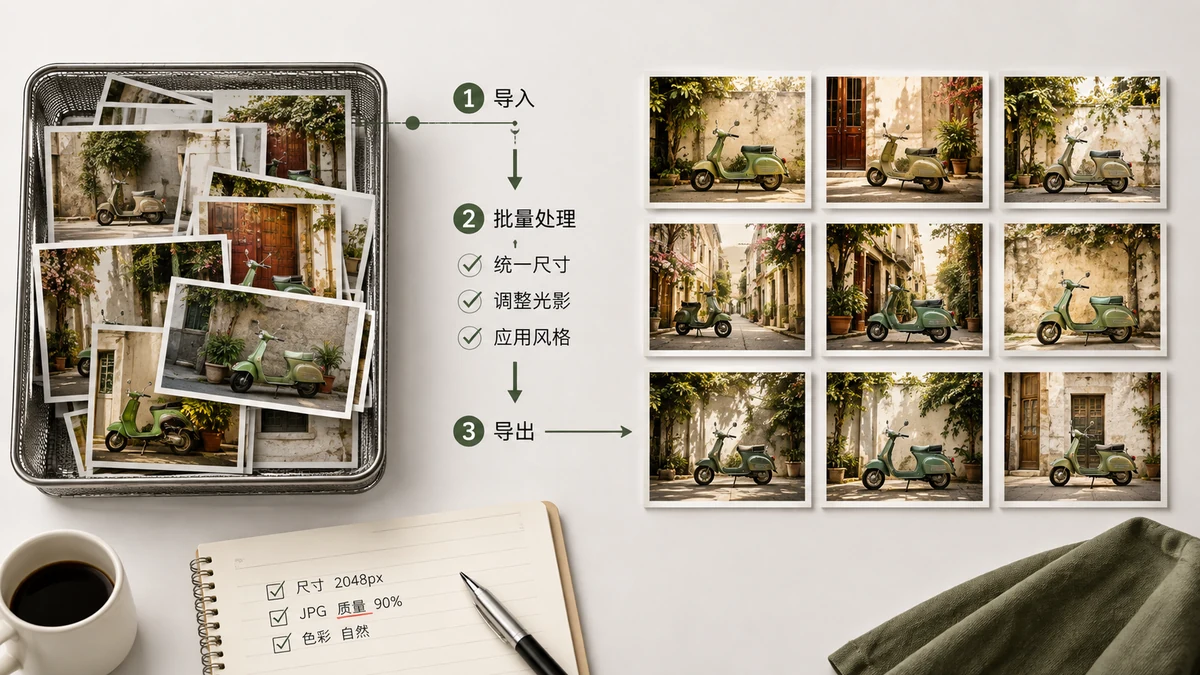
Wenn Sie Bilder eins nach dem anderen öffnen, um dieselbe Bearbeitung vierzigmal zu machen, hören Sie auf. Stapelverarbeitung macht die identische Operation an einem ganzen Ordner auf einmal und reicht Ihnen die Ergebnisse in einem einzigen Download. Für Produktfotos, Blog-Galerien oder die Kamerarolle eines Handys verwandelt sie einen Nachmittag in ein paar Minuten.
So führen Sie jede gängige Stapelaufgabe aus und wie Sie sie für das beste Ergebnis verketten.
Wofür Stapelverarbeitung gut ist
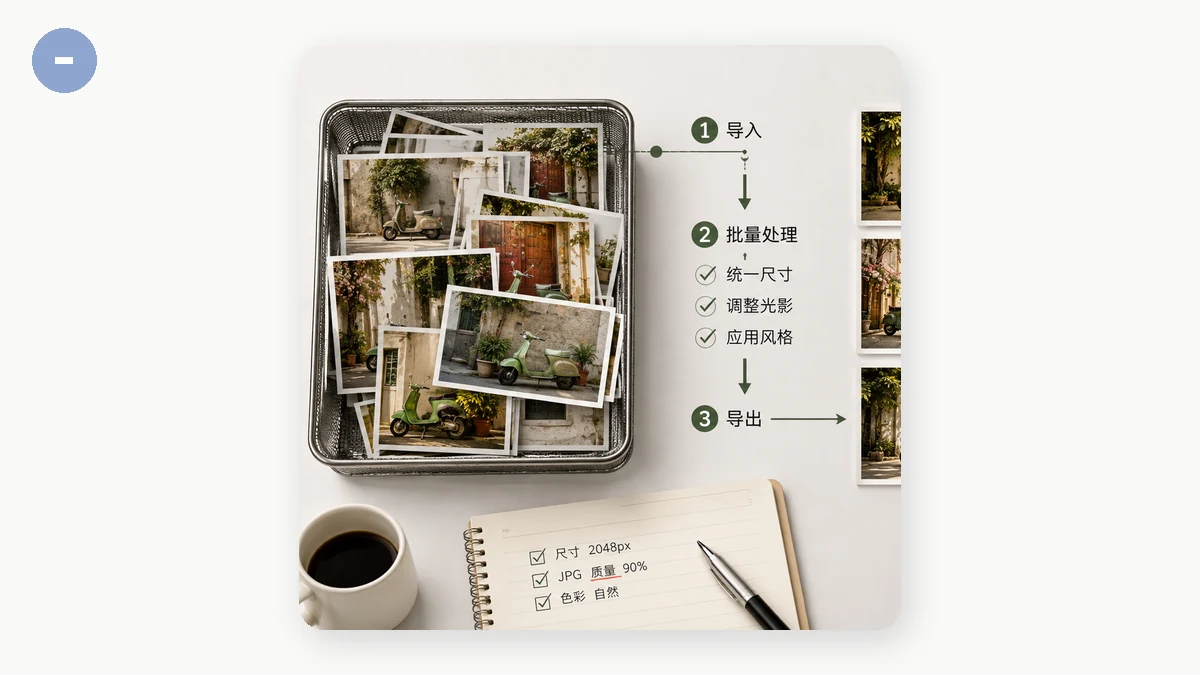
Jede Aufgabe, bei der Sie dieselbe Änderung auf viele Dateien angewendet haben wollen:
- Komprimieren Sie eine ganze Galerie, damit jedes Bild web-fertig ist.
- Wandeln Sie einen Ordner PNGs in WebP für eine schnellere Seite um.
- Skalieren Sie Hunderte Produktfotos auf eine einheitliche Breite.
- Wasserzeichnen Sie einen Satz Bilder mit demselben Logo oder Text.
Die verbindende Idee ist eine Einstellung, viele Dateien, ein ZIP heraus.
Stapel-Komprimieren
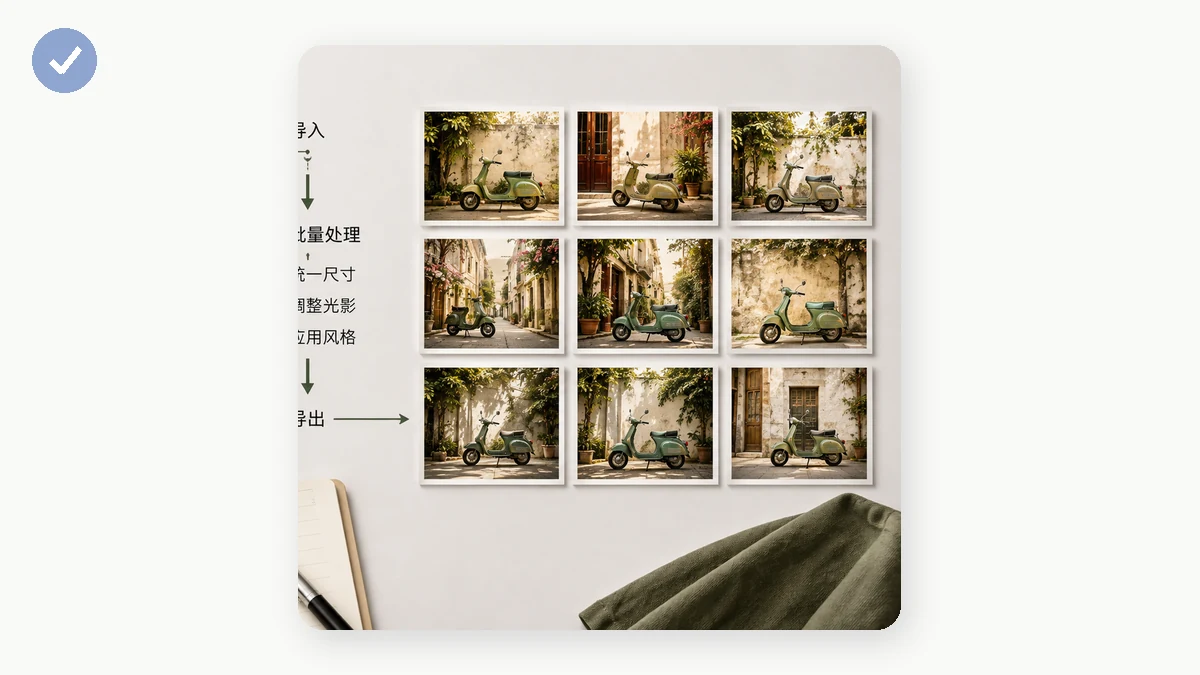
Das ist die häufigste Aufgabe. Richten Sie den Bildkompressor auf einen Ordner, wählen Sie eine Qualität (75–85 % ist ein sicherer Standard für Fotos) und lassen Sie ihn jede Datei neu kodieren. PNGs bekommen Farbquantisierung, JPEG und WebP bekommen Qualitätskompression, und keine Ausgabe ist je größer als ihr Original. Ist es fertig, laden Sie alles als ein einzelnes ZIP herunter, statt vierzigmal auf Speichern zu klicken.
Praktische Tipps:
- Behalten Sie eine Kopie der Originale, bevor Sie im Stapel komprimieren, falls Sie darauf zurückkommen wollen.
- Variieren die Dateien stark in der Größe, funktioniert eine einzelne Qualitätseinstellung trotzdem – das Werkzeug komprimiert jede auf diese Qualität, und kleine Dateien bleiben schlicht klein.
Stapel-Umwandeln
Um das Format eines Ordners zu modernisieren, jagen Sie ihn durch den Bildkonverter. Wählen Sie ein Ziel – WebP ist der verlässliche Standard, AVIF für die kleinsten Dateien – und jedes Bild kommt neu kodiert heraus. Zielen Sie auf AVIF, fällt der Konverter für jede Datei, bei der AVIF nicht passt, auf WebP zurück, Sie enden also nie mit einem kaputten oder aufgeblähten Ergebnis.
Ein gängiger Workflow: Ein Kunde schickt Ihnen 200 PNG-Screenshots für ein Hilfecenter. Wandeln Sie den ganzen Ordner in WebP um, und das Seitengewicht sinkt um mehr als die Hälfte ohne sichtbare Änderung.
Stapel-Skalieren
Um jedes Bild auf dieselbe Breite zu bringen – essenziell für ordentliche Produktraster oder einheitliche Blog-Thumbnails – nutzen Sie den Bildskalierer. Setzen Sie eine Zielbreite (oder einen Prozentsatz) mit gesperrtem Seitenverhältnis, und jedes Bild skaliert proportional. Ein Ordner unterschiedlich großer Kameraaufnahmen wird ein einheitlicher Satz 1200-Pixel-Bilder, bereit zum Einsetzen in eine Vorlage.
Operationen für das beste Ergebnis verketten
Für die kleinsten, saubersten Dateien kombinieren Sie die Schritte in Reihenfolge:
- Skalieren Sie den Stapel auf Ihre Anzeigebreite. Das zuerst zu tun bedeutet, dass jeder spätere Schritt an weniger Daten arbeitet.
- Wandeln Sie in WebP oder AVIF um.
- Komprimieren Sie mit 75–85 % Qualität, um den letzten Rest der Verschwendung zu entfernen.
Laufen Sie in dieser Reihenfolge, kann ein Ordner mit 5-MB-Kamerafotos ein Satz 100–150-KB-WebP-Dateien werden, die auf dem Bildschirm identisch aussehen. Für eine 40-Bild-Galerie ist das der Unterschied zwischen einer Seite, die kriecht, und einer, die sofort da ist.
Warum es im Browser tun
Jeder Stapel läuft lokal mit Canvas und WebAssembly. Ihre Bilder werden nie hochgeladen, was zählt, wenn Sie Kundenarbeit, unveröffentlichte Produktaufnahmen oder persönliche Fotos verarbeiten. Nichts liegt auf dem Server eines anderen, und nach Ihrem ersten Besuch funktionieren die Werkzeuge offline weiter – Sie können also ein ganzes Shooting auf einem Laptop ohne Verbindung verarbeiten.
Es gibt keine Grenzen pro Datei, keine auf Ihre Ausgabe gestempelten Wasserzeichen, keine Anmeldung und keine Warteschlange. Ziehen Sie den Ordner hinein, wählen Sie die Einstellung, laden Sie das ZIP herunter. Haben Sie einmal hundert Bilder auf einmal im Stapel verarbeitet, fängt es an, absurd zu wirken, sie einzeln zu bearbeiten.