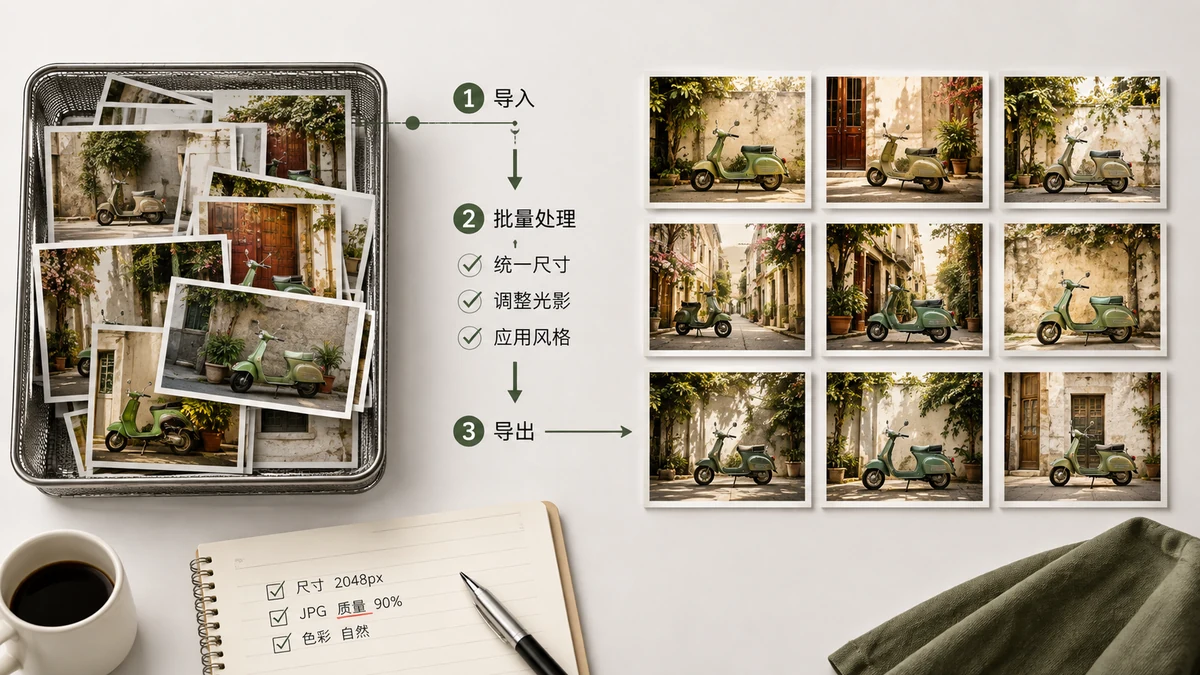
같은 편집을 마흔 번 하려고 이미지를 하나씩 열고 있다면, 멈추세요. 일괄 처리는 폴더 전체에 동일한 작업을 한 번에 하고 결과를 하나의 다운로드로 건넵니다. 제품 사진, 블로그 갤러리, 폰 카메라 롤에 대해 오후를 몇 분으로 바꿔 줍니다.
각 흔한 일괄 작업을 실행하는 법과, 최상의 결과를 위해 그것들을 엮는 법을 소개합니다.
일괄 처리에 좋은 것
같은 변경을 여러 파일에 적용하고 싶은 모든 작업입니다.
- 갤러리 전체를 압축 해 모든 이미지를 웹 준비 상태로.
- 더 빠른 사이트를 위해 PNG 폴더를 WebP로 변환.
- 수백 장의 제품 사진을 하나의 일관된 폭으로 크기 조정.
- 이미지 묶음을 같은 로고나 텍스트로 워터마크.
관통하는 발상은 하나의 설정, 여러 파일, 하나의 ZIP 출력입니다.
일괄 압축
가장 흔한 작업입니다. 이미지 압축기를 폴더에 겨냥하고, 화질을 고르고(사진은 75–85%가 안전한 기본값), 모든 파일을 재인코딩하게 하세요. PNG는 색 양자화를, JPEG와 WebP는 화질 압축을 받으며, 어떤 출력도 원본보다 크지 않습니다. 끝나면 저장을 마흔 번 클릭하는 대신 전부를 하나의 ZIP으로 내려받으세요.
실용적 팁입니다.
- 나중에 다시 볼 경우를 대비해, 일괄 압축 전에 원본 사본을 두세요.
- 파일 크기가 크게 다르더라도 단일 화질 설정이 여전히 통합니다 — 도구가 각각을 그 화질로 압축하고, 작은 파일은 그냥 작게 남습니다.
일괄 변환
폴더의 형식을 현대화하려면 이미지 변환기에 통과시키세요. 대상을 고르면 — WebP가 믿음직한 기본값, 가장 작은 파일엔 AVIF — 모든 이미지가 재인코딩되어 나옵니다. AVIF를 대상으로 하면, 변환기가 AVIF가 맞지 않는 파일에 대해 WebP로 대체하므로 깨지거나 부푼 결과를 얻는 일이 없습니다.
흔한 작업 흐름: 고객이 헬프센터용 PNG 스크린샷 200장을 보냅니다. 폴더 전체를 WebP로 변환하면 눈에 보이는 변화 없이 페이지 무게가 절반 넘게 줄어듭니다.
일괄 크기 조정
모든 이미지를 같은 폭으로 만들려면 — 정돈된 제품 그리드나 일관된 블로그 썸네일에 필수 — 이미지 리사이저를 쓰세요. 비율을 잠근 채 목표 폭(또는 백분율)을 설정하면 각 이미지가 비례해 조정됩니다. 크기가 뒤섞인 카메라 사진 폴더가 템플릿에 넣을 준비가 된 균일한 1200픽셀 이미지 묶음이 됩니다.
최상의 결과를 위한 작업 엮기
가장 작고 깔끔한 파일을 위해, 단계를 순서대로 결합하세요.
- 묶음을 표시 폭으로 크기 조정. 이걸 먼저 하면 이후 모든 단계가 더 적은 데이터로 작업합니다.
- WebP나 AVIF로 변환.
- 마지막 낭비를 걷어내려 75–85% 화질로 압축.
이 순서로 실행하면 5 MB 카메라 사진 폴더가 화면에서 똑같아 보이는 100–150 KB WebP 파일 묶음이 될 수 있습니다. 40장짜리 갤러리라면 기어가는 페이지와 순식간에 나타나는 페이지의 차이입니다.
왜 브라우저에서 하나
모든 일괄 작업이 Canvas와 WebAssembly로 로컬에서 실행됩니다. 여러분의 이미지는 절대 업로드되지 않는데, 고객 작업물, 미공개 제품 사진, 개인 사진을 처리할 때 중요합니다. 아무것도 남의 서버에 놓이지 않고, 첫 방문 이후 도구가 오프라인에서 계속 작동합니다 — 그래서 연결 없는 노트북에서 촬영 전체를 처리할 수 있습니다.
파일당 제한도, 출력에 박히는 워터마크도, 가입도, 대기열도 없습니다. 폴더를 넣고, 설정을 고르고, ZIP을 내려받으세요. 한 번에 이미지 백 장을 일괄 처리해 보고 나면, 그것을 하나씩 편집하는 일이 터무니없게 느껴지기 시작합니다.