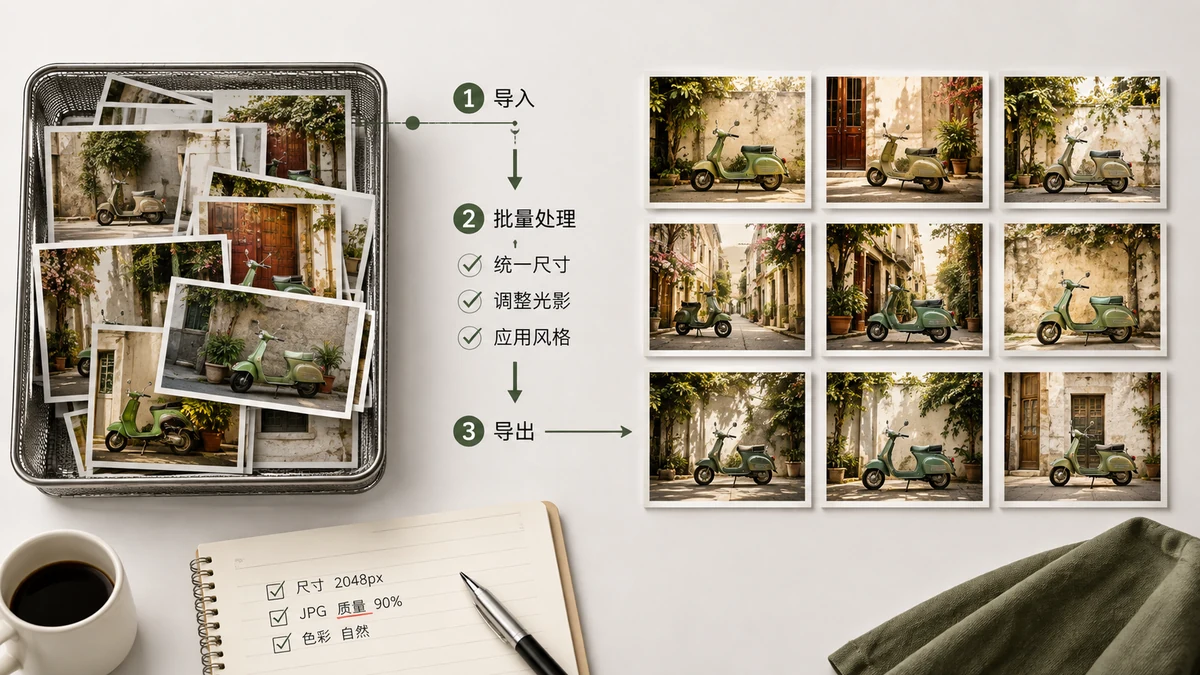
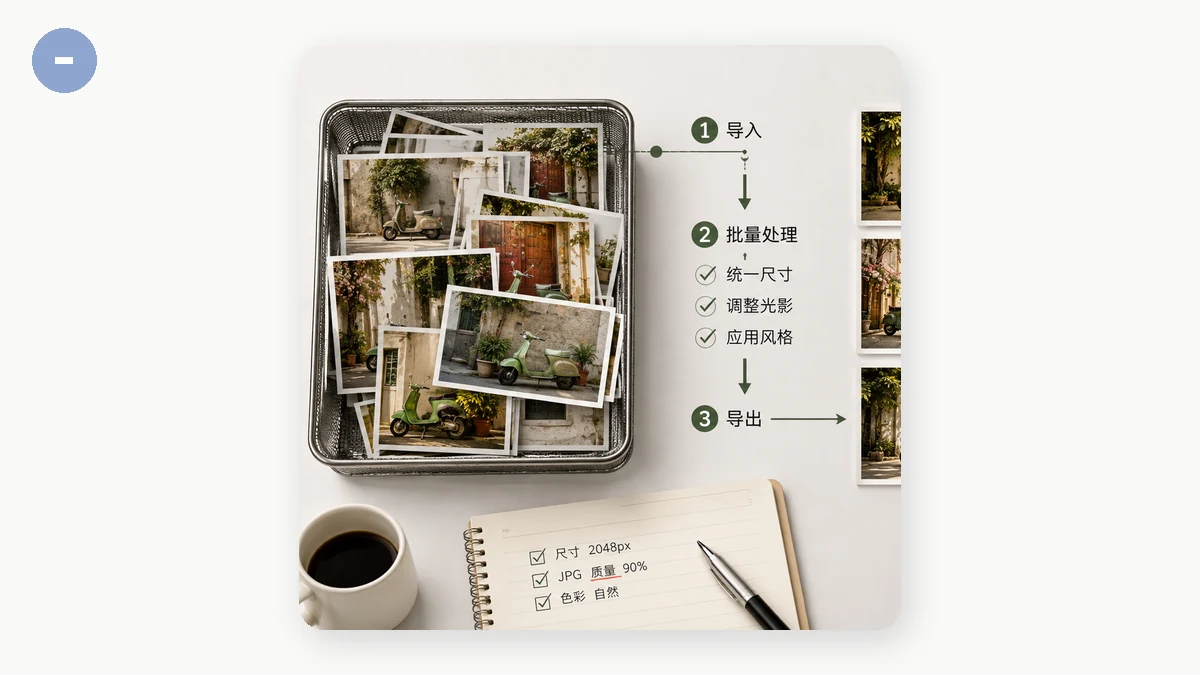
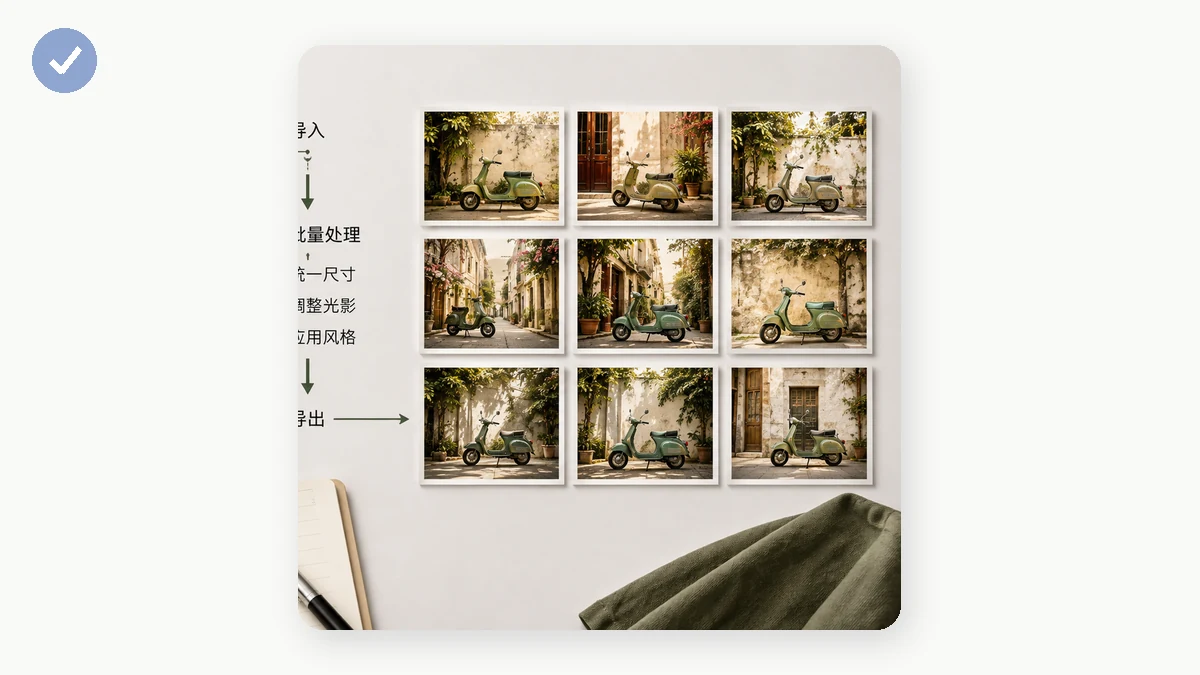
اگر خودتان را در حال باز کردن تصاویر یکییکی برای انجام همان ویرایش چهل بار میبینید، بایستید. پردازش دستهای همان عملیات یکسان را روی یک پوشه کامل یکجا انجام میدهد و نتایج را در یک دانلود واحد به شما میدهد. برای عکسهای محصول، گالریهای وبلاگ یا آلبوم دوربین یک موبایل، یک بعدازظهر را به چند دقیقه تبدیل میکند.
اینجا میبینید چطور هر کار دستهای رایج را اجرا کنید و چطور برای بهترین نتیجه به هم زنجیرشان کنید.
پردازش دستهای برای چه خوب است
هر کاری که میخواهید همان تغییر روی خیلی فایل اعمال شود:
- فشردهسازی یک گالری کامل تا هر تصویر آماده وب باشد.
- تبدیل یک پوشه PNG به WebP برای یک سایت سریعتر.
- تغییر اندازه صدها عکس محصول به یک عرض یکدست.
- واترمارک یک مجموعه تصویر با همان لوگو یا متن.
ایده وحدتبخش یک تنظیم، خیلی فایل، یک ZIP بیرون است.
فشردهسازی دستهای
این رایجترین کار است. فشردهساز تصویر را به یک پوشه نشانه بگیرید، یک کیفیت انتخاب کنید (۷۵ تا ۸۵٪ یک پیشفرض امن برای عکسهاست) و بگذارید هر فایل را دوباره کدگذاری کند. PNGها کوانتش رنگ میگیرند، JPEG و WebP فشردهسازی کیفیت میگیرند و هیچ خروجی هرگز بزرگتر از نسخه اصلیاش نیست. وقتی تمام شد، همهچیز را بهجای کلیک روی ذخیره چهل بار بهصورت یک ZIP واحد دانلود کنید.
نکات عملی:
- پیش از فشردهسازی دستهای یک کپی از نسخههای اصلی نگه دارید، در صورتی که بخواهید دوباره سراغشان بروید.
- اگر فایلها در حجم بهشدت فرق دارند، یک تنظیم کیفیت واحد باز هم جواب میدهد — ابزار هرکدام را به آن کیفیت فشرده میکند و فایلهای کوچک بهسادگی کوچک میمانند.
تبدیل دستهای
برای امروزی کردن فرمت یک پوشه، آن را از میان تبدیلکننده تصویر عبور بدهید. یک هدف انتخاب کنید — WebP پیشفرض قابلاعتماد است، AVIF برای کوچکترین فایلها — و هر تصویر دوبارهکدگذاریشده بیرون میآید. وقتی AVIF را هدف میگیرید، تبدیلکننده برای هر فایلی که AVIF جای خوبی نیست به WebP بازمیگردد، پس هرگز به یک نتیجه خراب یا متورم نمیرسید.
یک روال رایج: یک مشتری ۲۰۰ اسکرینشات PNG برای یک مرکز راهنما برایتان میفرستد. کل پوشه را به WebP تبدیل کنید و وزن صفحه بیش از نصف افت میکند بدون هیچ تغییر دیدهشدنی.
تغییر اندازه دستهای
برای اینکه هر تصویر همان عرض شود — ضروری برای شبکههای محصول مرتب یا بندانگشتیهای یکدست وبلاگ — از تغییر اندازه تصویر استفاده کنید. یک عرض هدف (یا یک درصد) با نسبت ابعاد قفلشده تنظیم کنید و هر تصویر متناسب مقیاس میشود. یک پوشه از عکسهای دوربینی با اندازههای ترکیبی به یک مجموعه یکنواخت از تصاویر ۱۲۰۰ پیکسلی آماده برای انداختن در یک قالب تبدیل میشود.
زنجیر کردن عملیات برای بهترین نتیجه
برای کوچکترین و تمیزترین فایلها، گامها را به ترتیب ترکیب کنید:
- دسته را به عرض نمایشتان تغییر اندازه بدهید. اول این کار یعنی هر گام بعدی روی داده کمتری کار میکند.
- به WebP یا AVIF تبدیل کنید.
- با کیفیت ۷۵ تا ۸۵٪ فشرده کنید تا آخرین بخش هدررفت را حذف کنید.
به آن توالی اجرا کنید و یک پوشه از عکسهای دوربینی ۵ مگابایتی میتواند به یک مجموعه فایلهای WebP ۱۰۰ تا ۱۵۰ کیلوبایتی تبدیل شود که روی صفحه یکسان به نظر میرسند. برای یک گالری ۴۰ تصویری این تفاوت میان صفحهای که میخزد و صفحهای که فوری بالا میآید است.
چرا در مرورگر انجامش بدهیم
هر دسته بهصورت محلی با استفاده از Canvas و WebAssembly اجرا میشود. تصاویر شما هرگز آپلود نمیشوند، که وقتی کار مشتری، عکسهای محصول منتشرنشده یا عکسهای شخصی را پردازش میکنید مهم است. چیزی روی سرور یک نفر دیگر نمینشیند و بعد از اولین بازدید ابزارها آفلاین به کارشان ادامه میدهند — پس میتوانید یک عکاسی کامل را روی یک لپتاپ بدون اتصال پردازش کنید.
هیچ محدودیت بهازای فایلی نیست، هیچ واترمارکی روی خروجیتان مهر نمیشود، ثبتنامی نیست و صفی نیست. پوشه را بیندازید، تنظیم را انتخاب کنید، ZIP را دانلود کنید. وقتی یک بار صد تصویر را یکجا دستهای پردازش کردید، ویرایش یکییکیشان شروع میکند بیمعنی حس شدن.