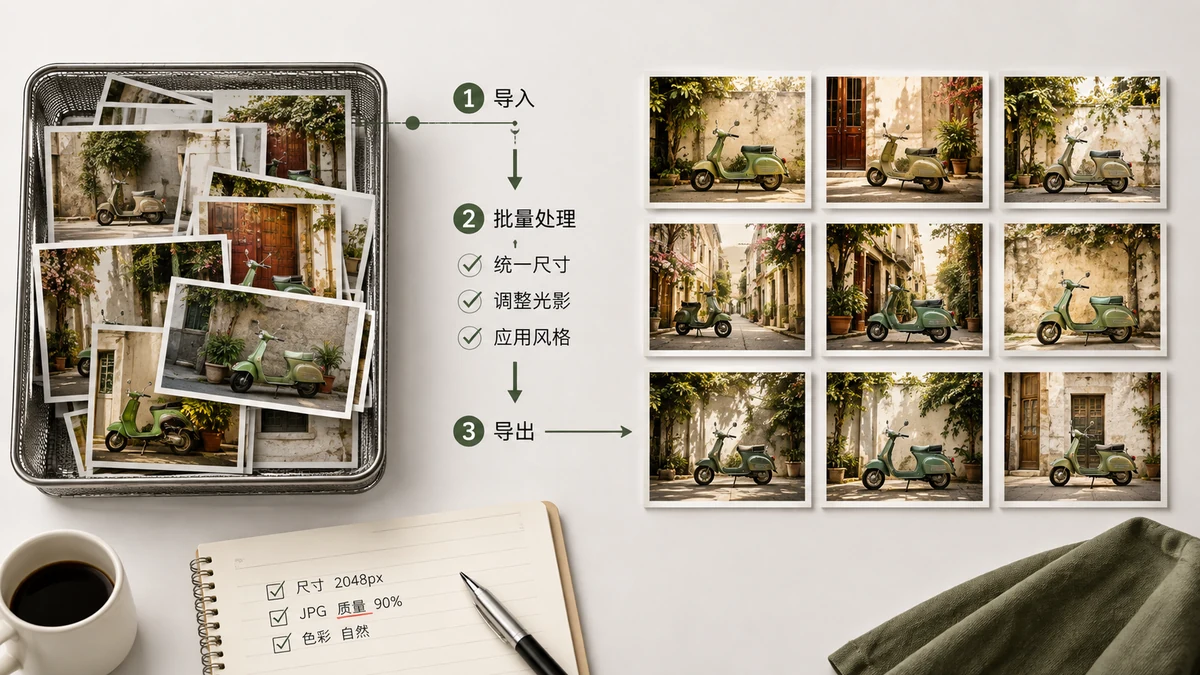
Si vous vous retrouvez à ouvrir les images une par une pour faire la même retouche quarante fois, arrêtez. Le traitement par lot applique l'opération identique à un dossier entier d'un coup et vous rend les résultats en un seul téléchargement. Pour des photos produit, des galeries de blog ou la pellicule d'un téléphone, il transforme une après-midi en deux minutes.
Voici comment lancer chaque tâche de lot courante, et comment les enchaîner pour le meilleur résultat.
À quoi sert le traitement par lot
Toute tâche où vous voulez la même modification appliquée à de nombreux fichiers :
- Compresser toute une galerie pour que chaque image soit prête pour le web.
- Convertir un dossier de PNG en WebP pour un site plus rapide.
- Redimensionner des centaines de photos produit à une largeur cohérente.
- Filigraner un ensemble d'images avec le même logo ou texte.
L'idée commune est : un réglage, de nombreux fichiers, un ZIP en sortie.
Compresser par lot
C'est la tâche la plus courante. Pointez le compresseur d'images vers un dossier, choisissez une qualité (75–85 % est un choix sûr par défaut pour les photos), et laissez-le réencoder chaque fichier. Les PNG reçoivent la quantification des couleurs, les JPEG et WebP reçoivent la compression de qualité, et aucune sortie n'est jamais plus grande que son original. Une fois terminé, téléchargez tout dans un seul ZIP au lieu de cliquer sur enregistrer quarante fois.
Conseils pratiques :
- Gardez une copie des originaux avant de compresser par lot, au cas où vous voudriez y revenir.
- Si les fichiers varient énormément en taille, un seul réglage de qualité fonctionne quand même — l'outil compresse chacun à cette qualité, et les petits fichiers restent simplement petits.
Convertir par lot
Pour moderniser le format d'un dossier, passez-le au convertisseur d'images. Choisissez une cible — le WebP est le choix fiable par défaut, l'AVIF pour les fichiers les plus légers — et chaque image ressort réencodée. Quand vous visez l'AVIF, le convertisseur se rabat sur le WebP pour tout fichier où l'AVIF ne convient pas, vous ne vous retrouvez donc jamais avec un résultat cassé ou gonflé.
Un flux courant : un client vous envoie 200 captures PNG pour un centre d'aide. Convertissez tout le dossier en WebP et le poids de la page chute de plus de moitié sans changement visible.
Redimensionner par lot
Pour donner à chaque image la même largeur — essentiel pour des grilles de produits nettes ou des vignettes de blog cohérentes — utilisez le redimensionneur d'images. Réglez une largeur cible (ou un pourcentage) avec le format verrouillé, et chaque image s'échelonne proportionnellement. Un dossier de clichés de tailles variées devient un ensemble uniforme d'images de 1200 pixels prêtes à glisser dans un modèle.
Enchaîner les opérations pour le meilleur résultat
Pour les fichiers les plus légers et les plus propres, combinez les étapes dans l'ordre :
- Redimensionnez le lot à votre largeur d'affichage. Le faire d'abord signifie que chaque étape suivante travaille sur moins de données.
- Convertissez en WebP ou AVIF.
- Compressez à 75–85 % de qualité pour retirer le dernier gaspillage.
Lancez dans cet ordre et un dossier de photos de 5 Mo peut devenir un ensemble de fichiers WebP de 100–150 Ko qui paraissent identiques à l'écran. Pour une galerie de 40 images, c'est la différence entre une page qui rame et une page qui s'affiche d'un coup.
Pourquoi le faire dans le navigateur
Chaque lot tourne localement grâce à Canvas et WebAssembly. Vos images ne sont jamais téléversées, ce qui compte quand vous traitez du travail client, des photos de produits non sortis, ou des photos personnelles. Rien ne se retrouve sur le serveur de quelqu'un d'autre, et après votre première visite les outils continuent de fonctionner hors ligne — vous pouvez donc traiter tout un shooting sur un portable sans connexion.
Il n'y a aucune limite par fichier, aucun filigrane apposé sur votre sortie, aucune inscription, et aucune file d'attente. Déposez le dossier, choisissez le réglage, téléchargez le ZIP. Une fois que vous avez traité cent images d'un coup, les retoucher une par une commence à paraître absurde.