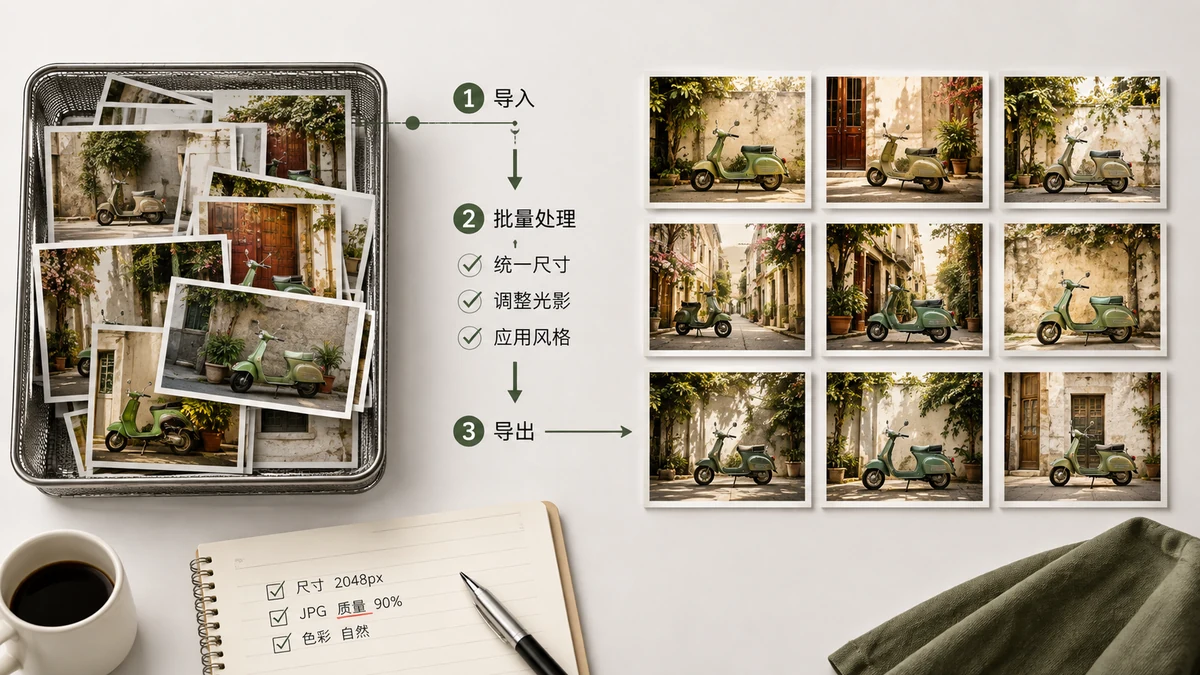
Если вы ловите себя на том, что открываете изображения по одному, чтобы сделать одну и ту же правку сорок раз, остановитесь. Пакетная обработка делает идентичную операцию над целой папкой разом и выдаёт вам результаты одним скачиванием. Для фото товаров, галерей блога или фотоплёнки телефона это превращает целый день в пару минут.
Вот как запустить каждую частую пакетную задачу и как связать их для лучшего результата.
Для чего хороша пакетная обработка
Любая задача, где вы хотите применить одно и то же изменение ко многим файлам:
- Сжать целую галерею, чтобы каждое изображение было готово для веба.
- Конвертировать папку PNG в WebP для более быстрого сайта.
- Изменить размер сотен фото товаров до одной постоянной ширины.
- Нанести водяной знак на набор изображений с тем же логотипом или текстом.
Объединяющая идея — одна настройка, много файлов, один ZIP на выходе.
Пакетное сжатие
Это самая частая задача. Наведите сжатие изображений на папку, выберите качество (75–85% — безопасное значение по умолчанию для фото) и дайте ему перекодировать каждый файл. PNG получают квантование цвета, JPEG и WebP — сжатие по качеству, и никакой вывод никогда не больше оригинала. Когда закончит, скачайте всё одним ZIP вместо сорока нажатий «сохранить».
Практические советы:
- Держите копию оригиналов перед пакетным сжатием, на случай если захотите вернуться.
- Если файлы дико разнятся в размере, одна настройка качества всё равно работает — инструмент сжимает каждый до этого качества, а маленькие файлы просто остаются маленькими.
Пакетная конвертация
Чтобы осовременить формат папки, прогоните её через конвертер изображений. Выберите цель — WebP надёжное значение по умолчанию, AVIF для самых маленьких файлов — и каждое изображение выходит перекодированным. Когда вы целитесь в AVIF, конвертер откатывается к WebP для любого файла, где AVIF не подходит, так что вы никогда не остаётесь со сломанным или раздутым результатом.
Частый рабочий процесс: клиент присылает вам 200 PNG-скриншотов для справочного центра. Конвертируйте всю папку в WebP — и вес страницы падает более чем вдвое без видимого изменения.
Пакетное изменение размера
Чтобы сделать каждое изображение одной ширины — незаменимо для аккуратных сеток товаров или единообразных миниатюр блога — используйте изменение размера изображений. Задайте целевую ширину (или процент) с зафиксированным соотношением сторон, и каждое изображение масштабируется пропорционально. Папка кадров разного размера с камеры становится единообразным набором изображений по 1200 пикселей, готовых лечь в шаблон.
Связывание операций для лучшего результата
Для самых маленьких, чистых файлов комбинируйте шаги по порядку:
- Измените размер пакета до вашей ширины отображения. Сделать это первым значит, что каждый последующий шаг работает с меньшим объёмом данных.
- Конвертируйте в WebP или AVIF.
- Сожмите при 75–85% качества, чтобы убрать последние остатки лишнего.
Запустите в этой последовательности — и папка фото с камеры по 5 МБ может стать набором файлов WebP по 100–150 КБ, которые выглядят идентично на экране. Для галереи из 40 изображений это разница между страницей, что ползёт, и той, что мгновенно появляется.
Почему делать это в браузере
Каждый пакет работает локально через Canvas и WebAssembly. Ваши изображения никогда не загружаются, что важно, когда вы обрабатываете клиентскую работу, невыпущенные съёмки товара или личные фото. Ничто не лежит на чужом сервере, а после первого визита инструменты продолжают работать офлайн — так что можно обработать целую съёмку на ноутбуке без соединения.
Нет лимитов на файл, нет водяных знаков, вбитых в ваш вывод, нет регистрации и нет очереди. Перетащите папку, выберите настройку, скачайте ZIP. Стоит обработать сотню изображений разом — и редактировать их по одному начинает казаться абсурдным.