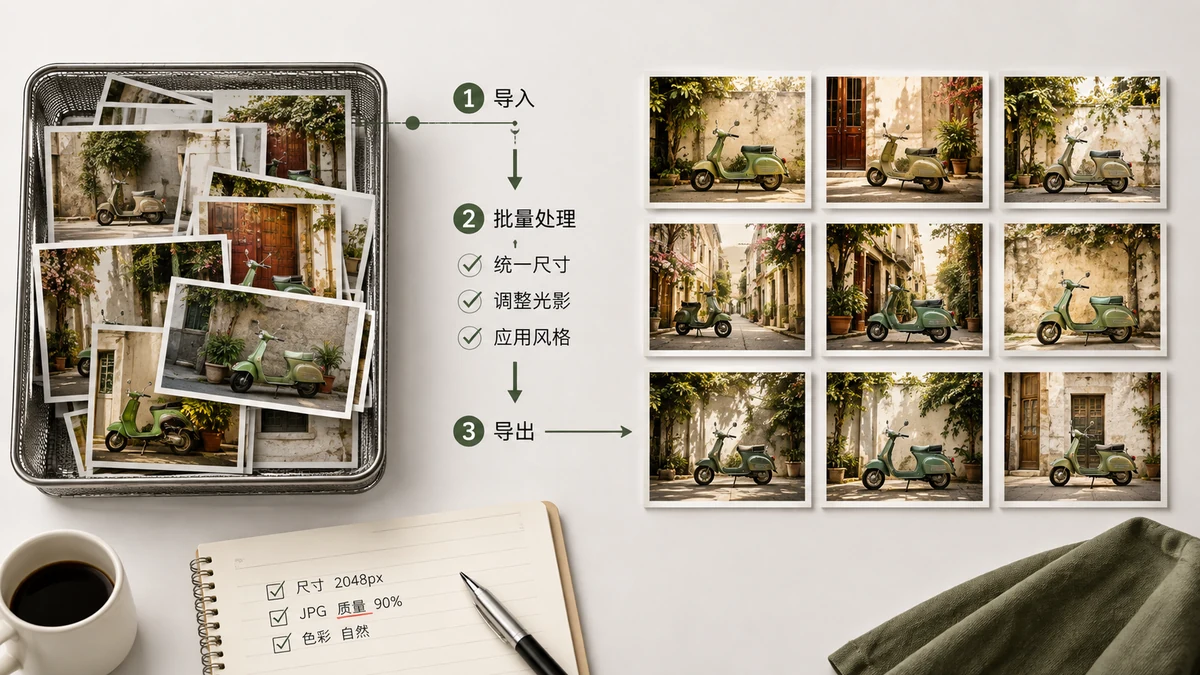
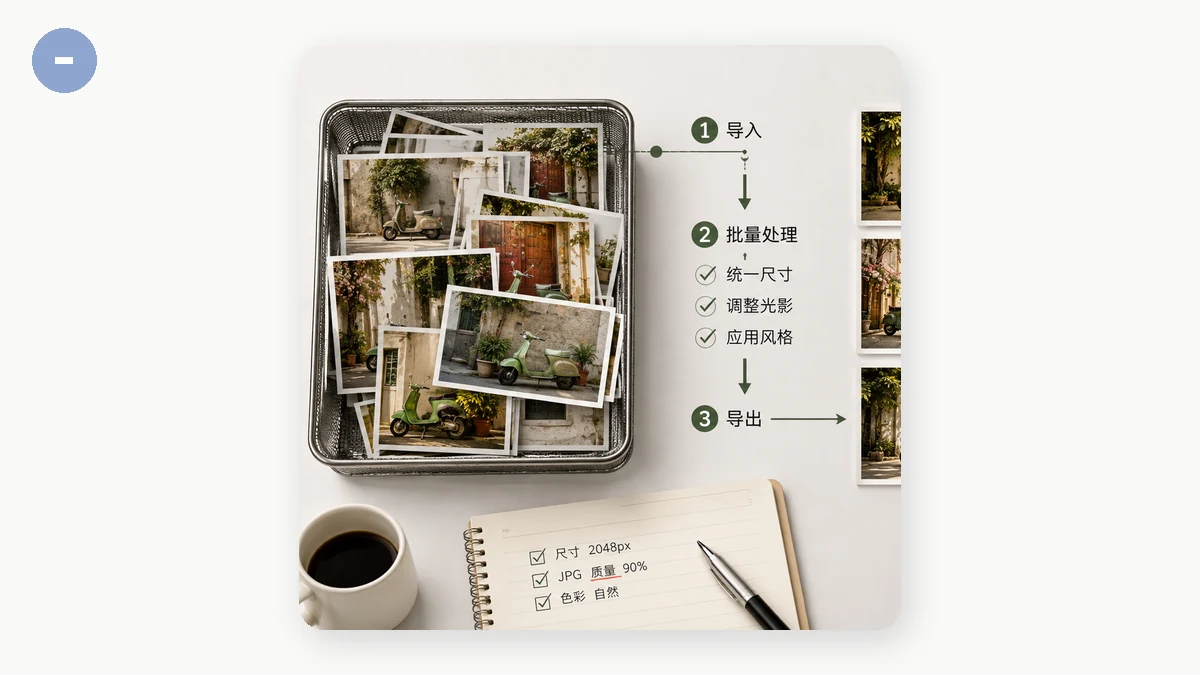
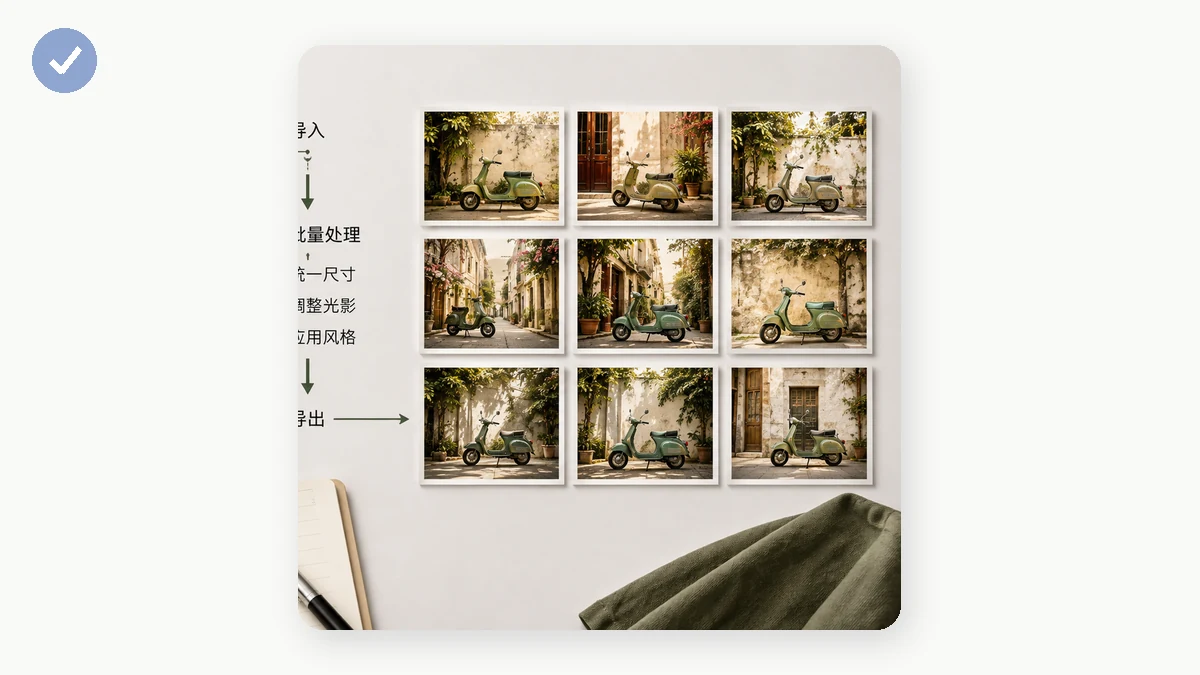
如果你發現自己在一張張開啟圖片、把同一個操作重複四十遍,停下來。批次處理會一次性對整個資料夾做同樣的操作,並把結果打包成一個下載。對產品圖、部落格相簿或手機相簿來說,它能把一個下午變成兩三分鐘。
下面講每個常見批次任務怎麼跑,以及如何把它們串起來拿到最好的結果。
批次處理適合幹什麼
任何你想把同一個改動應用到很多檔案上的任務:
- 壓縮整個相簿,讓每張圖都適合上網。
- 把一個資料夾的 PNG 轉換成 WebP,讓站點更快。
- 把幾百張產品圖縮放到統一寬度。
- 給一組圖片加上同樣的 Logo 或文字浮水印。
統一的思路是:一個設定,很多檔案,一個 ZIP 出來。
批次壓縮
這是最常見的任務。把 圖片壓縮 指向一個資料夾,選一個質量(照片用 75%–85% 是穩妥預設),讓它重編碼每個檔案。PNG 做顏色量化,JPEG 和 WebP 做質量壓縮,且沒有任何輸出會比它的原圖更大。跑完後,把所有檔案打包成一個 ZIP 下載,不用點四十次儲存。
實用提示:
- 批次壓縮前先留一份原圖副本,以防日後要回頭。
- 即使檔案大小差異很大,單一質量設定依然管用——工具會把每張壓到那個質量,小檔案自然還是小。
批次轉換
要給一個資料夾換現代格式,用 圖片轉換 跑一遍。選一個目標——WebP 是可靠預設,追求最小檔案就選 AVIF——每張圖都會被重編碼出來。當你以 AVIF 為目標時,對任何 AVIF 不合適的檔案,轉換器會回退到 WebP,所以你絕不會得到損壞或臃腫的結果。
一個常見場景:客戶發給你 200 張幫助中心用的 PNG 截圖。把整個資料夾轉成 WebP,頁面體積直接減半以上,而且看不出任何變化。
批次縮放
要讓每張圖都是同一寬度——整齊的產品網格或統一的部落格縮圖都少不了它——用 圖片縮放。鎖定寬高比、設一個目標寬度(或百分比),每張圖都會按比例縮放。一個各種尺寸的相機照片資料夾,就變成一套統一的 1200 畫素圖片,可以直接塞進模板。
串聯操作拿到最佳結果
想要最小、最乾淨的檔案,把步驟按順序組合:
- 先把這批圖縮放到你的顯示寬度。先做這一步,後面每一步處理的資料都更少。
- 轉換成 WebP 或 AVIF。
- 以 75%–85% 的質量壓縮,抹掉最後一點浪費。
按這個順序跑,一個裝滿 5 MB 相機照片的資料夾,能變成一套 100–150 KB 的 WebP,螢幕上看一模一樣。對一個 40 張圖的相簿來說,這就是頁面爬行和頁面秒開的區別。
為什麼在瀏覽器裡做
每個批次任務都在本地用 Canvas 和 WebAssembly 執行。你的圖片絕不上傳——當你處理的是客戶素材、未釋出的產品圖或私人照片時,這一點很重要。沒有任何東西落在別人的伺服器上,而且首次訪問後工具還能離線用——所以你可以在沒網的筆記本上處理一整場拍攝。
沒有單檔案數量限制,輸出上不打浮水印,不用註冊,也沒有排隊。丟進資料夾、選好設定、下載 ZIP。一旦你體驗過一次批次處理一百張圖,再一張張改就開始顯得荒唐了。