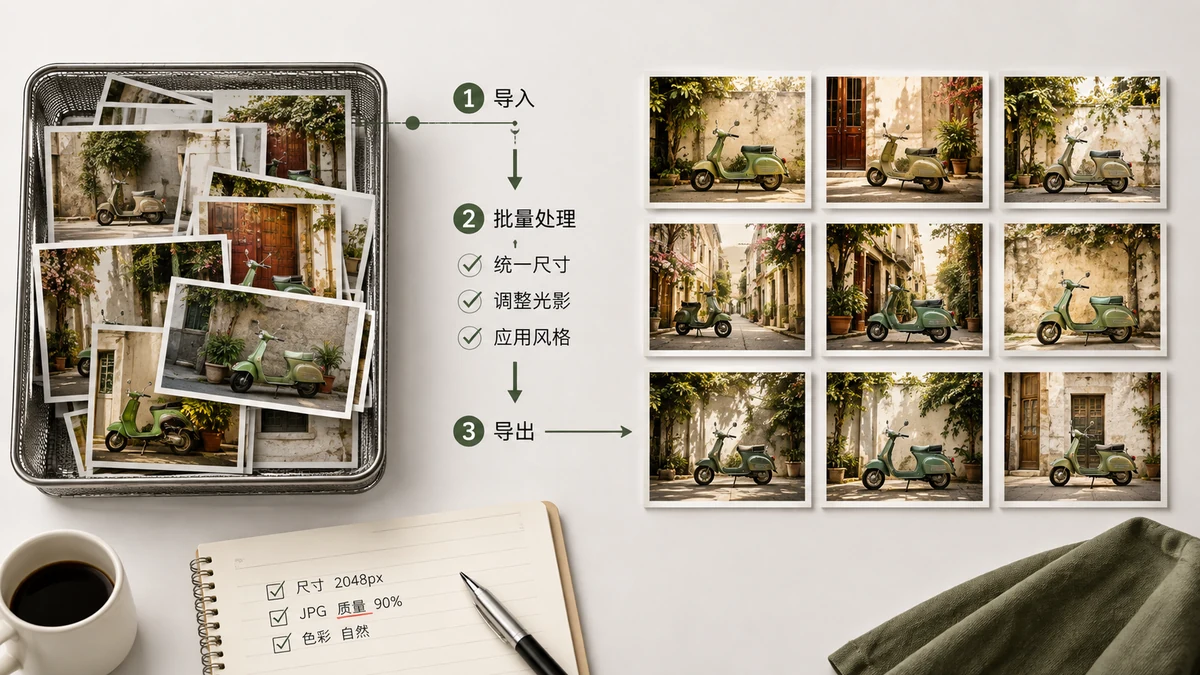
如果你发现自己在一张张打开图片、把同一个操作重复四十遍,停下来。批量处理会一次性对整个文件夹做同样的操作,并把结果打包成一个下载。对产品图、博客图库或手机相册来说,它能把一个下午变成两三分钟。
下面讲每个常见批量任务怎么跑,以及如何把它们串起来拿到最好的结果。
批量处理适合干什么
任何你想把同一个改动应用到很多文件上的任务:
- 压缩整个图库,让每张图都适合上网。
- 把一个文件夹的 PNG 转换成 WebP,让站点更快。
- 把几百张产品图缩放到统一宽度。
- 给一组图片加上同样的 Logo 或文字水印。
统一的思路是:一个设置,很多文件,一个 ZIP 出来。
批量压缩
这是最常见的任务。把 图片压缩 指向一个文件夹,选一个质量(照片用 75%–85% 是稳妥默认),让它重编码每个文件。PNG 做颜色量化,JPEG 和 WebP 做质量压缩,且没有任何输出会比它的原图更大。跑完后,把所有文件打包成一个 ZIP 下载,不用点四十次保存。
实用提示:
- 批量压缩前先留一份原图副本,以防日后要回头。
- 即使文件大小差异很大,单一质量设置依然管用——工具会把每张压到那个质量,小文件自然还是小。
批量转换
要给一个文件夹换现代格式,用 图片转换 跑一遍。选一个目标——WebP 是可靠默认,追求最小文件就选 AVIF——每张图都会被重编码出来。当你以 AVIF 为目标时,对任何 AVIF 不合适的文件,转换器会回退到 WebP,所以你绝不会得到损坏或臃肿的结果。
一个常见场景:客户发给你 200 张帮助中心用的 PNG 截图。把整个文件夹转成 WebP,页面体积直接减半以上,而且看不出任何变化。
批量缩放
要让每张图都是同一宽度——整齐的产品网格或统一的博客缩略图都少不了它——用 图片缩放。锁定宽高比、设一个目标宽度(或百分比),每张图都会按比例缩放。一个各种尺寸的相机照片文件夹,就变成一套统一的 1200 像素图片,可以直接塞进模板。
串联操作拿到最佳结果
想要最小、最干净的文件,把步骤按顺序组合:
- 先把这批图缩放到你的显示宽度。先做这一步,后面每一步处理的数据都更少。
- 转换成 WebP 或 AVIF。
- 以 75%–85% 的质量压缩,抹掉最后一点浪费。
按这个顺序跑,一个装满 5 MB 相机照片的文件夹,能变成一套 100–150 KB 的 WebP,屏幕上看一模一样。对一个 40 张图的图库来说,这就是页面爬行和页面秒开的区别。
为什么在浏览器里做
每个批量任务都在本地用 Canvas 和 WebAssembly 运行。你的图片绝不上传——当你处理的是客户素材、未发布的产品图或私人照片时,这一点很重要。没有任何东西落在别人的服务器上,而且首次访问后工具还能离线用——所以你可以在没网的笔记本上处理一整场拍摄。
没有单文件数量限制,输出上不打水印,不用注册,也没有排队。丢进文件夹、选好设置、下载 ZIP。一旦你体验过一次批量处理一百张图,再一张张改就开始显得荒唐了。