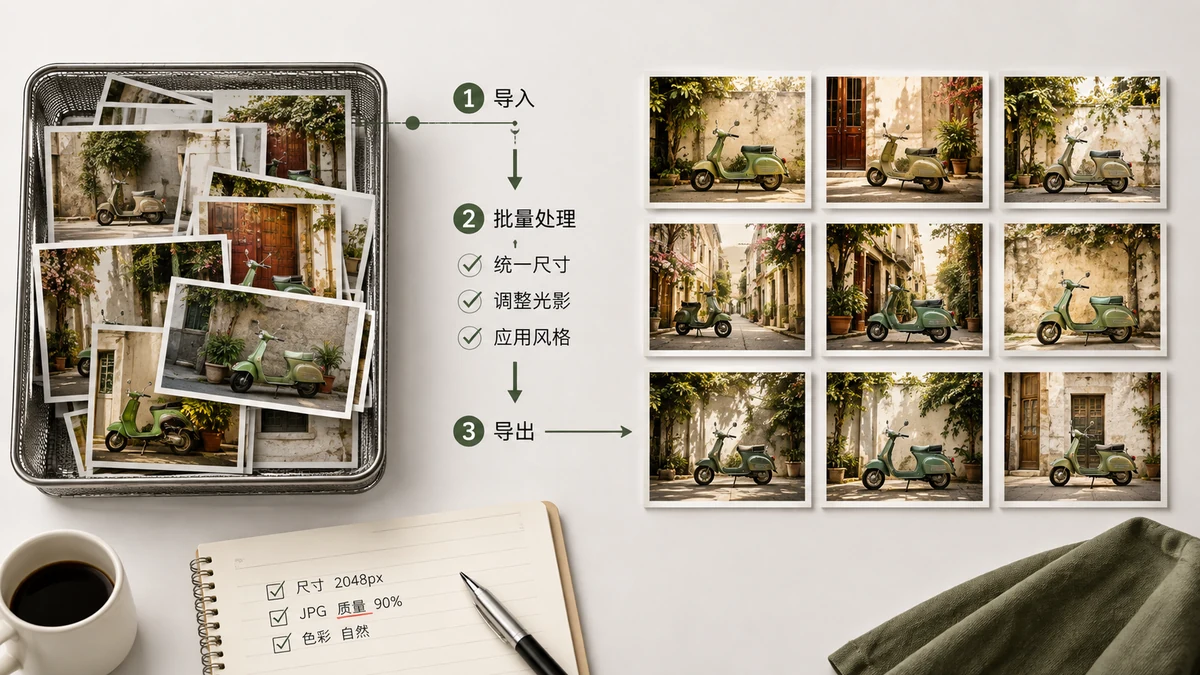
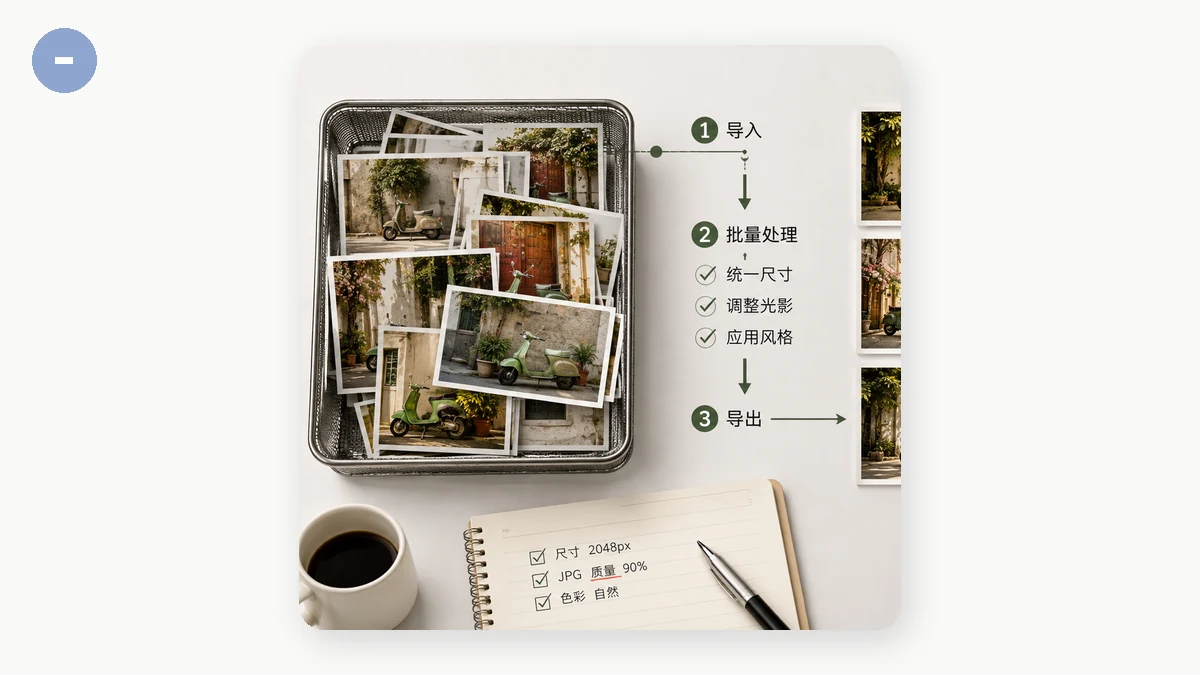
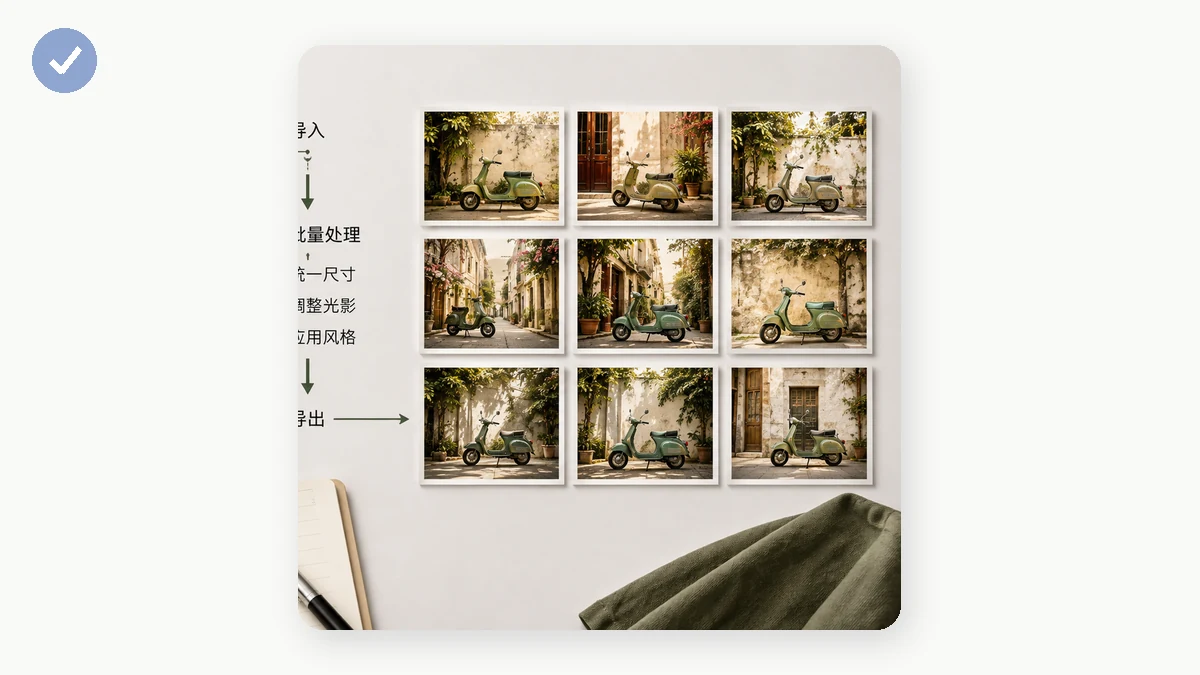
Nếu bạn thấy mình mở ảnh từng cái một để làm cùng một chỉnh sửa bốn mươi lần, hãy dừng lại. Xử lý hàng loạt làm thao tác y hệt lên cả một thư mục cùng lúc và đưa bạn kết quả trong một lần tải xuống duy nhất. Với ảnh sản phẩm, thư viện blog, hay cuộn ảnh của một chiếc điện thoại, nó biến một buổi chiều thành vài phút.
Đây là cách chạy mỗi công việc hàng loạt phổ biến, và cách nối chúng để có kết quả tốt nhất.
Xử lý hàng loạt tốt cho việc gì
Bất kỳ nhiệm vụ nào bạn muốn áp dụng cùng một thay đổi lên nhiều file:
- Nén cả một thư viện để mọi ảnh sẵn sàng cho web.
- Chuyển đổi một thư mục PNG sang WebP cho một trang nhanh hơn.
- Đổi kích thước hàng trăm ảnh sản phẩm về một chiều rộng nhất quán.
- Đóng watermark một bộ ảnh với cùng một logo hay chữ.
Ý tưởng thống nhất là một thiết lập, nhiều file, một ZIP ra.
Nén hàng loạt
Đây là công việc phổ biến nhất. Chĩa Công cụ Nén ảnh vào một thư mục, chọn một chất lượng (75–85% là mặc định an toàn cho ảnh chụp), và để nó mã hóa lại mọi file. PNG nhận lượng tử hóa màu, JPEG và WebP nhận nén chất lượng, và không đầu ra nào từng lớn hơn bản gốc của nó. Khi xong, tải mọi thứ về dưới dạng một ZIP duy nhất thay vì nhấn lưu bốn mươi lần.
Mẹo thực tế:
- Giữ một bản sao của bản gốc trước khi nén hàng loạt, phòng khi bạn muốn xem lại.
- Nếu các file khác nhau về kích thước rất nhiều, một thiết lập chất lượng đơn vẫn hoạt động — công cụ nén mỗi cái về chất lượng đó, và file nhỏ đơn giản là vẫn nhỏ.
Chuyển đổi hàng loạt
Để hiện đại hóa định dạng của một thư mục, đưa nó qua Công cụ Chuyển đổi ảnh. Chọn một mục tiêu — WebP là mặc định đáng tin, AVIF cho file nhỏ nhất — và mọi ảnh ra được mã hóa lại. Khi bạn nhắm tới AVIF, trình chuyển đổi lùi về WebP cho bất kỳ file nào mà AVIF không phù hợp, nên bạn không bao giờ kết thúc với một kết quả hỏng hay phình.
Một quy trình phổ biến: một khách hàng gửi bạn 200 ảnh chụp màn hình PNG cho một trung tâm trợ giúp. Chuyển cả thư mục sang WebP và dung lượng trang giảm hơn một nửa mà không thay đổi nhìn thấy được.
Đổi kích thước hàng loạt
Để làm mọi ảnh cùng chiều rộng — thiết yếu cho lưới sản phẩm gọn gàng hay ảnh thu nhỏ blog nhất quán — dùng Công cụ Đổi kích thước ảnh. Đặt một chiều rộng mục tiêu (hay một phần trăm) với tỷ lệ khung hình khóa, và mỗi ảnh co giãn theo tỷ lệ. Một thư mục các ảnh máy ảnh kích thước lẫn lộn trở thành một bộ đồng nhất các ảnh 1200 pixel sẵn sàng thả vào một mẫu.
Nối các thao tác để có kết quả tốt nhất
Để có file nhỏ nhất, sạch nhất, hãy kết hợp các bước theo thứ tự:
- Đổi kích thước lô về chiều rộng hiển thị của bạn. Làm điều này trước nghĩa là mọi bước sau làm việc trên ít dữ liệu hơn.
- Chuyển đổi sang WebP hoặc AVIF.
- Nén ở chất lượng 75–85% để loại bỏ phần thừa cuối cùng.
Chạy theo trình tự đó và một thư mục ảnh máy ảnh 5 MB có thể trở thành một bộ file WebP 100–150 KB trông y hệt trên màn hình. Với một thư viện 40 ảnh đó là khác biệt giữa một trang bò lê và một trang bật lên trong tầm mắt.
Vì sao làm nó trong trình duyệt
Mọi lô chạy cục bộ bằng Canvas và WebAssembly. Ảnh của bạn không bao giờ được tải lên, điều quan trọng khi bạn đang xử lý việc của khách hàng, ảnh sản phẩm chưa ra mắt, hay ảnh cá nhân. Không gì nằm trên máy chủ của người khác, và sau lần truy cập đầu tiên các công cụ vẫn chạy offline — nên bạn có thể xử lý cả một buổi chụp trên một laptop không kết nối.
Không có giới hạn mỗi file, không watermark dập lên đầu ra của bạn, không đăng ký, và không hàng đợi. Thả thư mục, chọn thiết lập, tải ZIP. Một khi bạn đã xử lý hàng loạt một trăm ảnh cùng lúc, chỉnh sửa chúng từng cái một bắt đầu cảm giác thật vô lý.